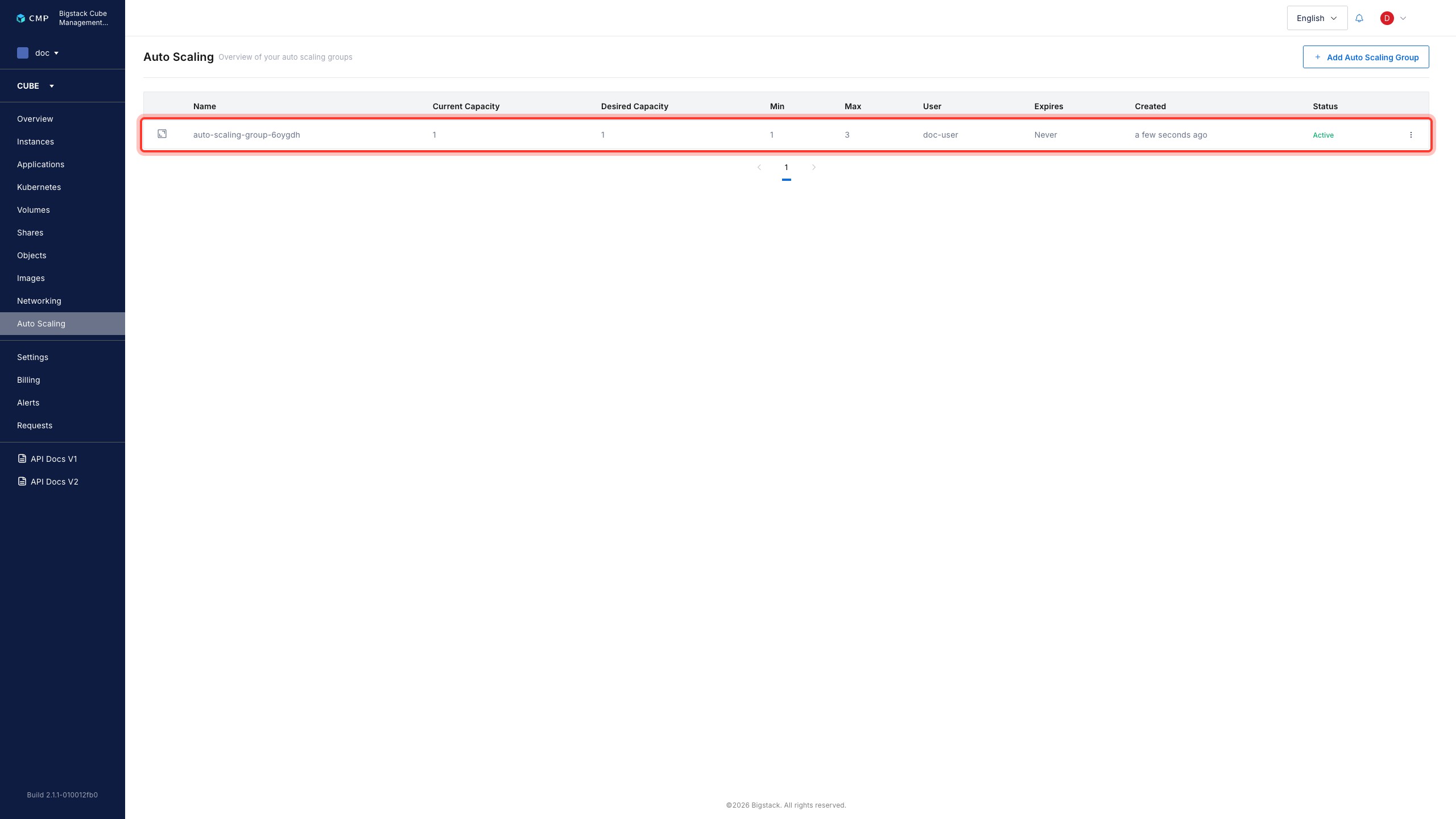
オートスケーリンググループ(ASG)の起動
オートスケーリンググループ(ASG)は、ワークロードの需要の変化に応じて、インスタンスを自動的に追加または削除します。このページでは、ASGの作成および設定方法について説明します。
始める前に
- ASG内のVM用にプライベートネットワークを作成するよう、管理者に依頼してください。
- ASG用のロードバランサーを作成する。
- 追跡したい指標を特定してください。
- 設定したいスケールアップおよびスケールダウンの挙動を決定します。
オートスケーリンググループを作成する
-
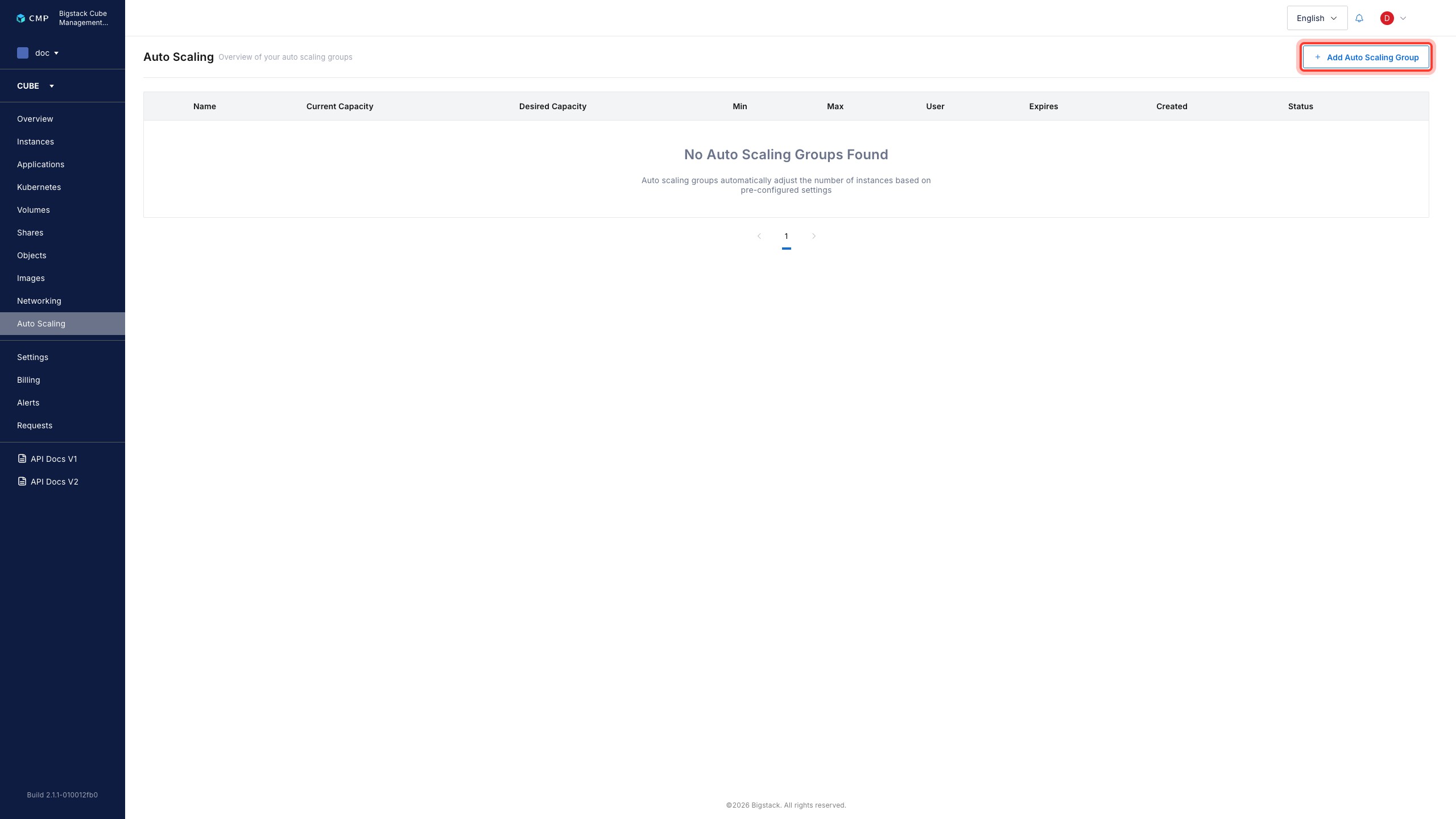
CubeCMP 管理コンソールで、Auto Scaling に移動します。
-
+ オートスケーリンググループを追加 をクリックします。
-
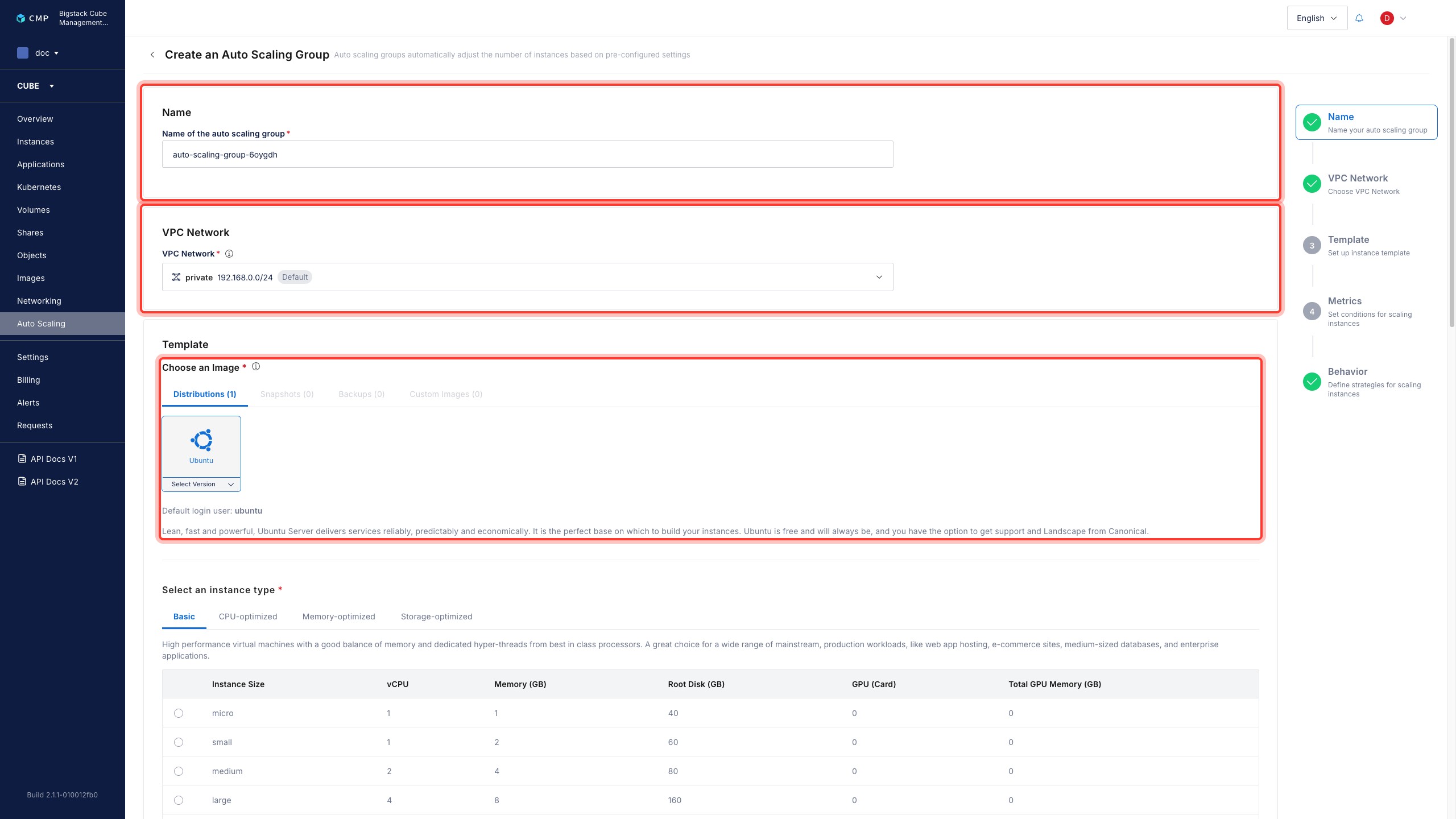
「名前」 フィールドに、ASG のわかりやすい名前を入力してください。
-
ASGで使用するVPCネットワークを選択してください。
-
**「イメージの選択」**セクションで、マシンテンプレートとして使用する既存のイメージ、スナップショット、バックアップ、またはカスタムイメージを選択します。
-
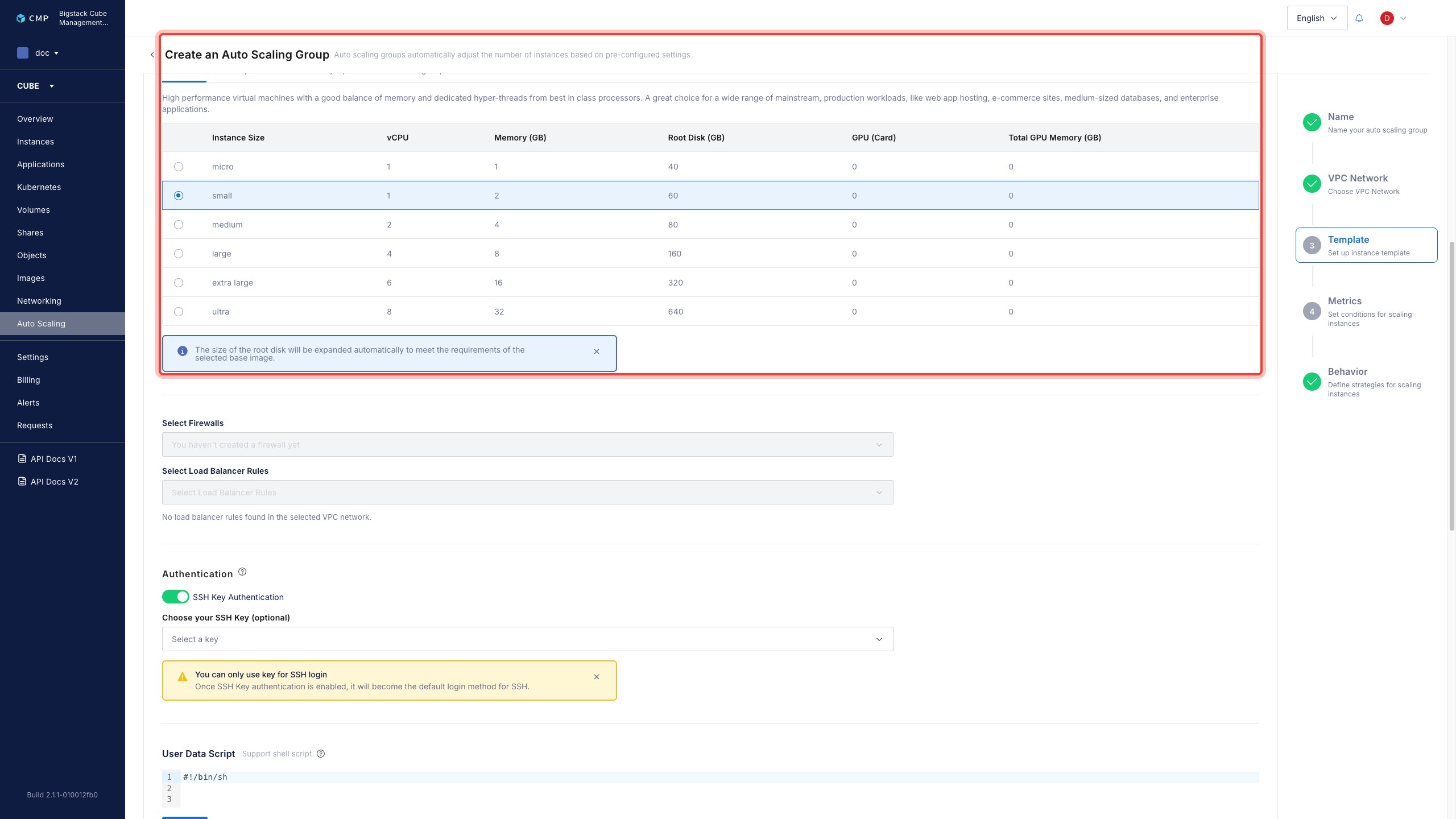
ワークロードに適したインスタンスタイプを選択してください:
- 基本
- CPU向けに最適化
- メモリ最適化
- ストレージに最適化
-
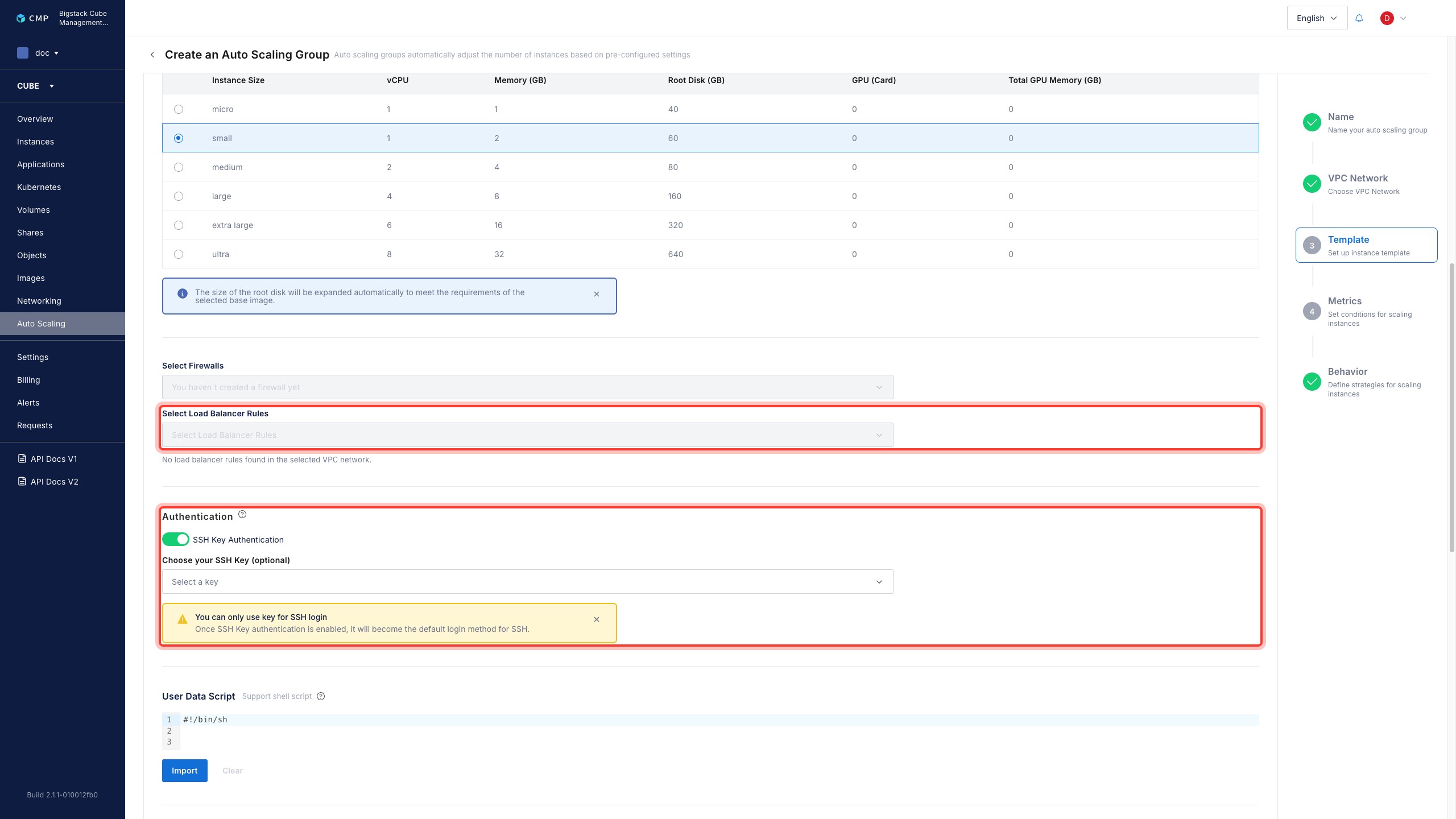
ASGに適用するロードバランサールールを選択します。
-
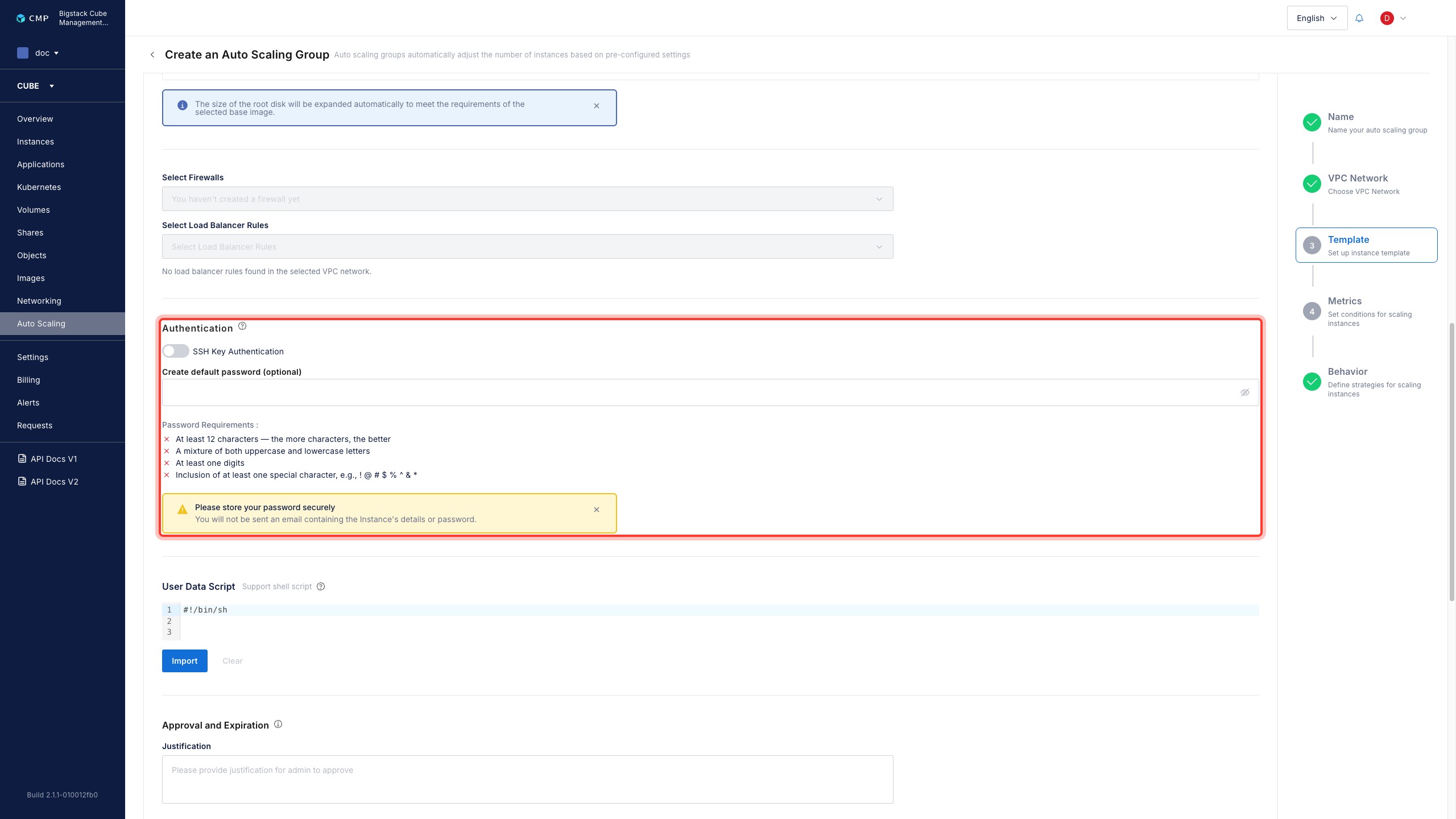
[認証] タブで、認証方法を選択します:
- SSH key authentication
- Default password
インスタンスへのアクセスに使用する既存のSSHキーを選択するか、新しいSSHキーを追加してください。
インスタンスにアクセスするために使用するパスワードを入力してください。
-
オプション:**「ユーザーデータスクリプト」**フィールドに、インスタンスの初期化時に実行するスクリプトを入力します。
-
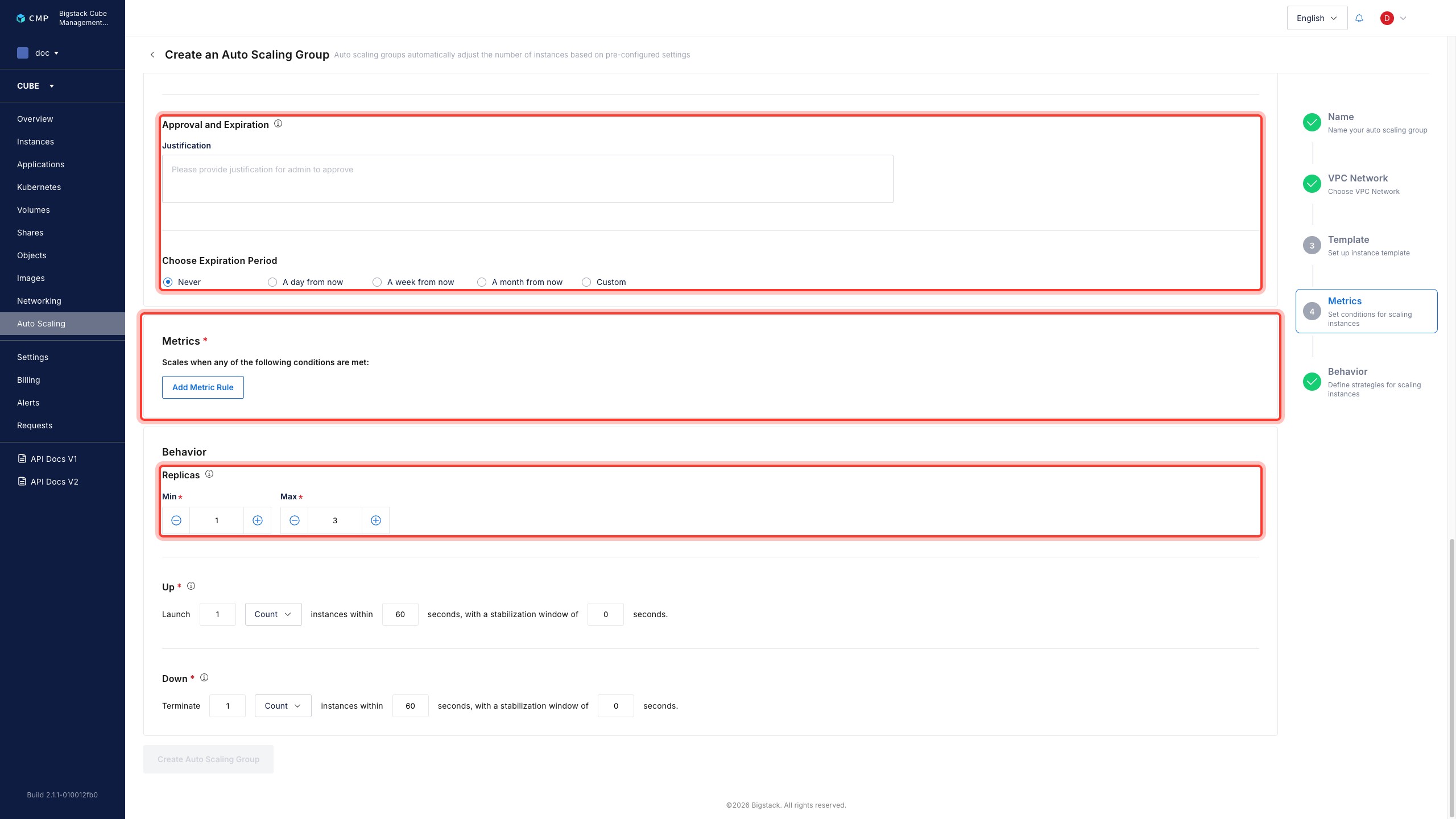
「承認と有効期限」セクションの「理由」フィールドに、理由を入力してください。
-
有効期限を選択してください。
-
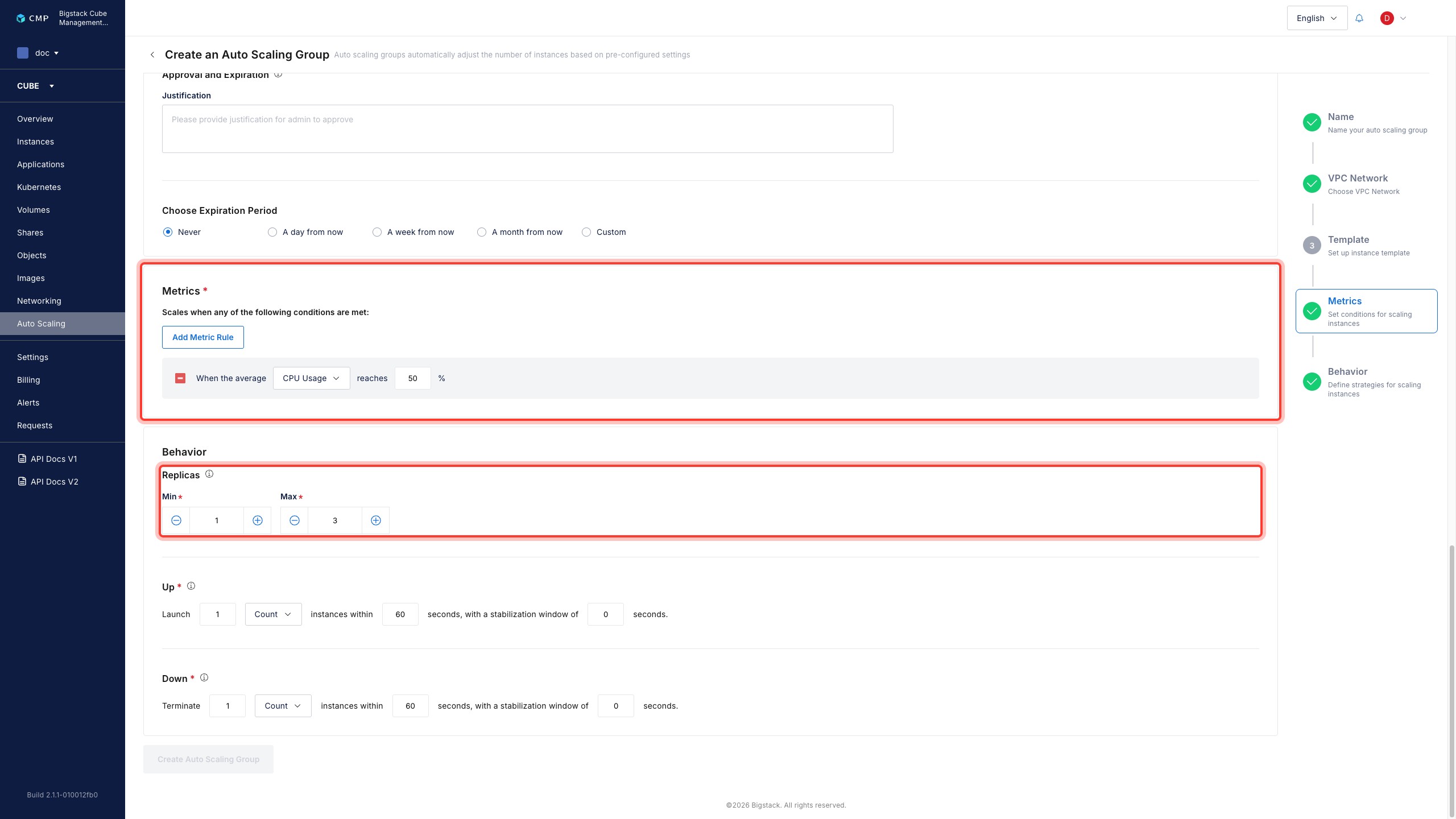
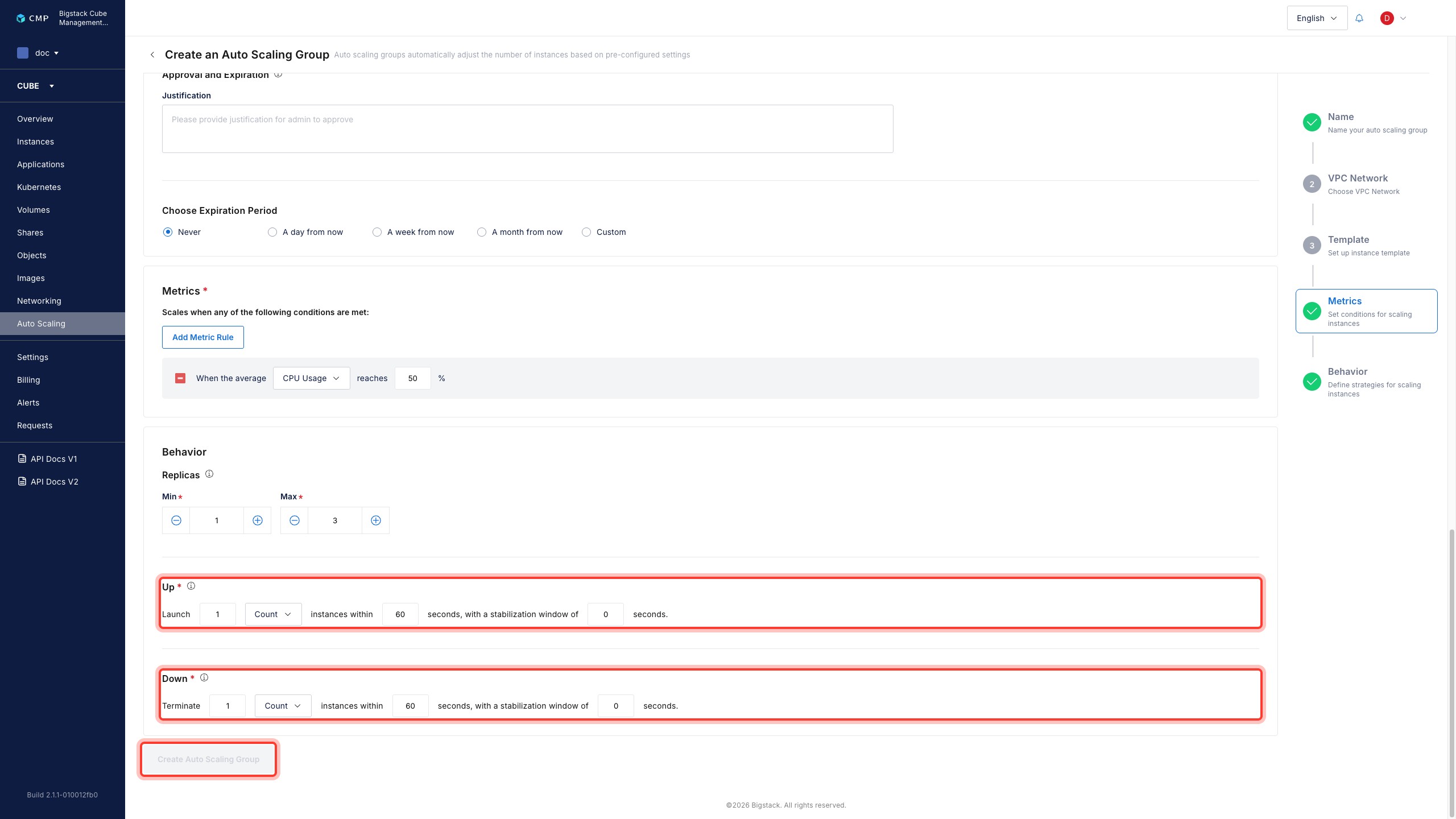
**「メトリックルールを追加」**をクリックして、スケーリングメトリックを追加します。
情報ASGは、以下のメトリクスのいずれかが設定したしきい値に達した場合にスケーリングを行います:
- 平均CPU使用率(%)
- 平均メモリ使用率(%)
- ネットワークの平均受信トラフィック量(パケット)
-
ASGのスケーリング範囲を定義するために、最小および最大レプリカ数を設定します。
-
スケーリングの動作を設定します:
- スケールアップ:メトリクスのしきい値を満たす必要があるインスタンスの数を指定し、安定化ウィンドウを設定します。
- スケールダウン:メトリクスのしきい値を満たす必要があるインスタンスの数を指定し、安定化ウィンドウを設定します。
-
**「オートスケーリンググループの作成」**をクリックします。