オートスケール・クラスタを作成する
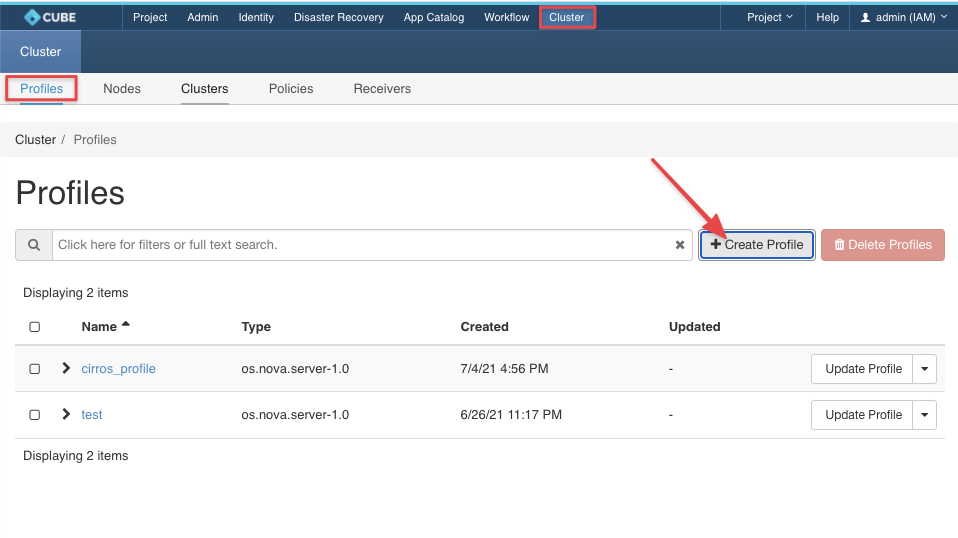
プロフィールを作成
「クラスター」>「クラスター」>「プロファイル」>「+ プロファイルを作成」の順に進んでください
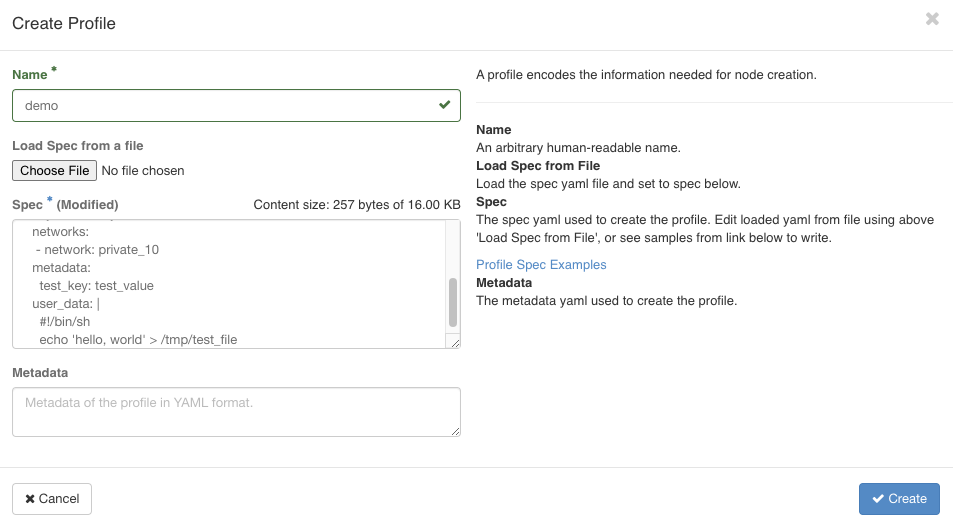
Spac:
type: os.nova.server
version: 1.0
properties:
  name: cirros_server
  flavor: m1.small
  image: "Cirros"
  key_name: "roy"
  networks:
   - network: private_10
  metadata:
    test_key: test_value
  user_data: |
    #!/bin/sh
    echo 'hello, world' > /tmp/test_file
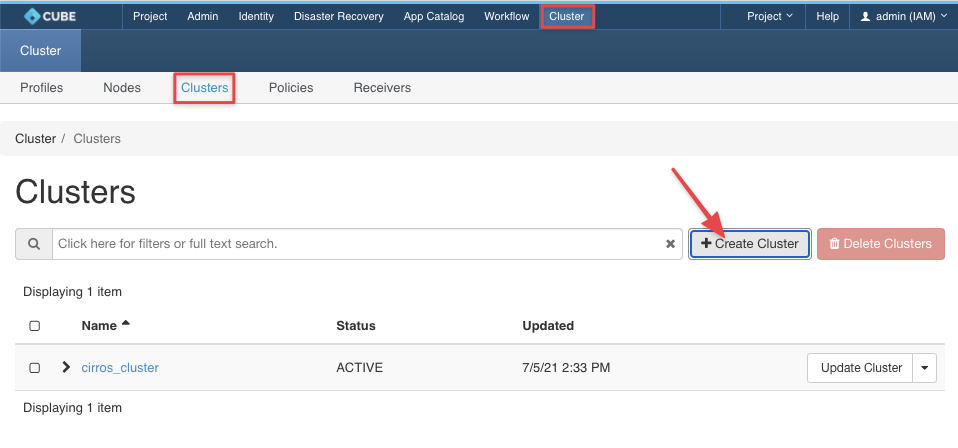
クラスタを作成
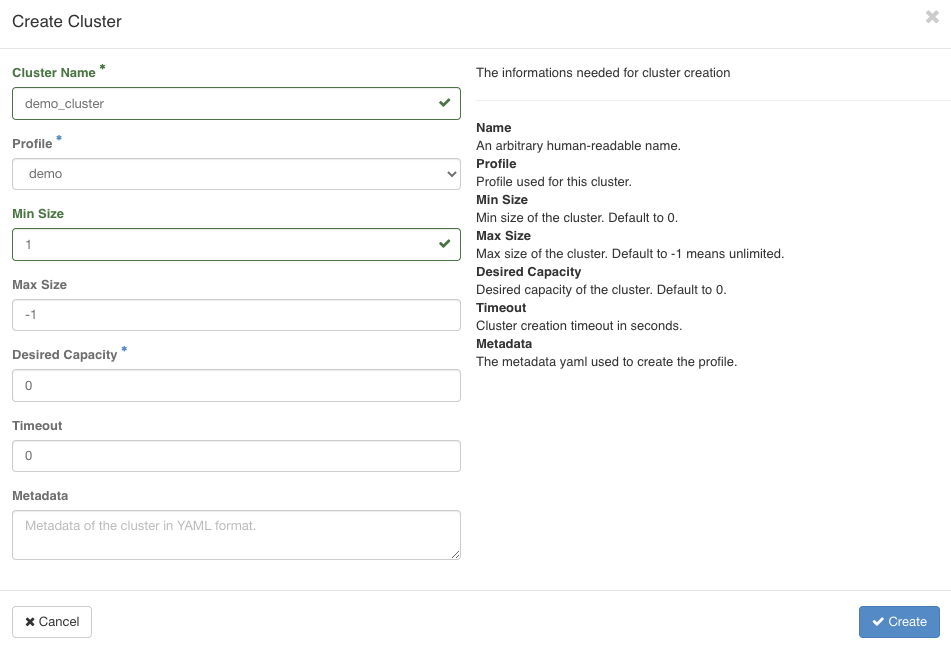
「クラスター」>「クラスター」>「クラスター」>「+ クラスターを作成」の順に進んでください
ノードを作成
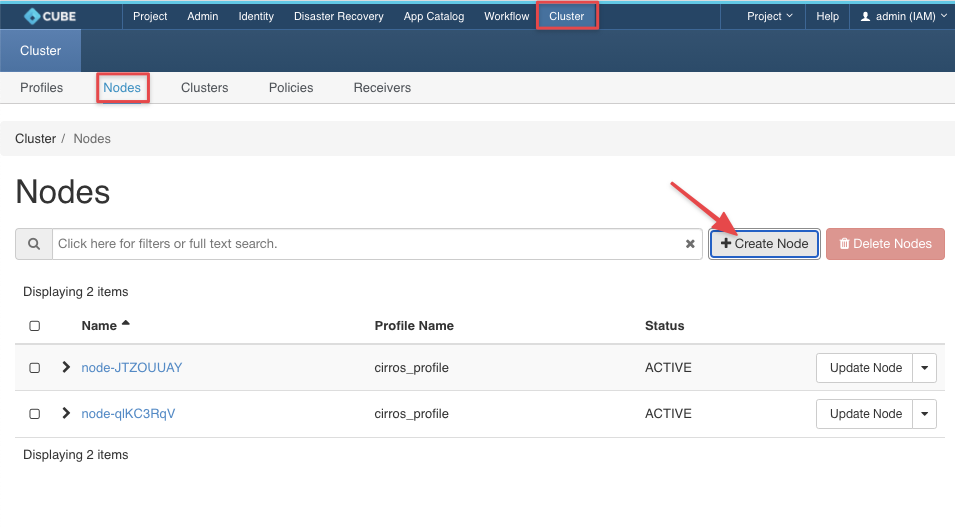
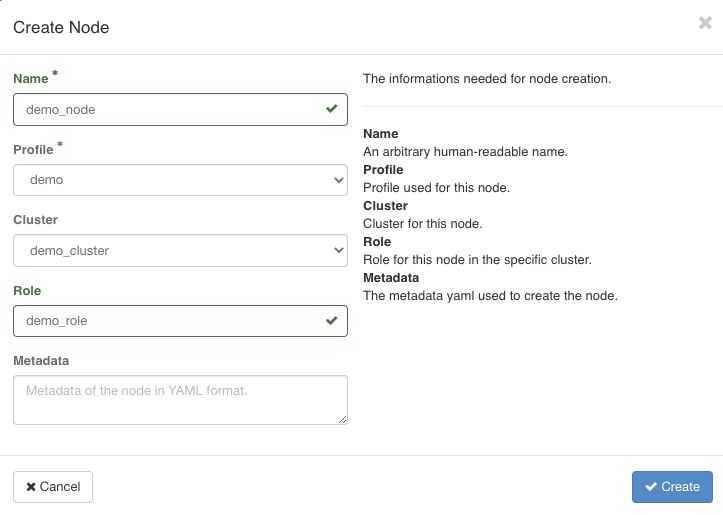
「クラスタ」>「クラスタ」>「ノード」>「+ ノードを作成」の順に進んでください
ポリシーを作成
「クラスター」>「クラスター」>「ポリシー」>「+ ポリシーを作成」の順に進んでください
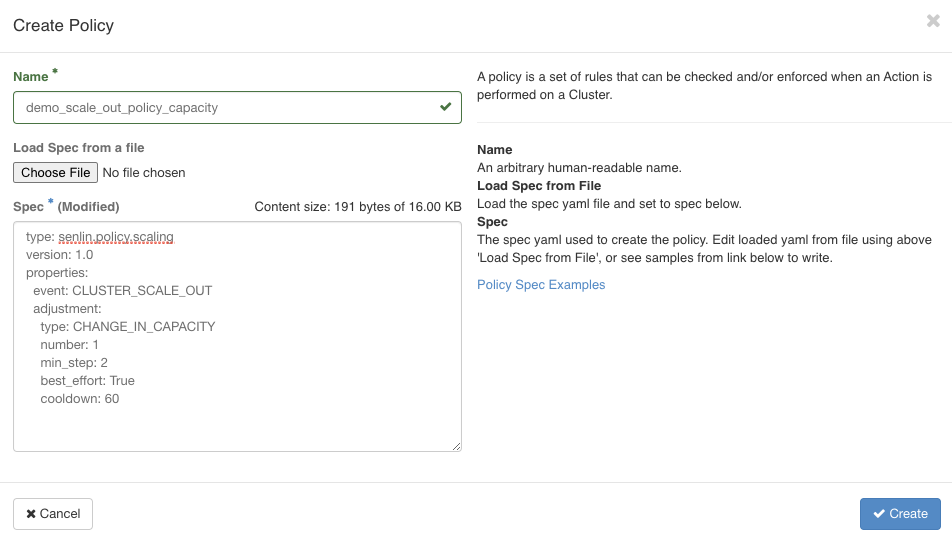
仕様:
type: senlin.policy.scaling
version: 1.0
properties:
  event: CLUSTER_SCALE_OUT
  adjustment:
    type: CHANGE_IN_CAPACITY
    number: 1
    min_step: 2
    best_effort: True
クラスタにポリシーを適用する
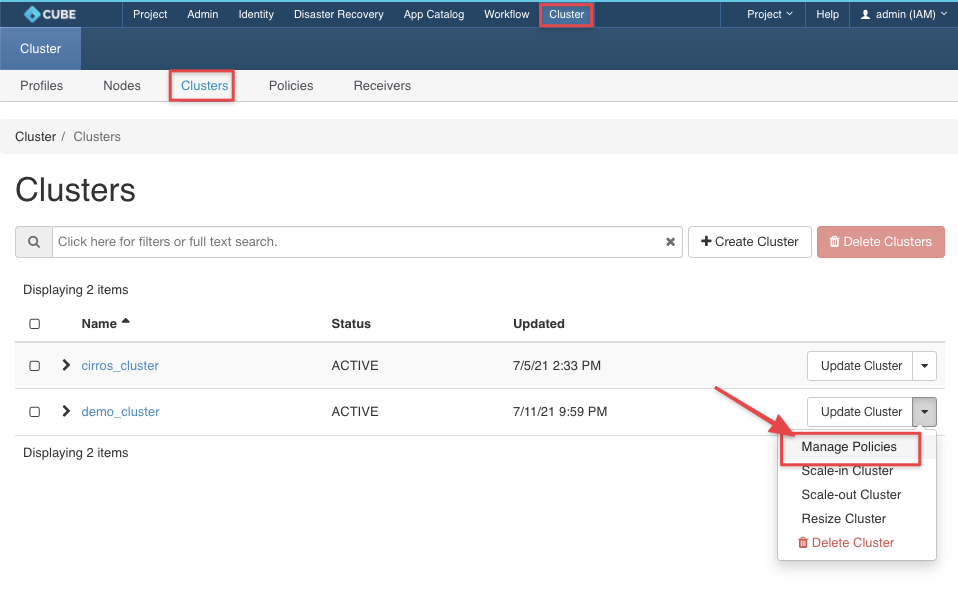
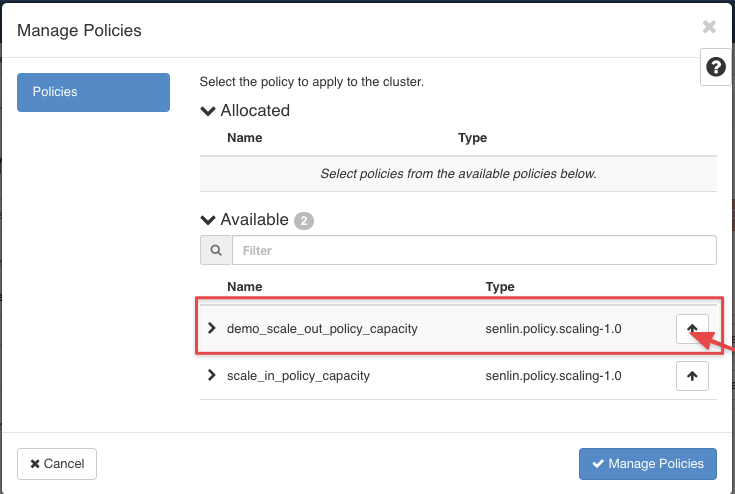
「クラスター」>「クラスター」>「クラスター」と順に選択し、クラスターのドロップダウンメニューから「ポリシーの管理」を選択してください
受信者を作成
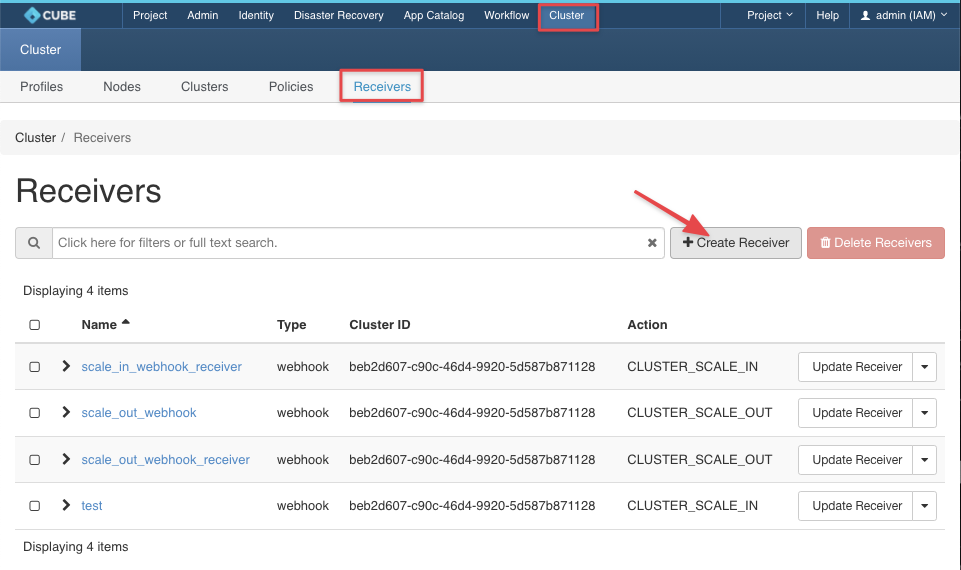
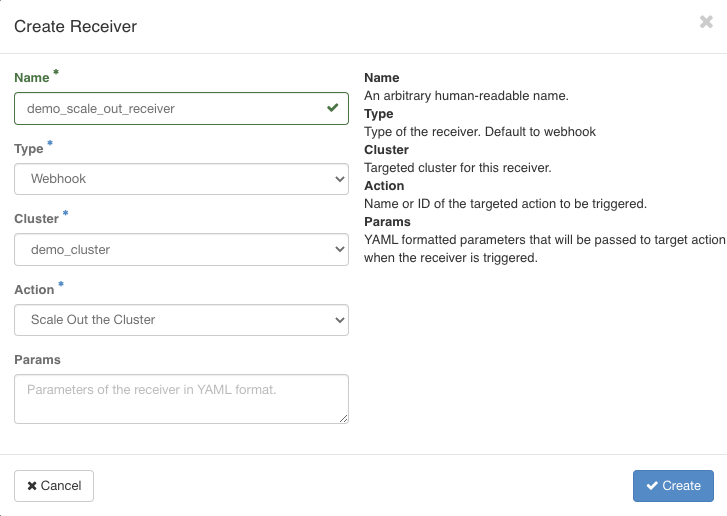
「クラスタ」>「クラスタ」>「レシーバー」>「+ レシーバーを作成」の順に進んでください
受信側のエンドポイントを確認する
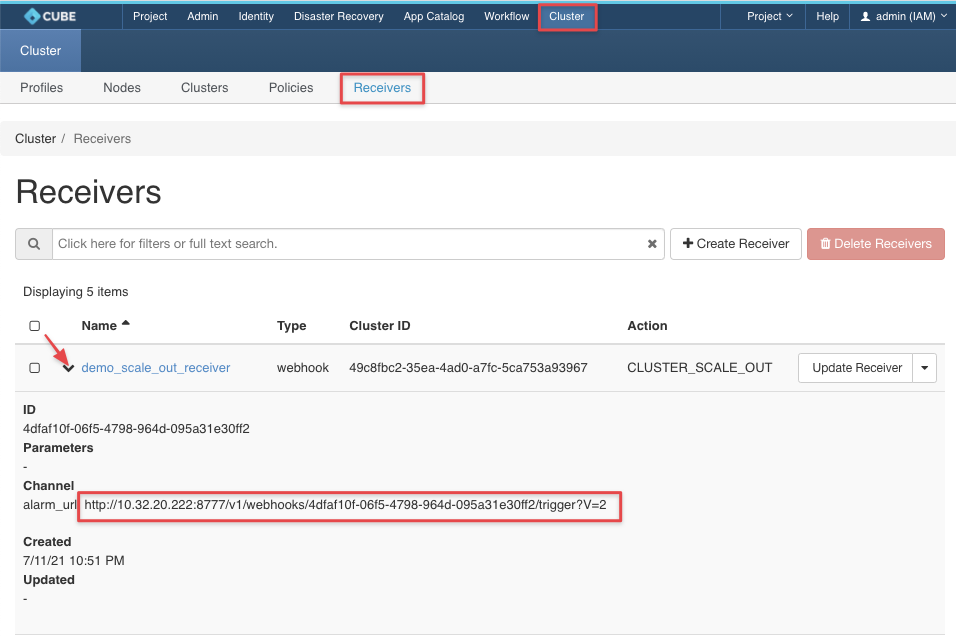
ターミナルからPOSTリクエストを送信する

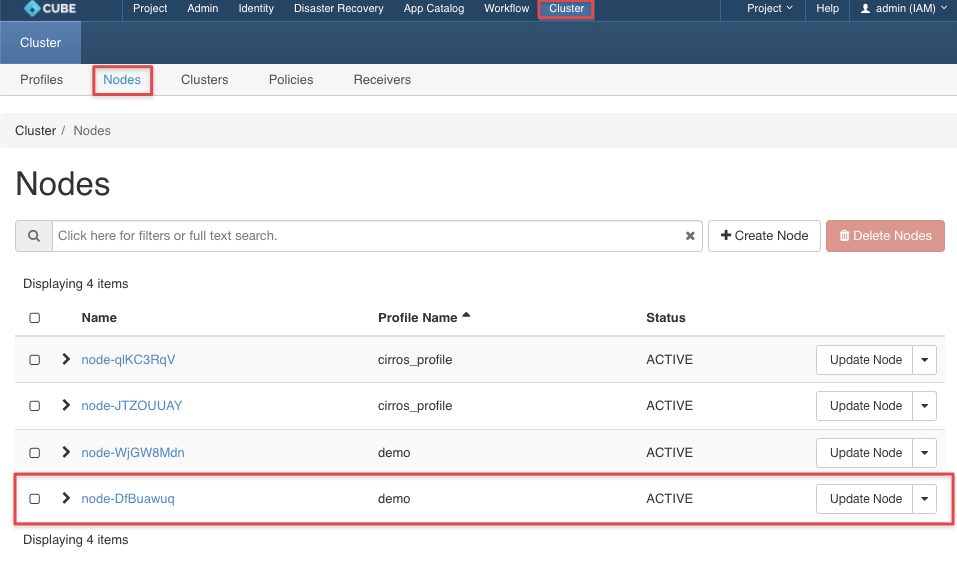
結果
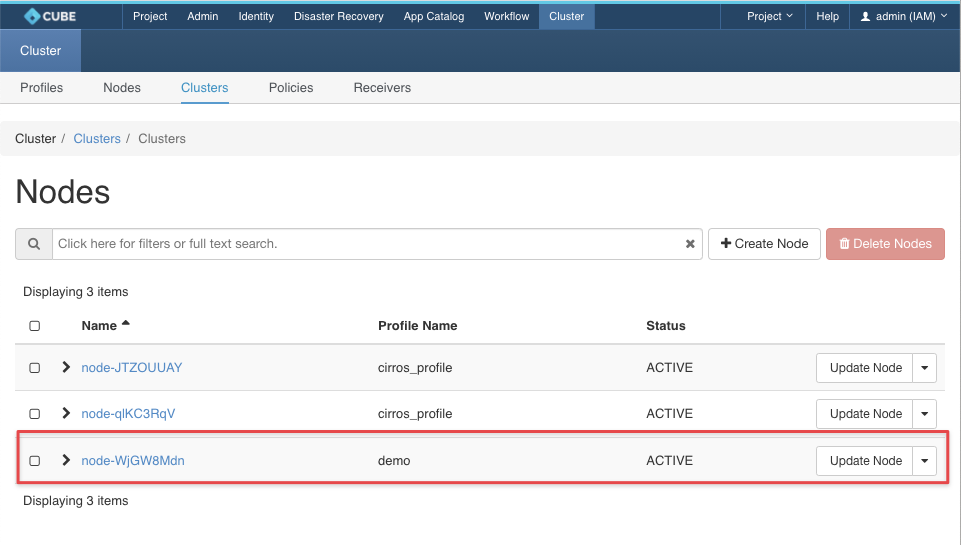
「クラスター」>「クラスター」>「ノード」の順に移動し、スケールアウトの結果を確認してください