計算
情報
USBストレージデバイスは、デフォルトでブロックされています。 USBデバイスへのアクセスが必要な場合は、管理者としてログインした後、CLI > tuning > configure を使用して、チューニングオプション cubesys.probeusb を true に設定してください。
フレーバーを作成
-
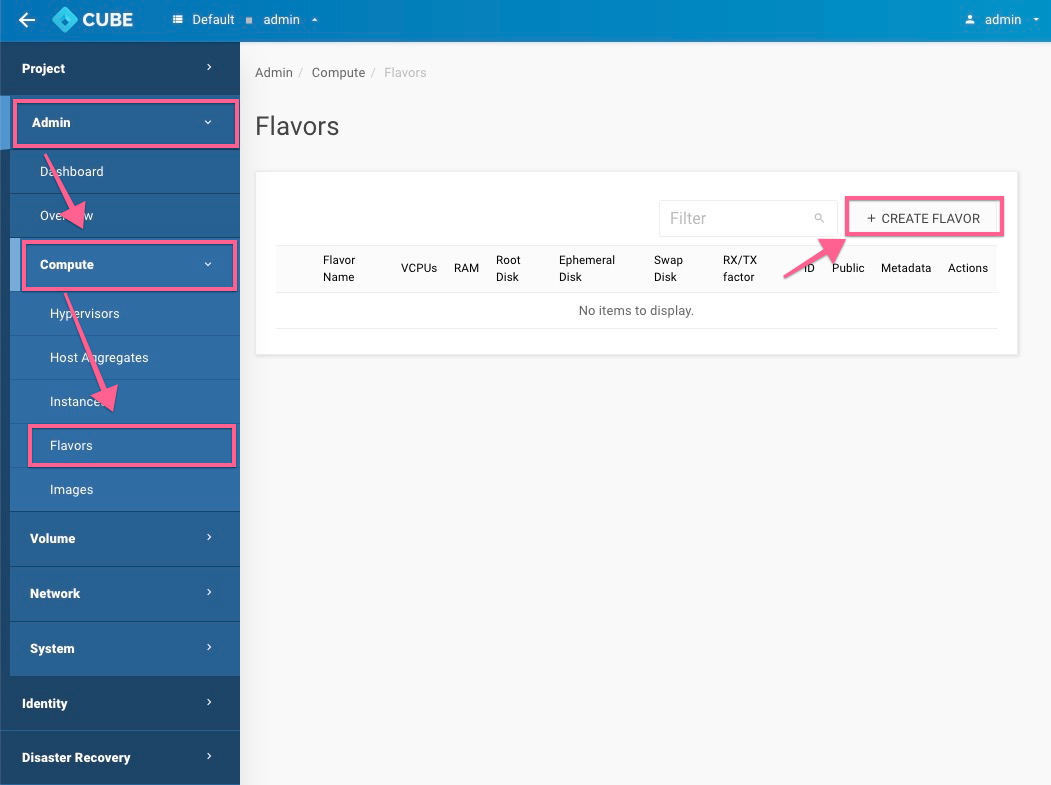
「管理」>「コンピュート」>「フレーバー」>「+ フレーバーを作成」に進みましょう
-
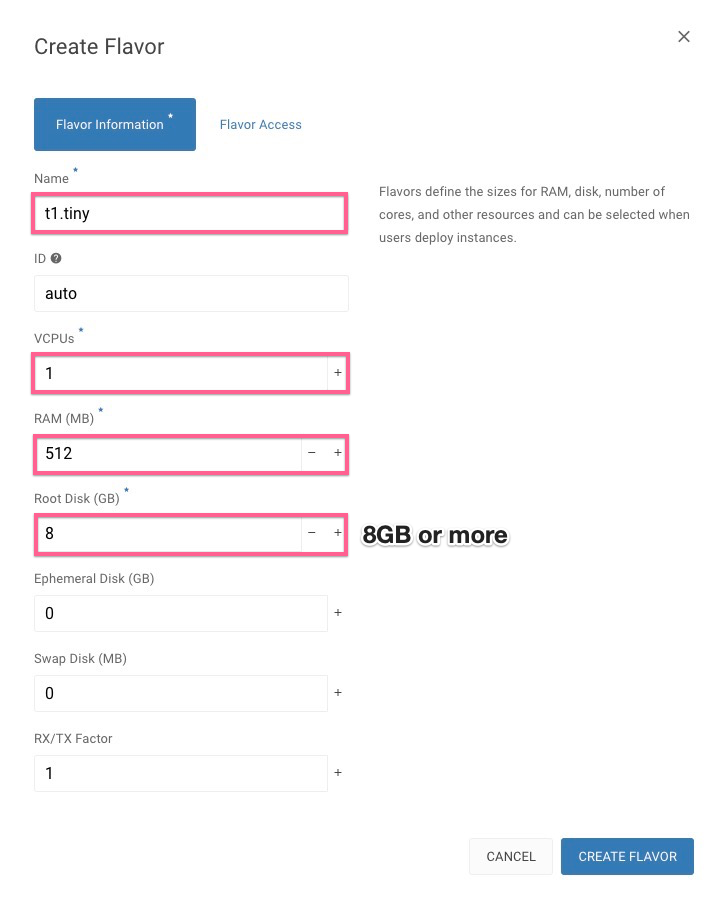
「Names」、「VCPU数」、「RAM」、「ルートディスク」を指定してください。例:
Webで画像を作成する
Webからダウンロード:
-
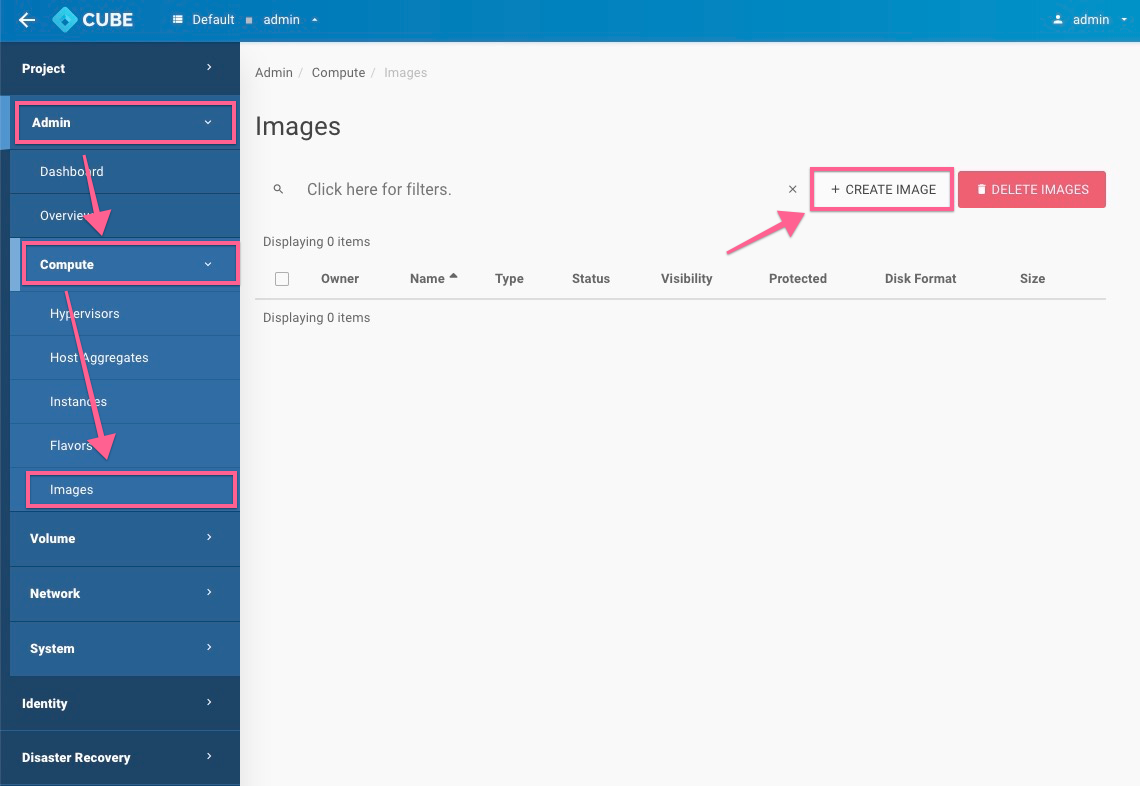
「管理」>「コンピューティング」>「イメージ」>「+ イメージを作成」に進みましょう
-
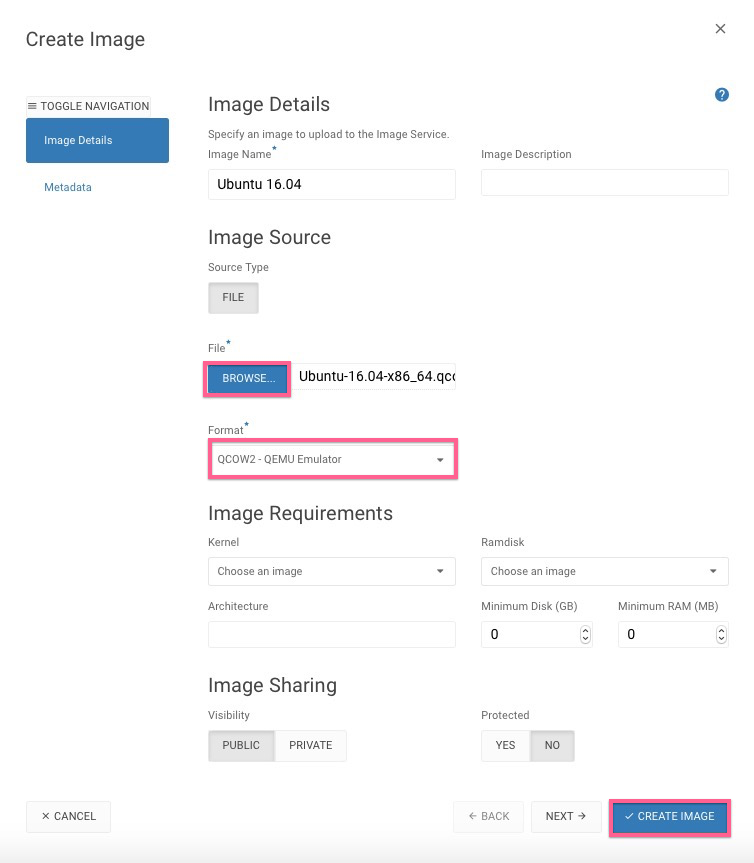
ファイルアップロードで画像を作成する、例:
CLI を使用して画像を作成する
説明:USBドライブまたはローカルディスクの
/var/supportからVMイメージをインポートしますお使いのコンピュータ
scp Cirros-0.4.0-x86_64.qcow2 root@IPADDRESS:/var/support/.制御ノード
$ ssh admin@IPADDRESSWelcome to the Cube ApplianceEnter "help" for a list of available commandshost-1> imagehost-1:image> import1: usb2: localEnter index: 21: Cirros-0.4.0-x86_64.qcow2Enter index: 1Specify image name: CirrosImporting...+------------------+-----------------------------------------------------------------------------------------------------------------------------------------------------------------------------------------------------------------------+| Field | Value |+------------------+-----------------------------------------------------------------------------------------------------------------------------------------------------------------------------------------------------------------------+| checksum | ba3cd24377dde5dfdd58728894004abb || container_format | bare || created_at | 2019-10-09T06:19:44Z || disk_format | raw || file | /v2/images/6660fd5a-1cec-4e4e-ada4-08366fc450d0/file || id | 6660fd5a-1cec-4e4e-ada4-08366fc450d0 || min_disk | 0 || min_ram | 0 || name | Cirros || owner | 35f9664428534c81b85611fa3c6f23c3 || properties | direct_url='rbd://c6e64c49-09cf-463b-9d1c-b6645b4b3b85/glance-images/6660fd5a-1cec-4e4e-ada4-08366fc450d0/snap', hw_disk_bus='scsi', hw_qemu_guest_agent='yes', hw_scsi_model='virtio-scsi', os_require_quiesce='yes' || protected | False || schema | /v2/schemas/image || size | 46137344 || status | active || tags | || updated_at | 2019-10-09T06:19:49Z || virtual_size | None || visibility | public |+------------------+-----------------------------------------------------------------------------------------------------------------------------------------------------------------------------------------------------------------------+Importing Cirros complete. It is safe to remove the USB drive.
インスタンスを作成
-
「プロジェクト」>「コンピュート」>「インスタンス」>「+ インスタンスを作成」に進みましょう
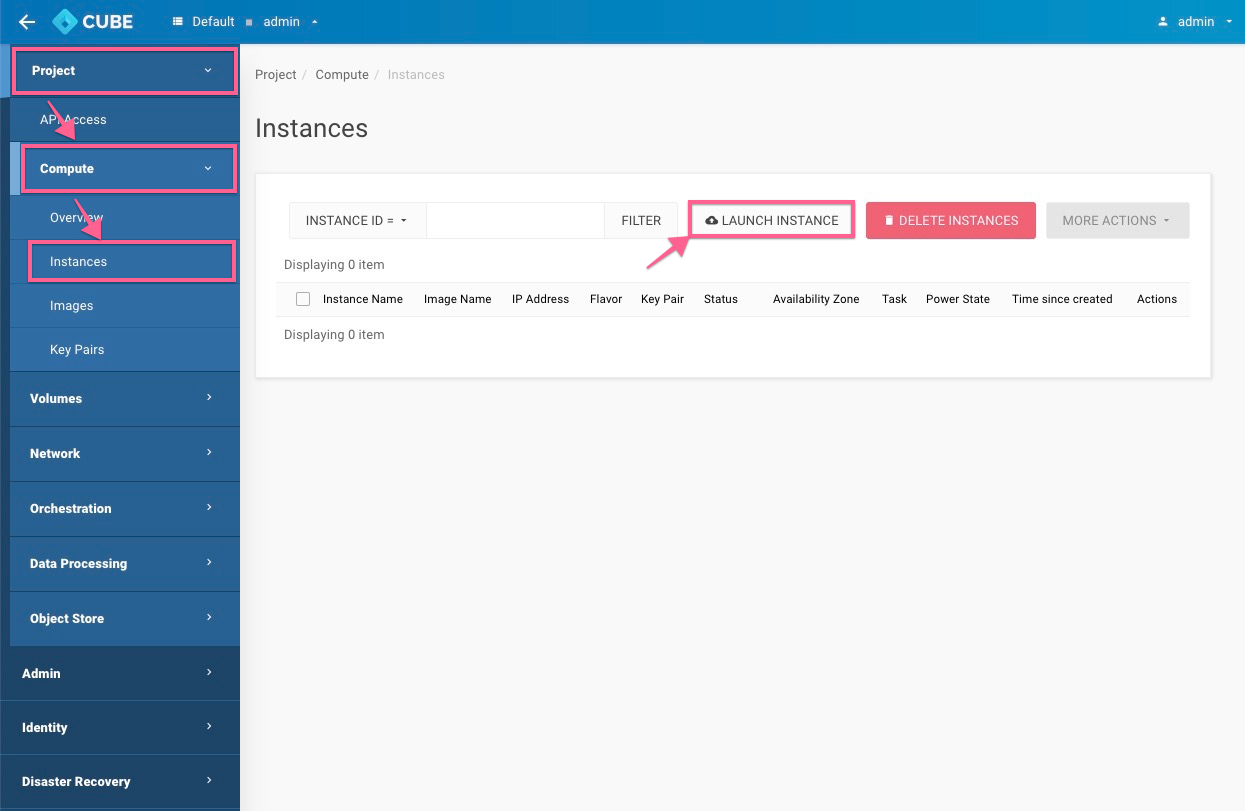
-
詳細:インスタンス名の指定
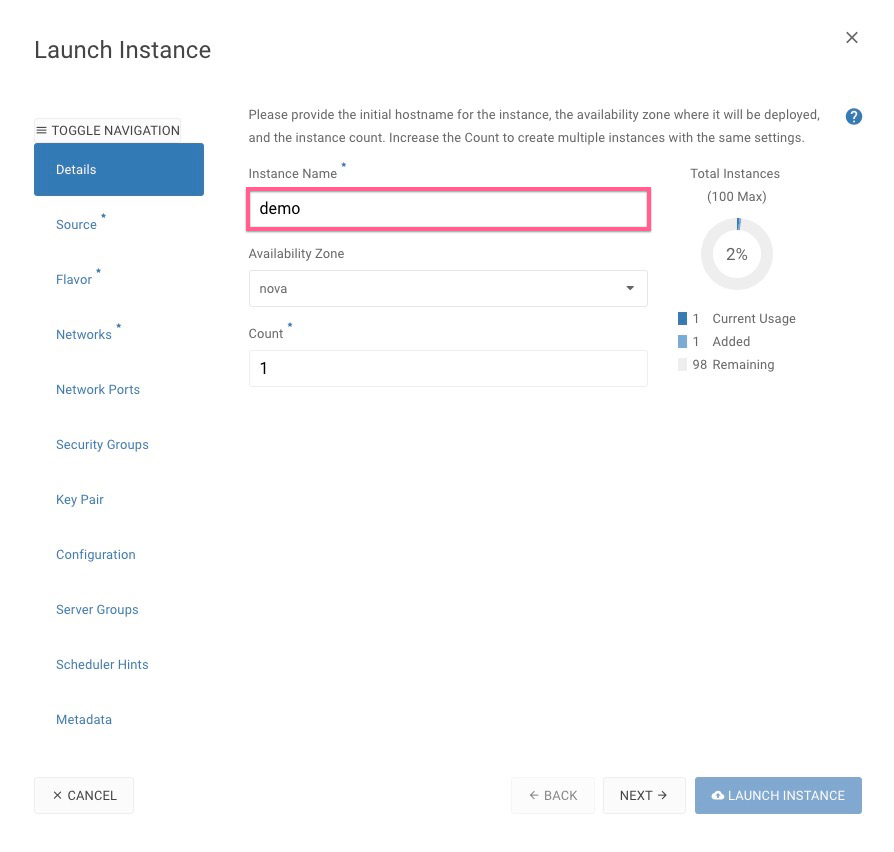
-
ソース:
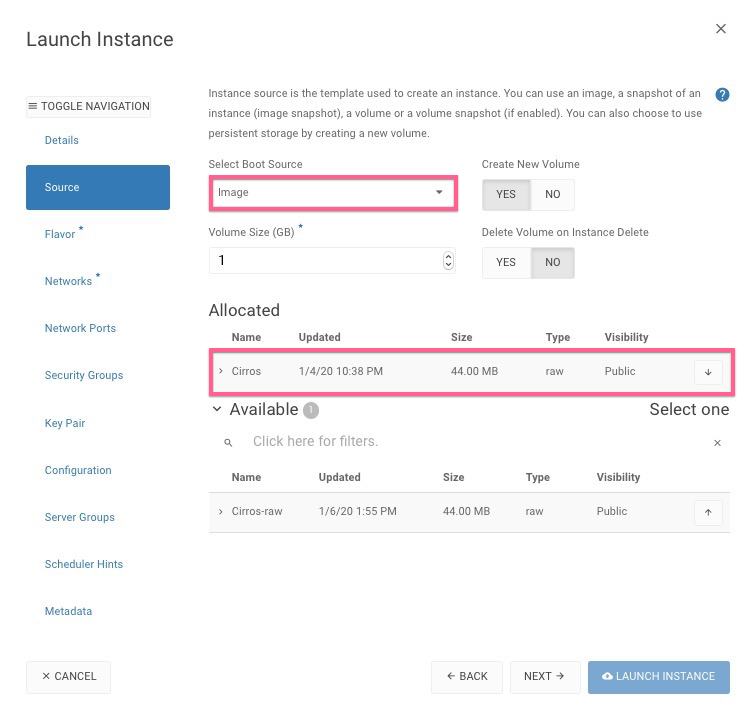
-
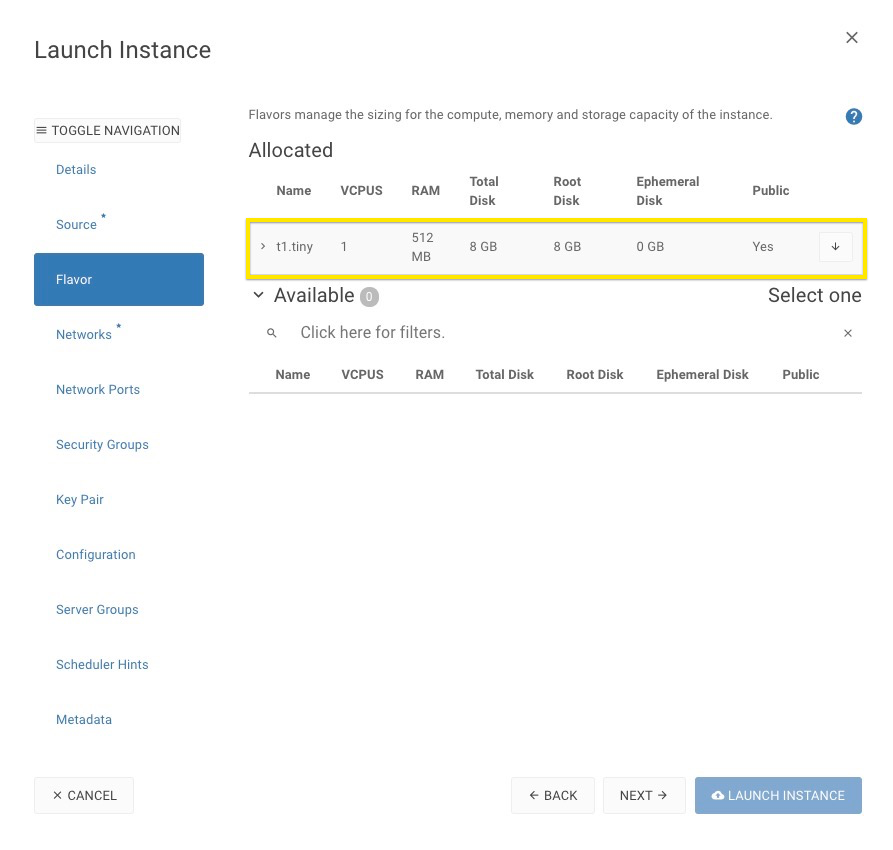
フレーバー:
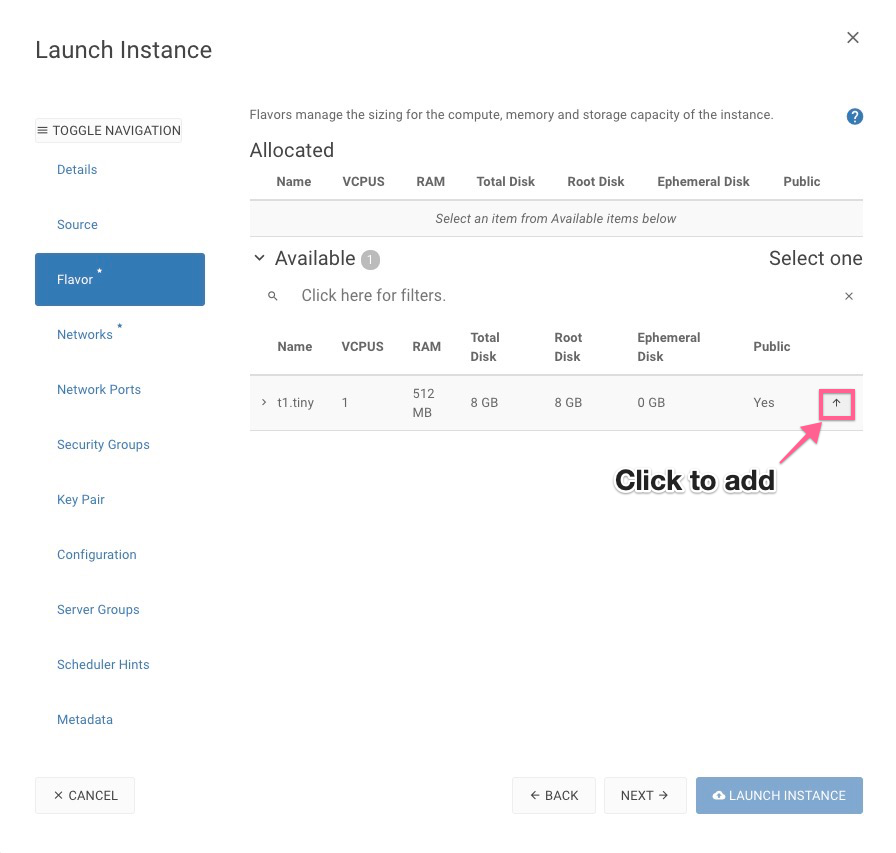
-
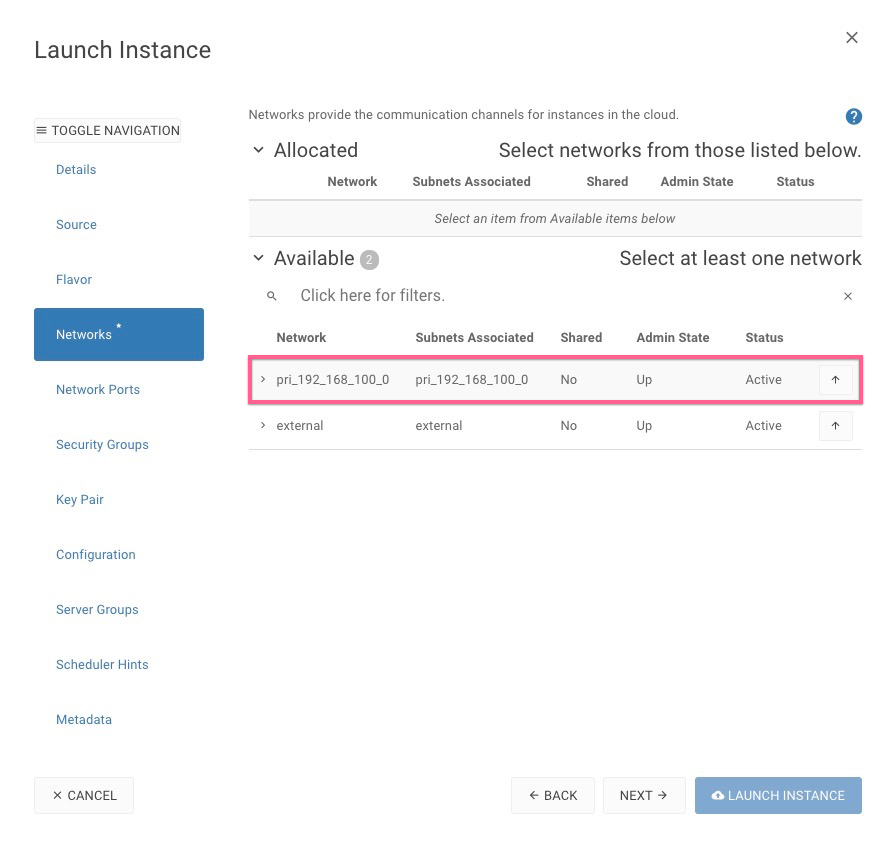
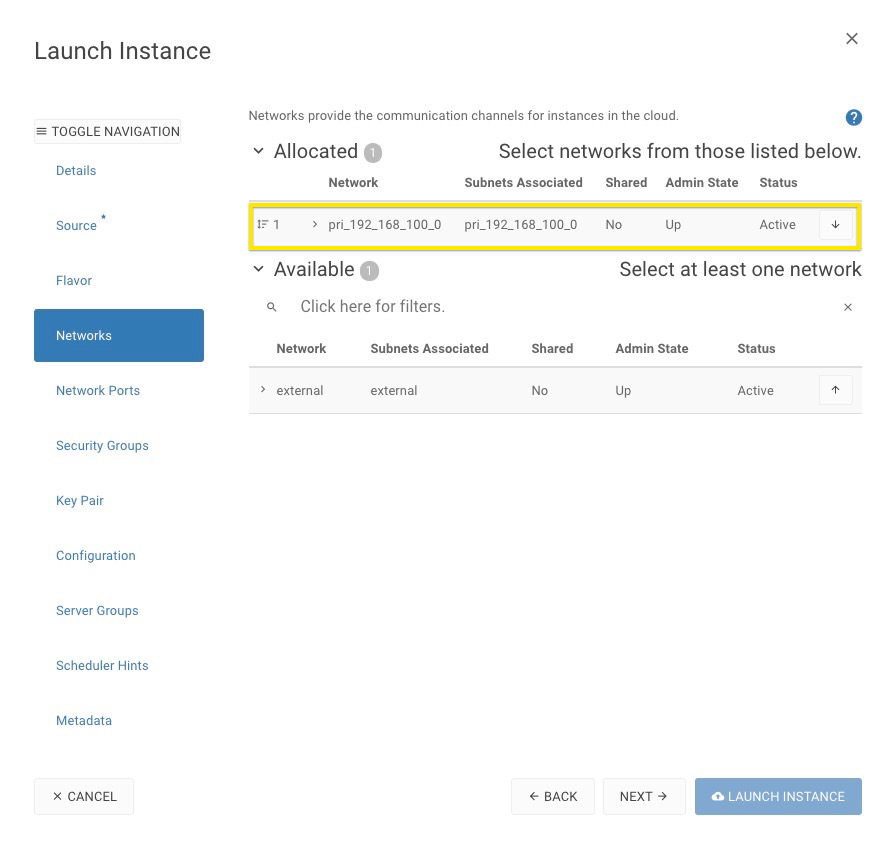
ネットワーク:
-
インスタンスを起動する
VLAN/VXLANへのフローティングIPの関連付け
-
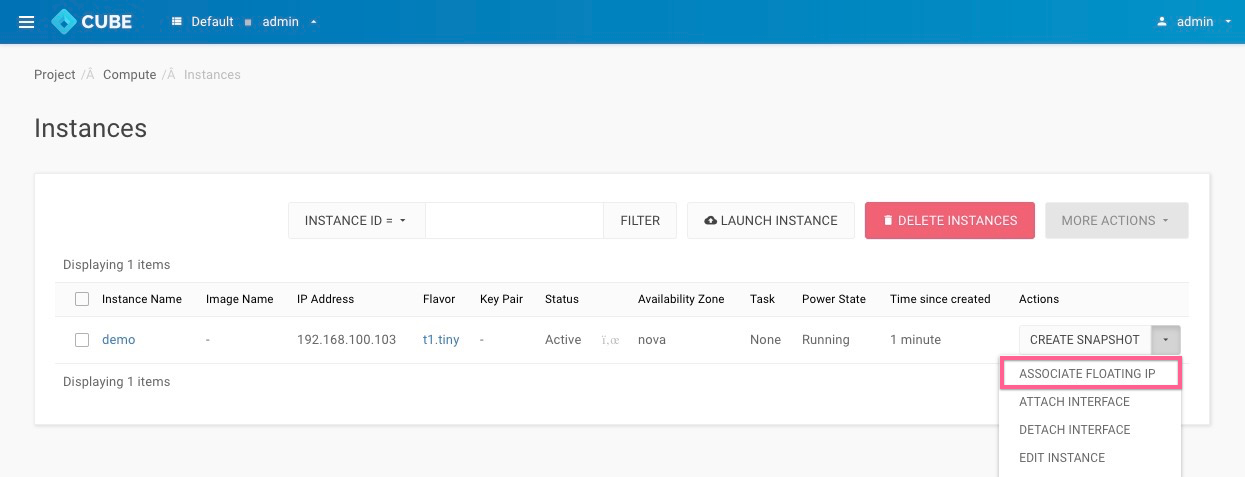
「アクション」列のドロップダウンメニューから「ASSOCIATE FLOATING IP」を選択してください
-
フローティングIPを割り当てる
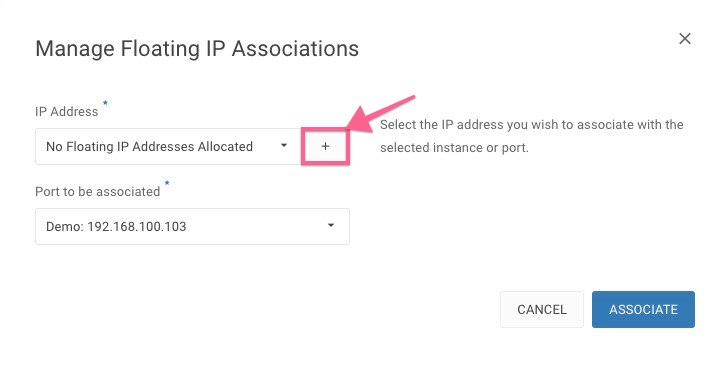
-
プールの選択とIPの割り当て
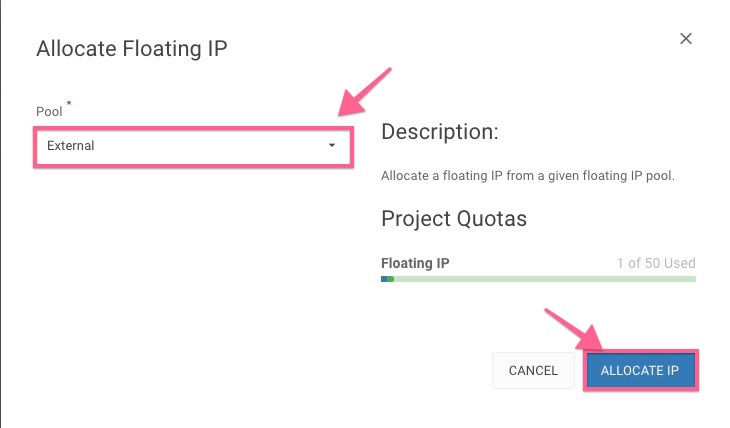
-
インスタンスに関連付ける
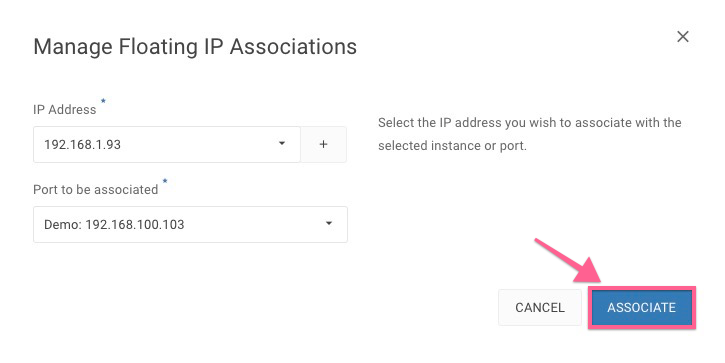
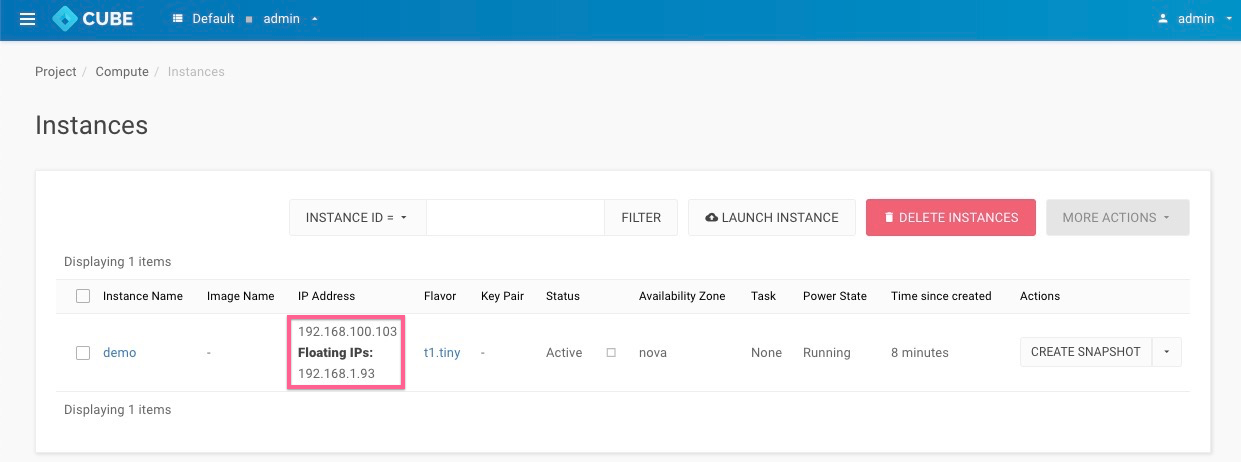
-
-