別のプロジェクトへのボリューム転送を作成する
-
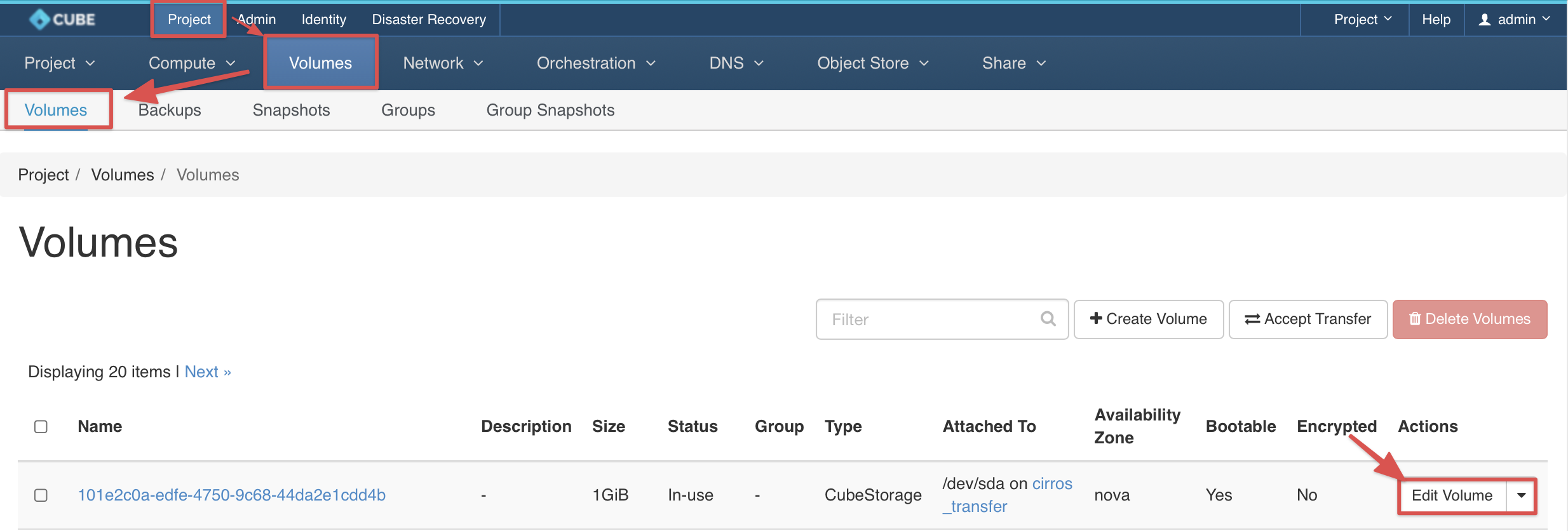
「現在のプロジェクト」>「ボリューム」>「ボリューム」の順に選択し、リストから転送したいボリュームを選び、「アクション」列の「ボリュームを編集」を選択して、名前を変更します。
-
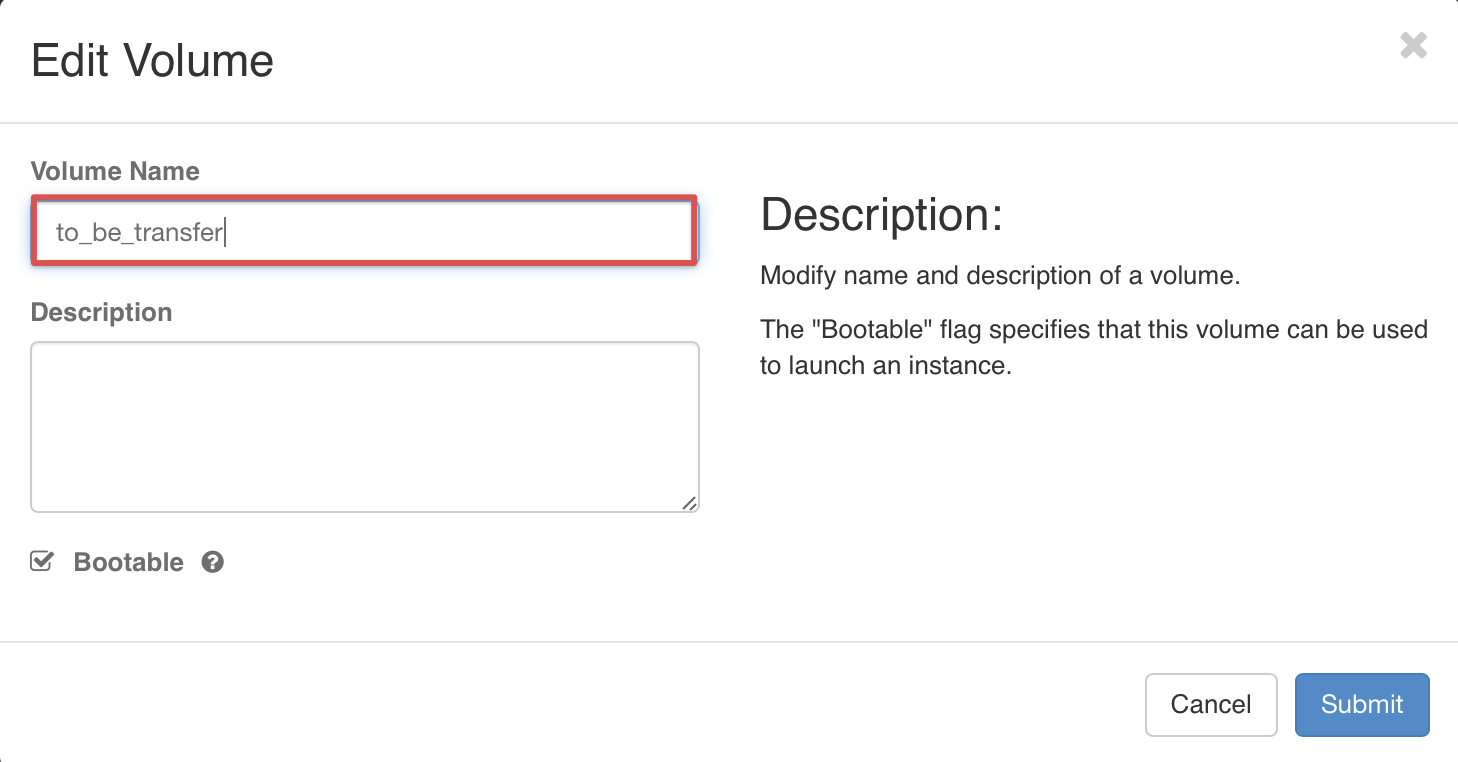
ボリューム名を入力して送信してください。
-
プロジェクト > コンピューティング > インスタンス に移動し、インスタンスの状態が
停止になっていることを確認してください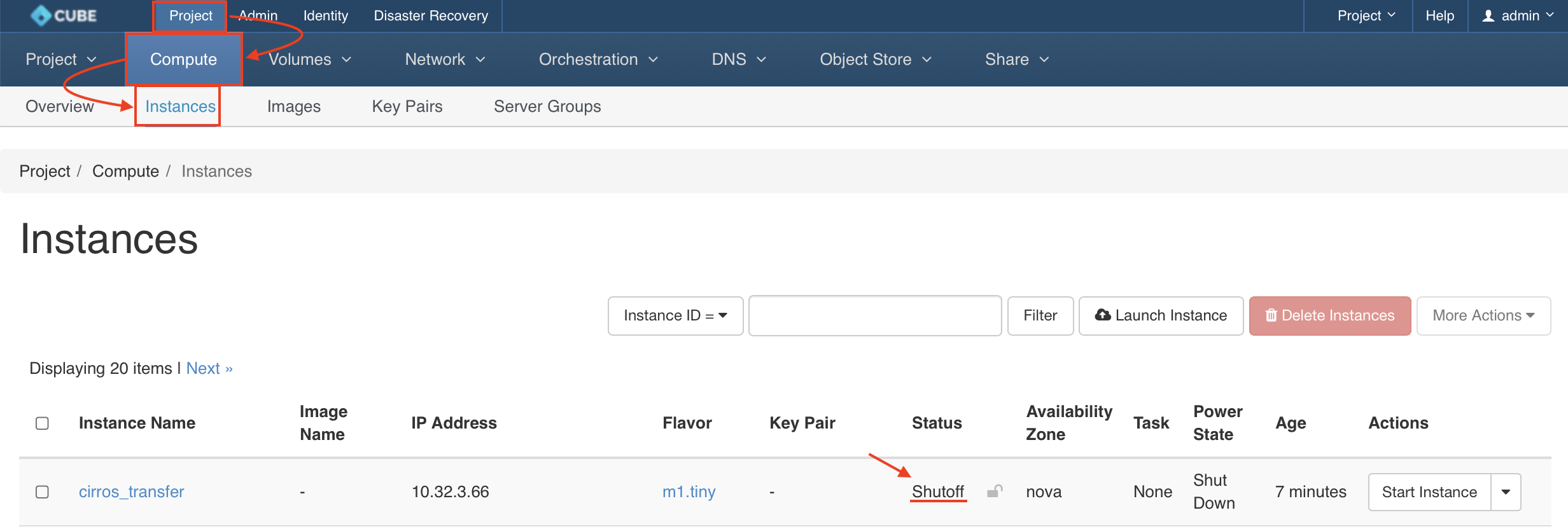
-
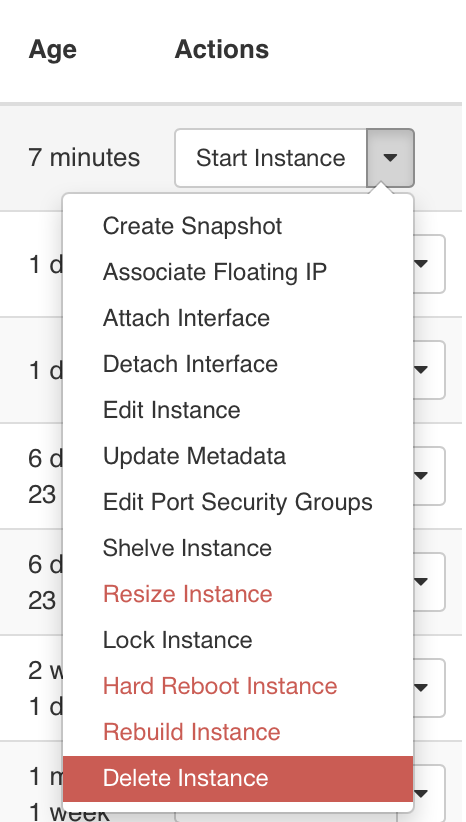
インスタンスを削除する
-
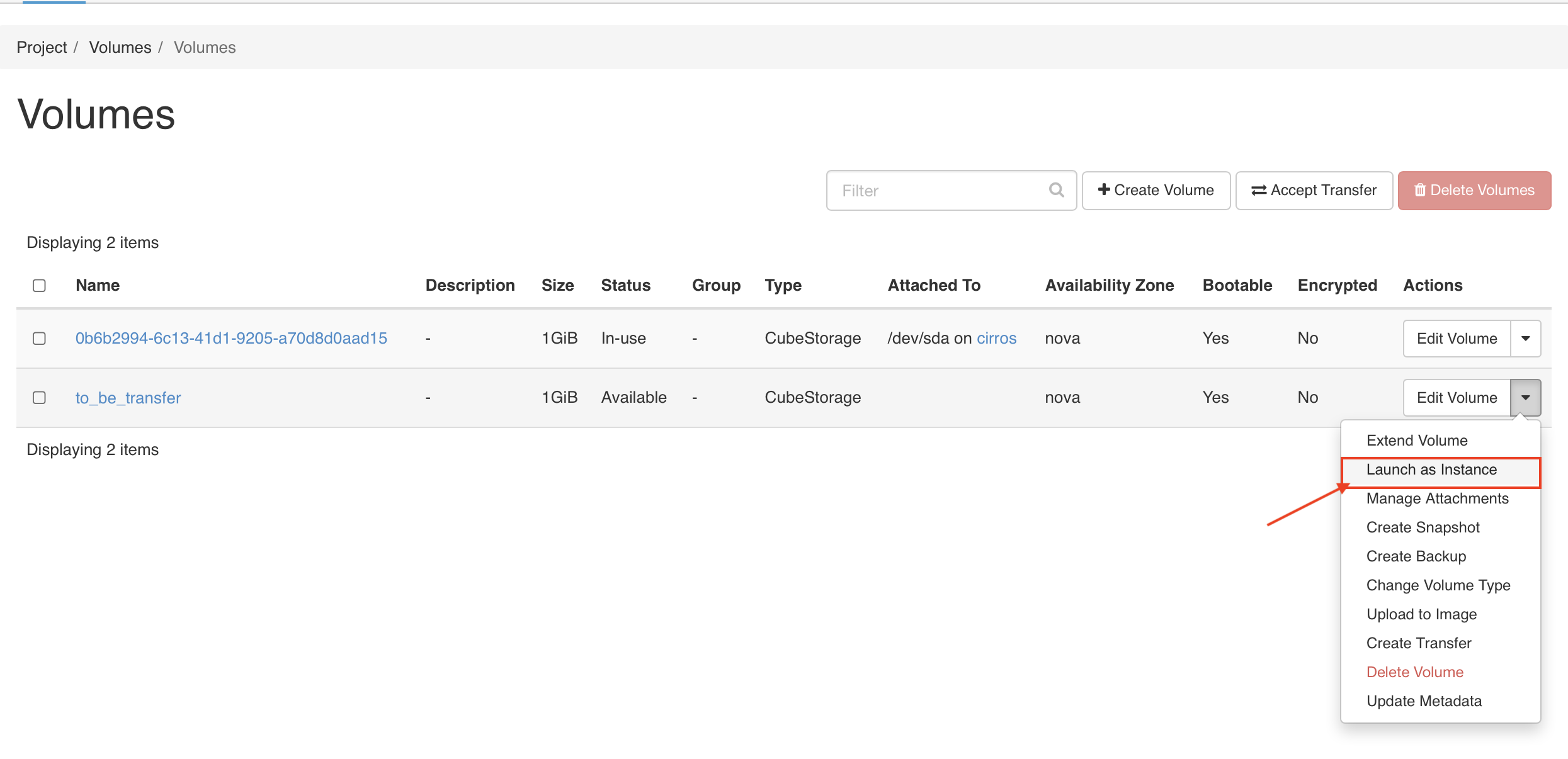
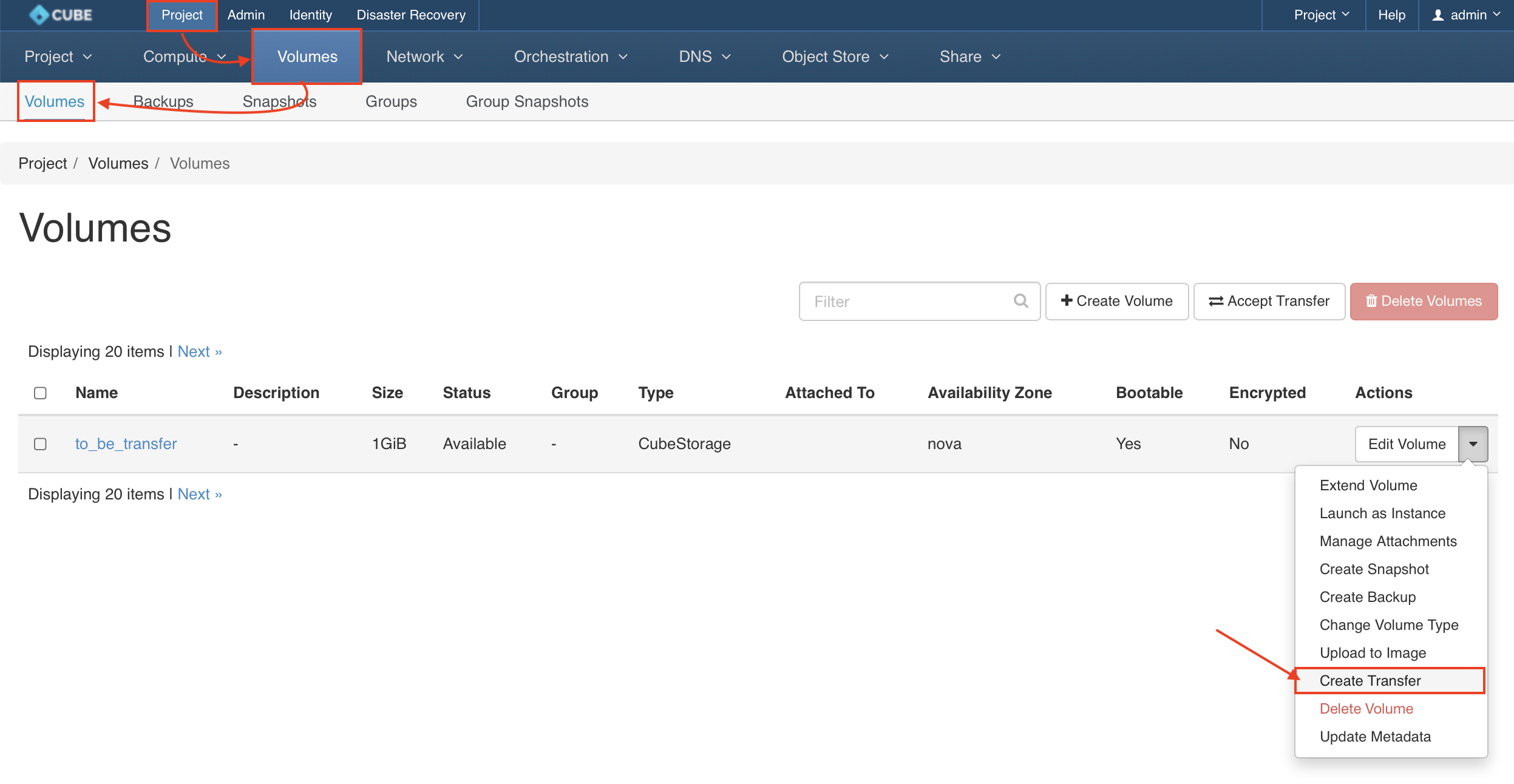
「プロジェクト」>「ボリューム」>「ボリューム」に戻り、対象のボリュームを選択して、「アクション」列から「転送を作成」を選択します。
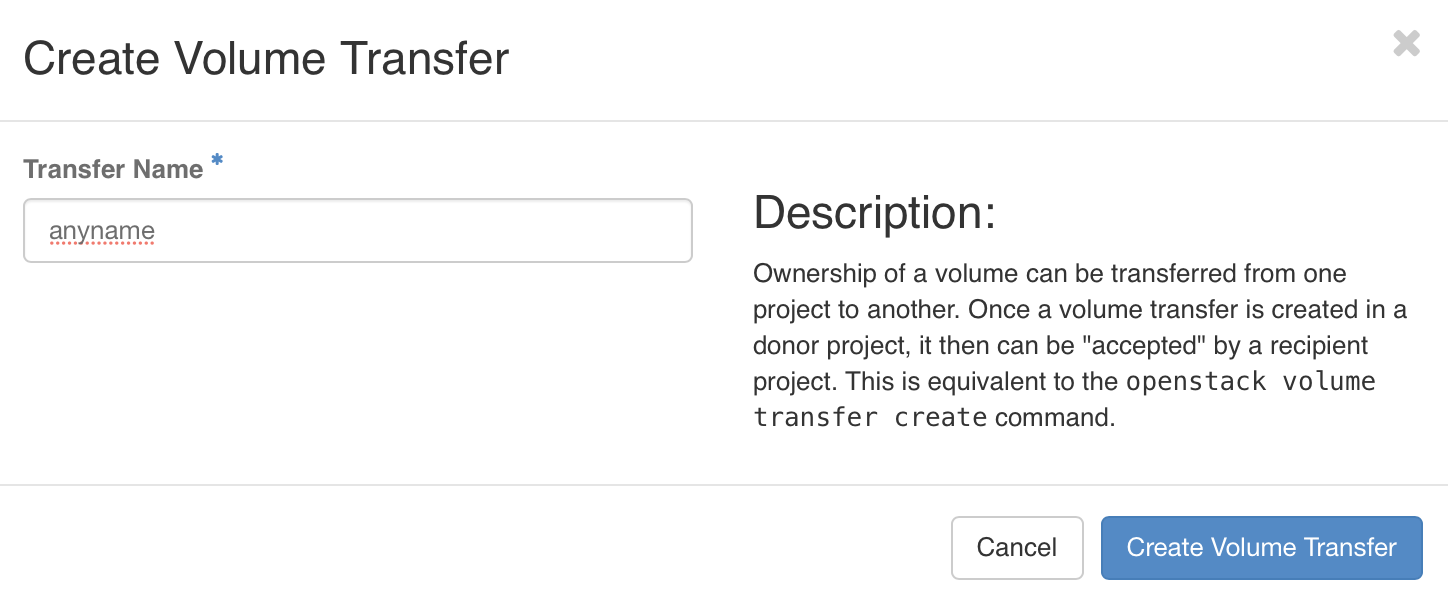
-
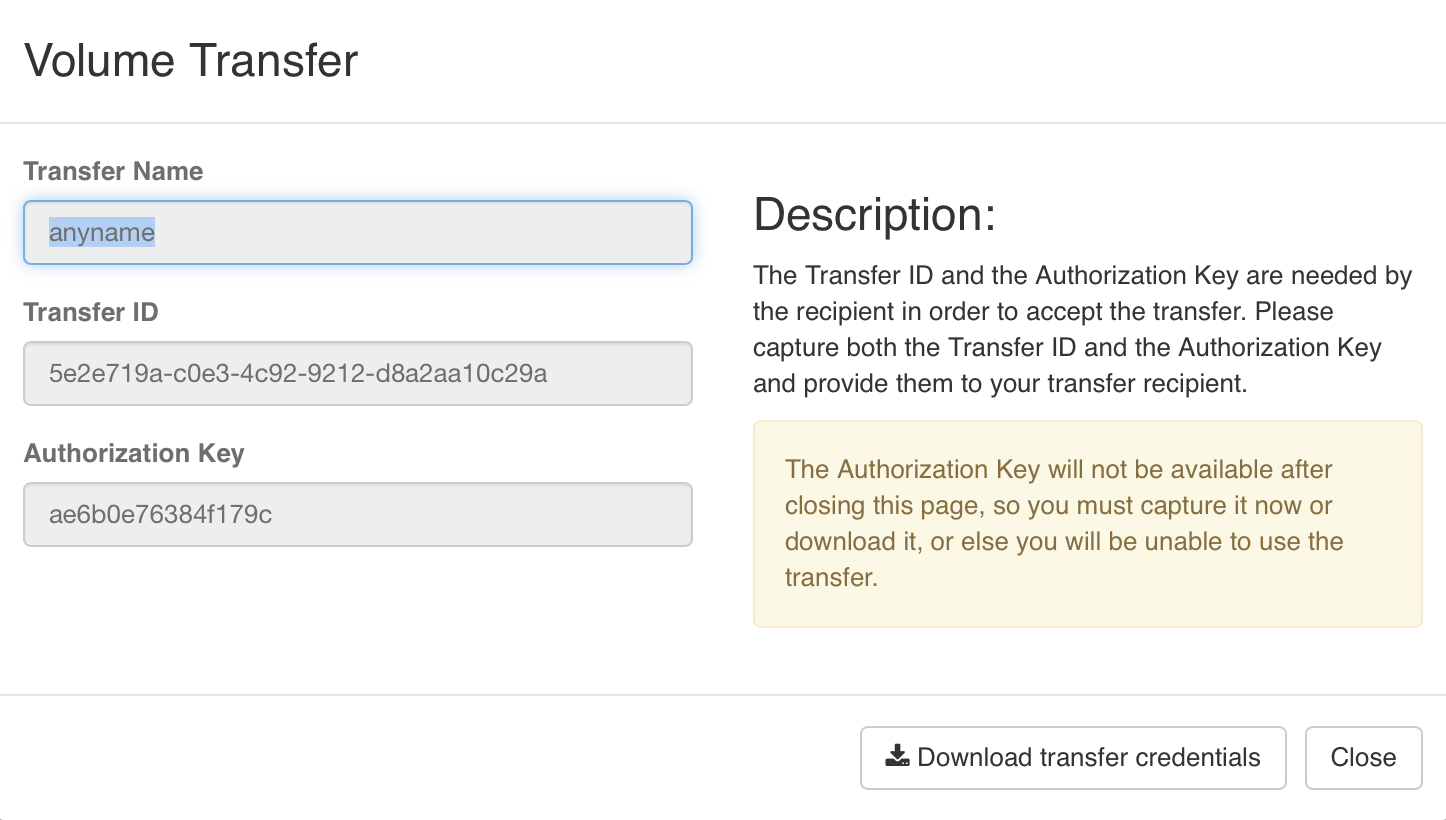
転送認証情報をダウンロードし、ウィンドウを閉じてください。
-
ボリュームの移行準備が整いました。
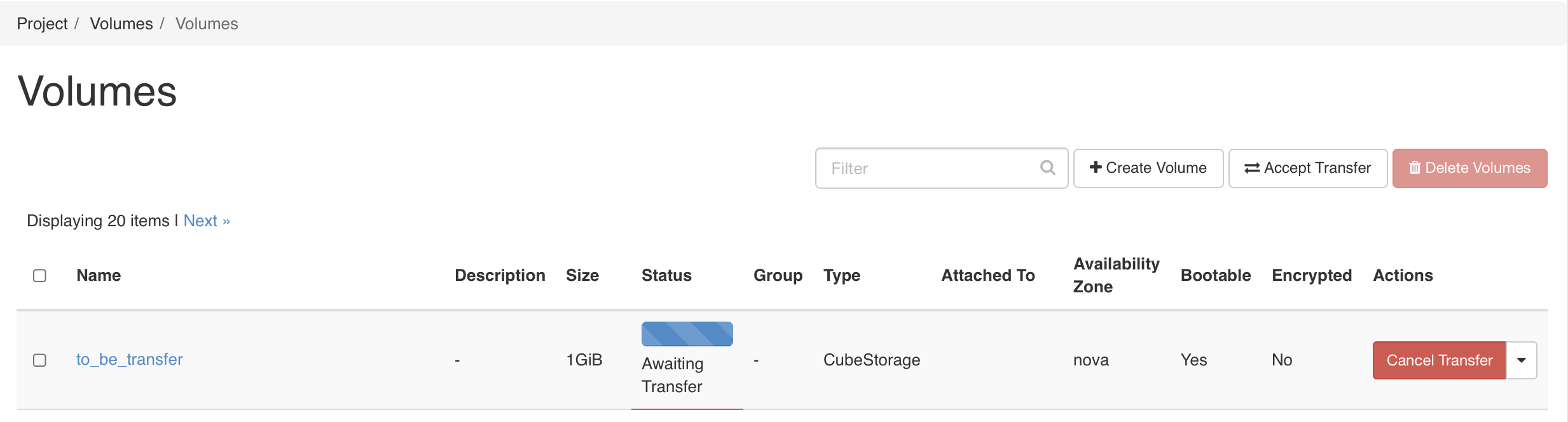
-
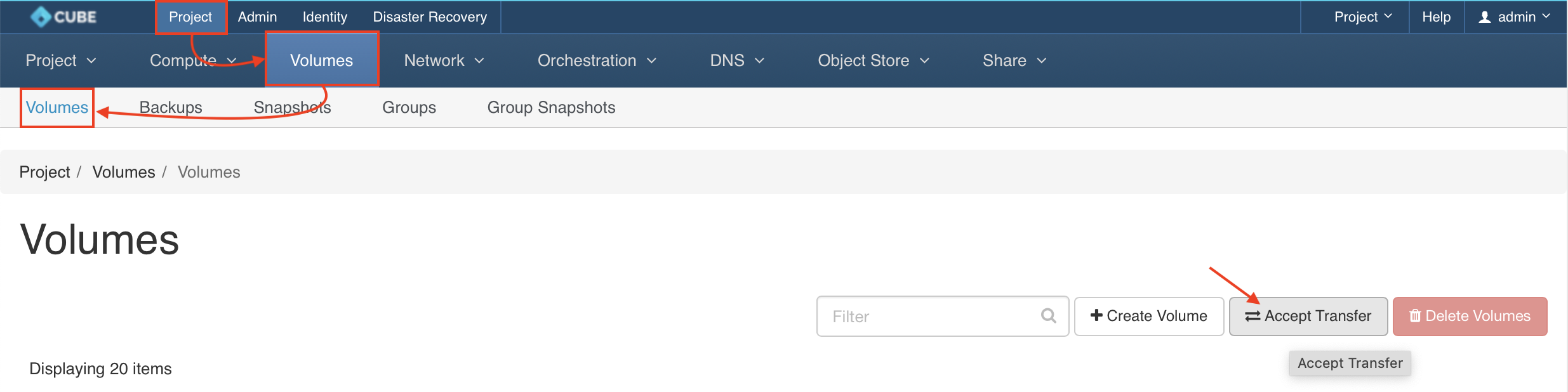
「新しいプロジェクト」に切り替え、「プロジェクト」>「ボリューム」>「ボリューム」の順に選択し、「転送を受け入れる」をクリックします
-
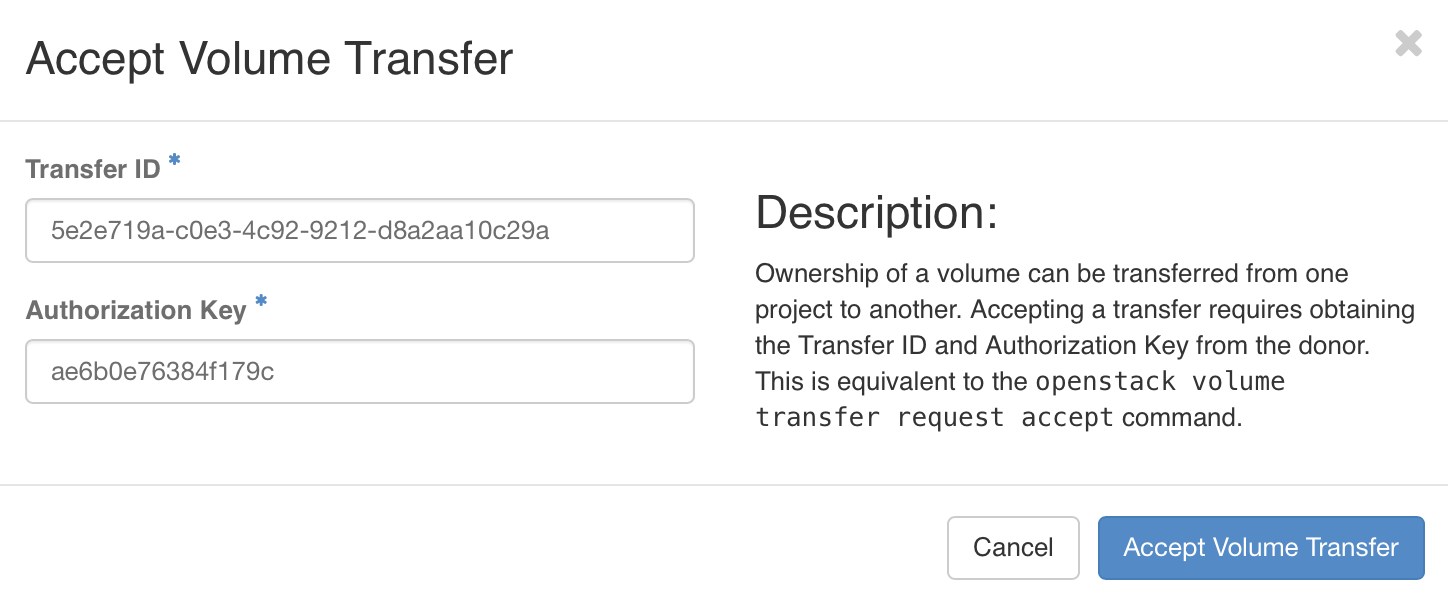
ボリュームの移行を受け入れるには、「転送ID」と「認証キー」を入力してください
-
転送されたボリュームをインスタンスとして起動できるようになりました