メインコンテンツにスキップ
バージョン: 2.5

iSCSIを作成する

Ceph を使用して iSCSI ドライブを作成する

ストレージへ
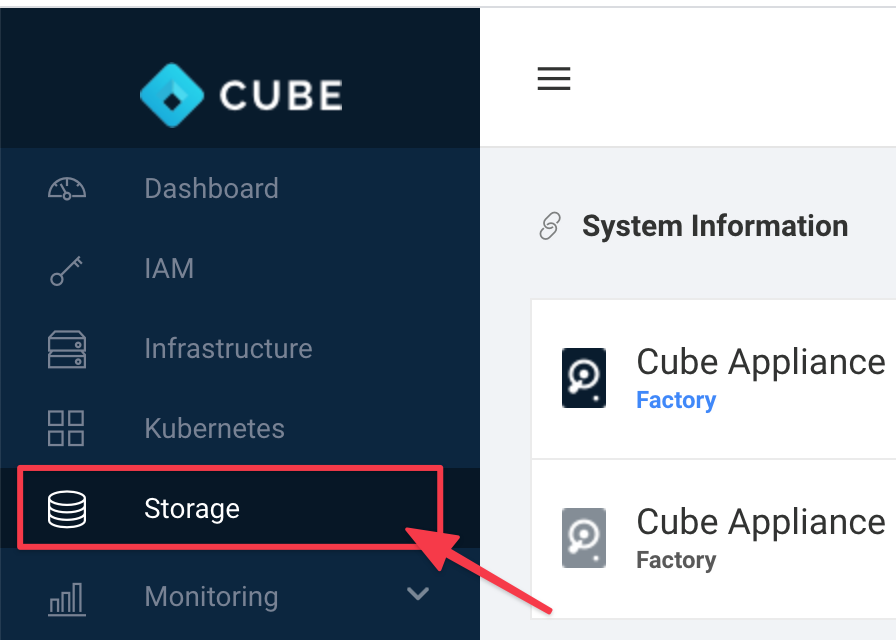
/assets/storage/storage_s1.png

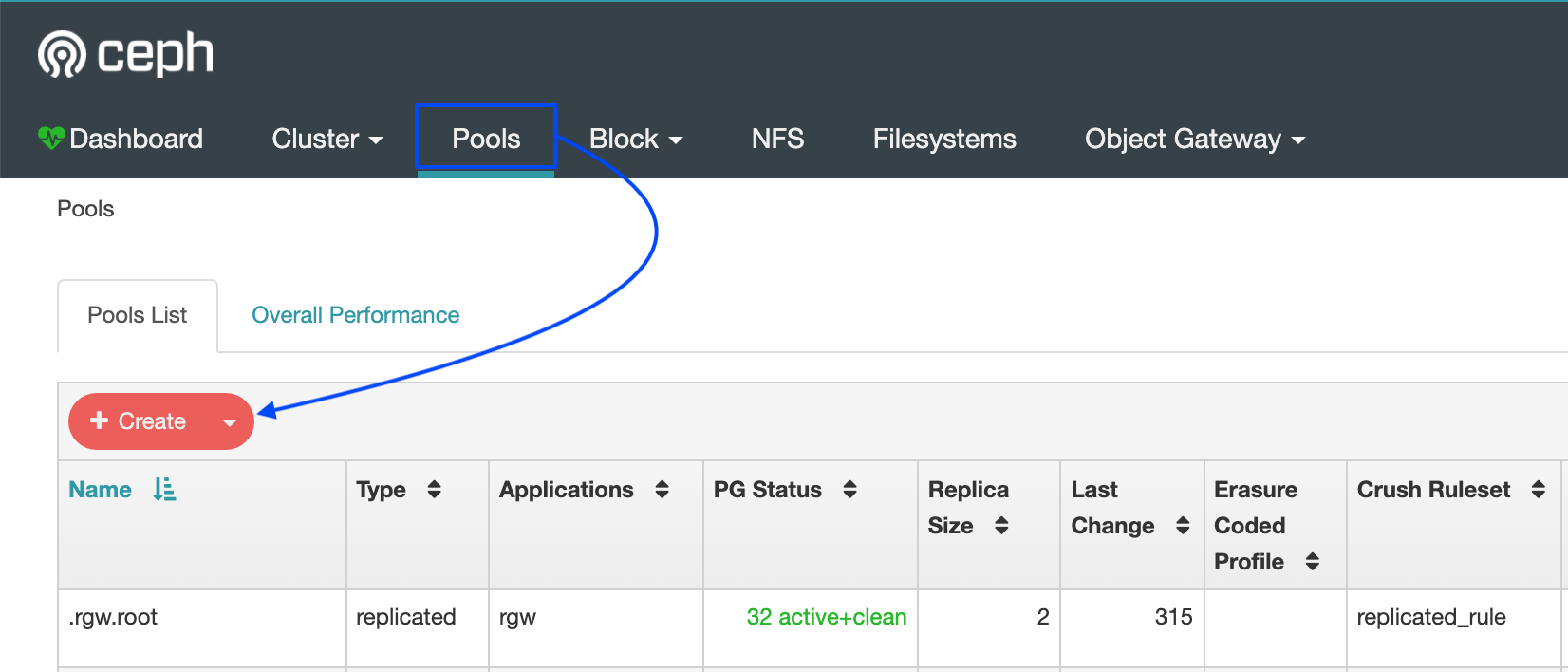
プールを選択

/assets/storage/ceph_create_pool-1.png

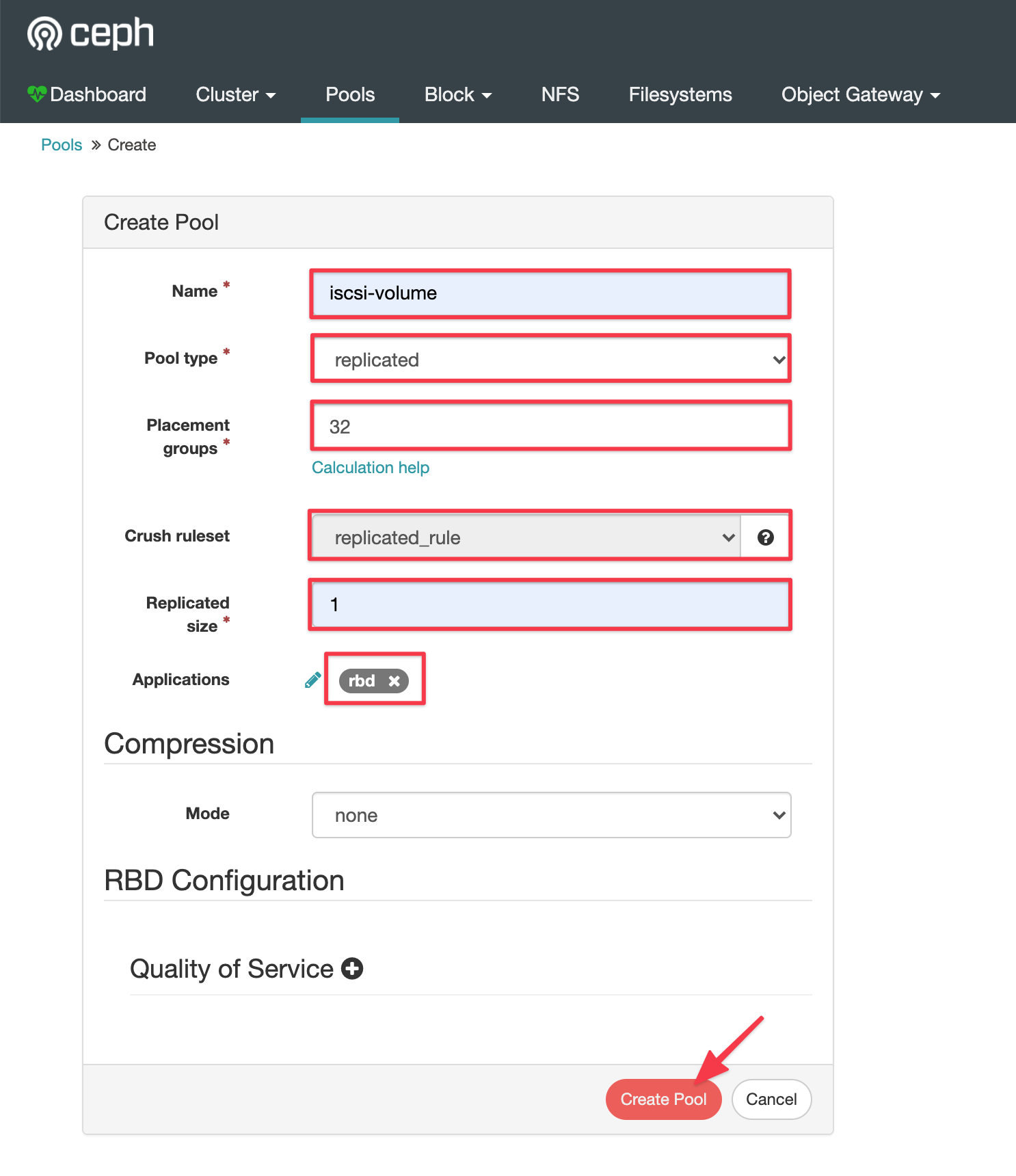
新しいプールを作成し、プールのプロパティを設定する

/assets/storage/ceph_create_pool-2.png

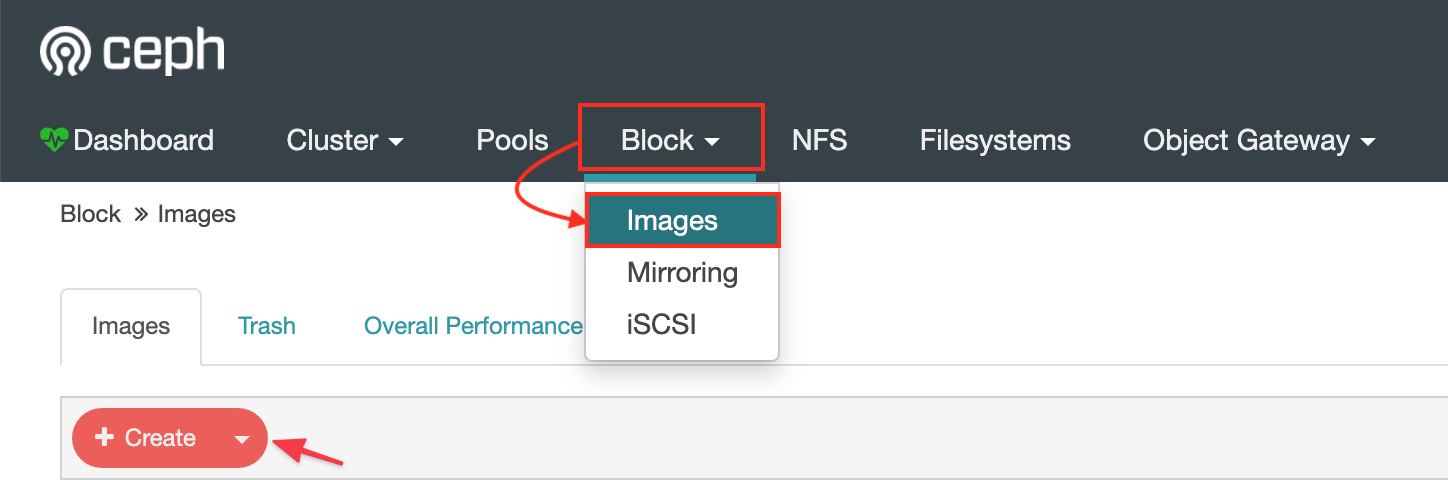
「ブロック」>「画像」を選択

/assets/storage/ceph_create_pool-3.png

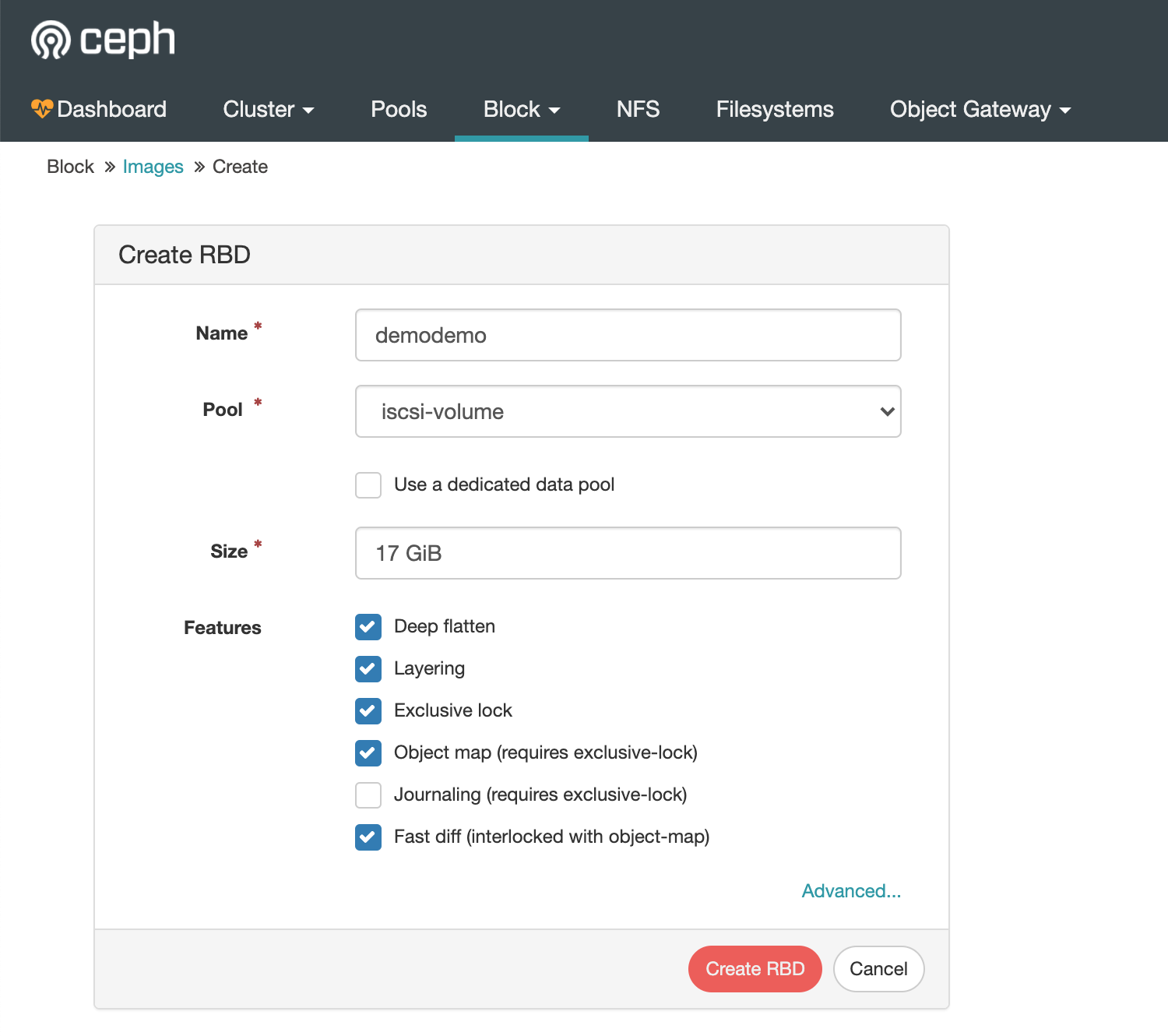
ブロックボリュームを作成する

/assets/storage/ceph_create_block-1.png

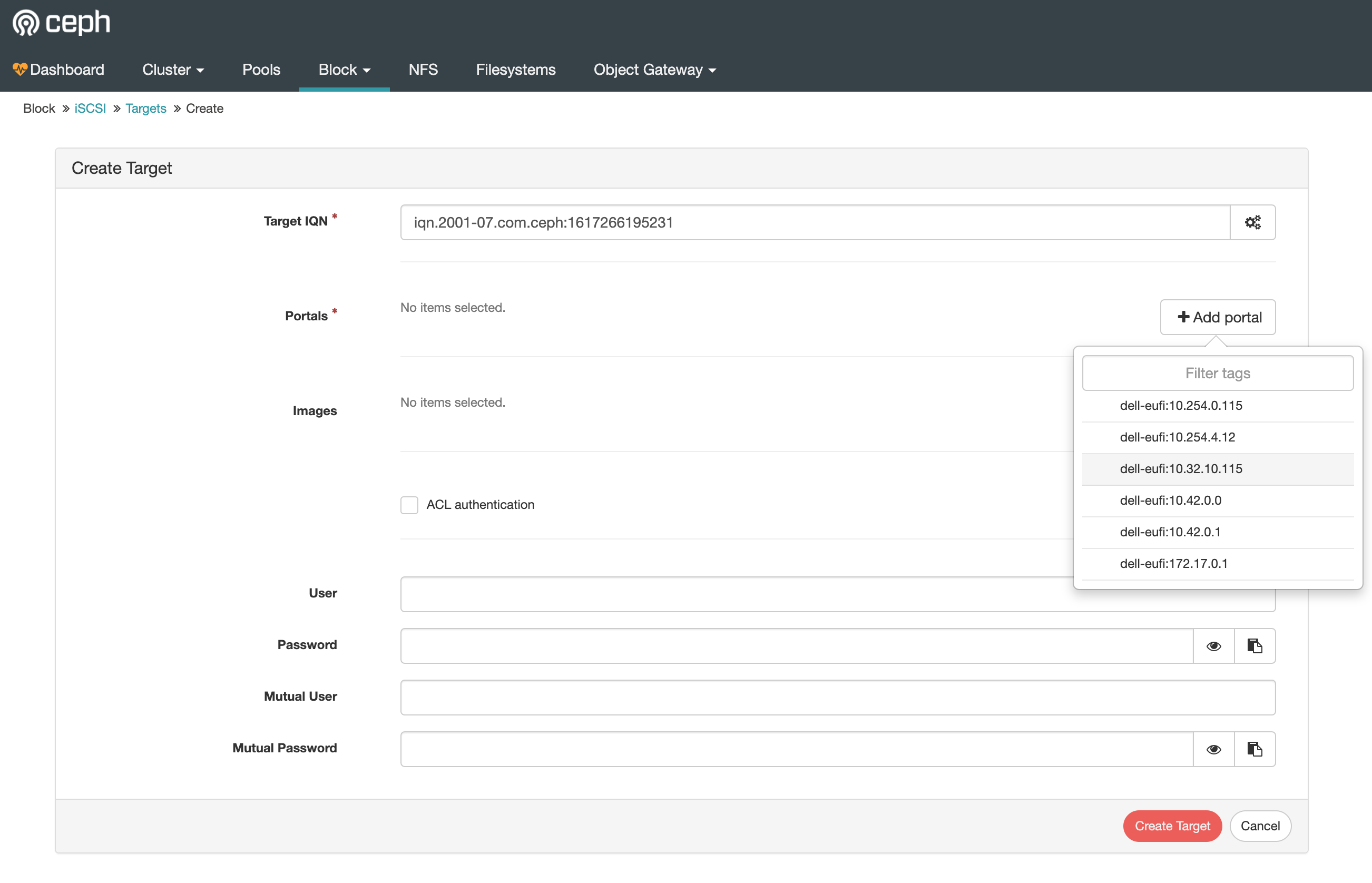
iSCSIターゲットを作成する

/assets/storage/create-iscsi-target-1.png

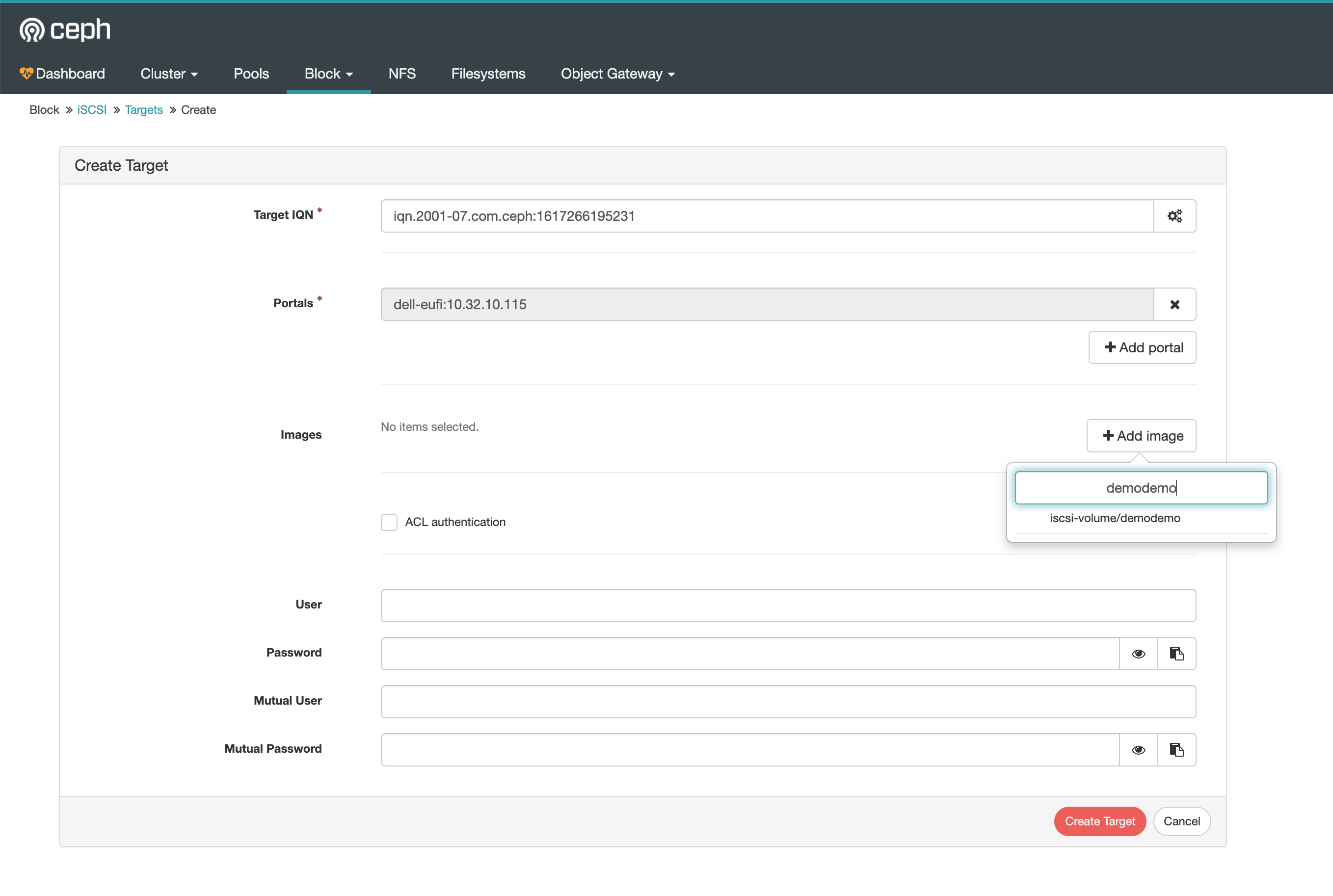
「ブロック画像を選択してターゲットを作成」を選択してください

/assets/storage/create-iscsi-target-2.png

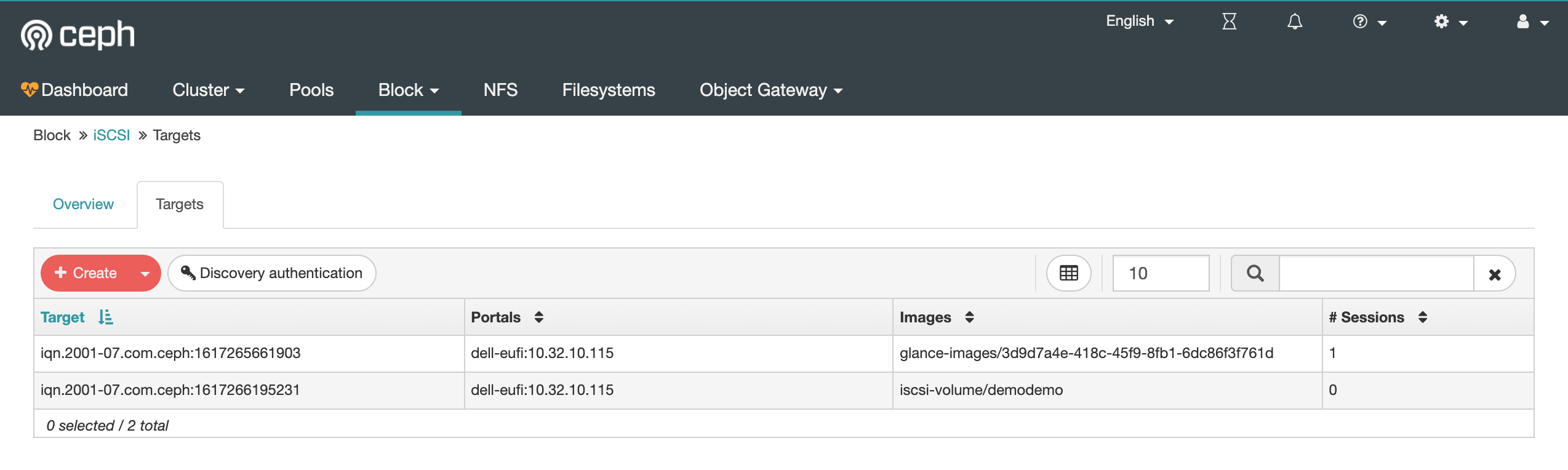
iSCCI ターゲット一覧

/assets/storage/create-iscsi-target-3.png

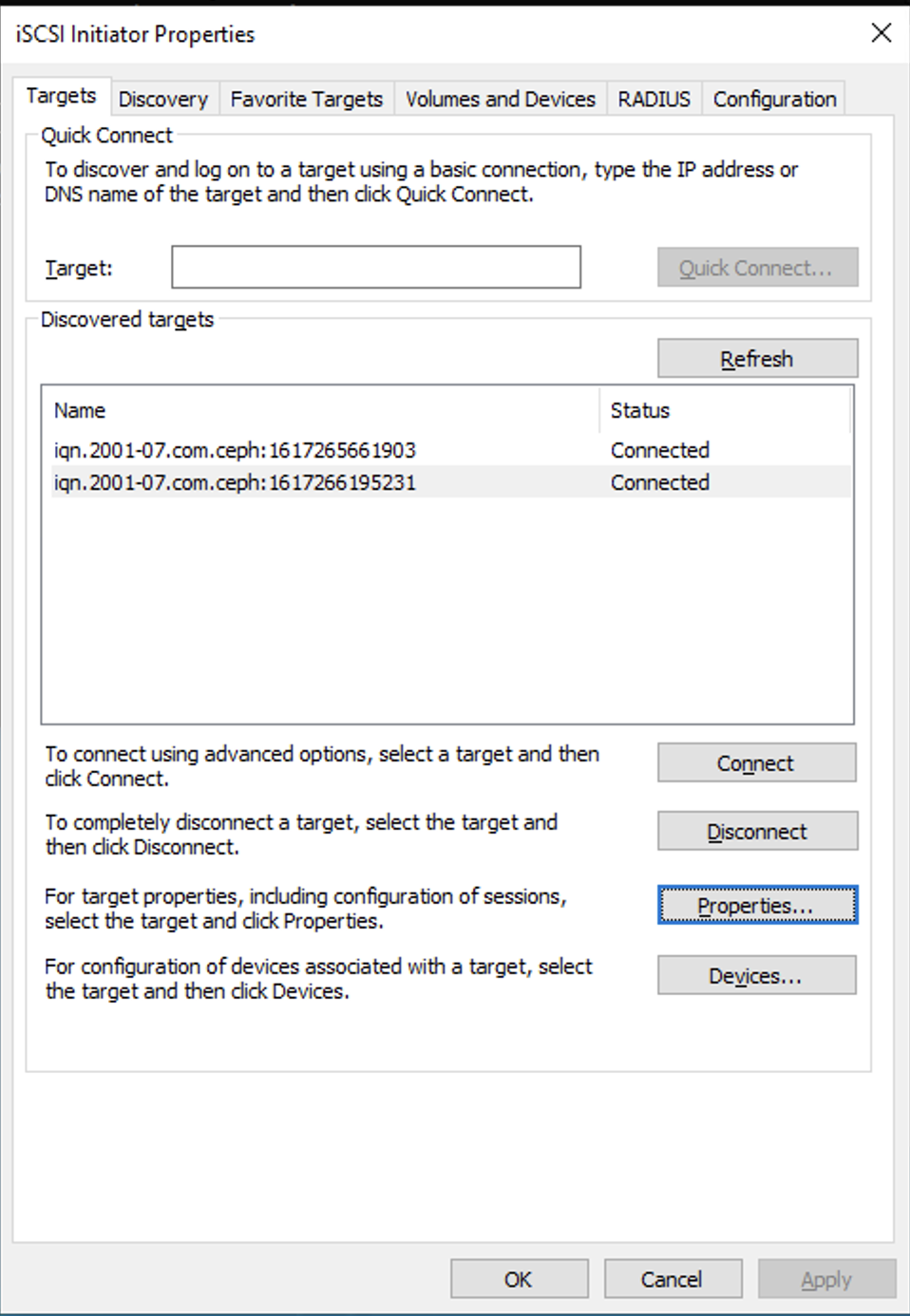
WindowsでiSCSIイニシエーターアプリを起動し、ターゲットを選択して「接続」をクリックしてください
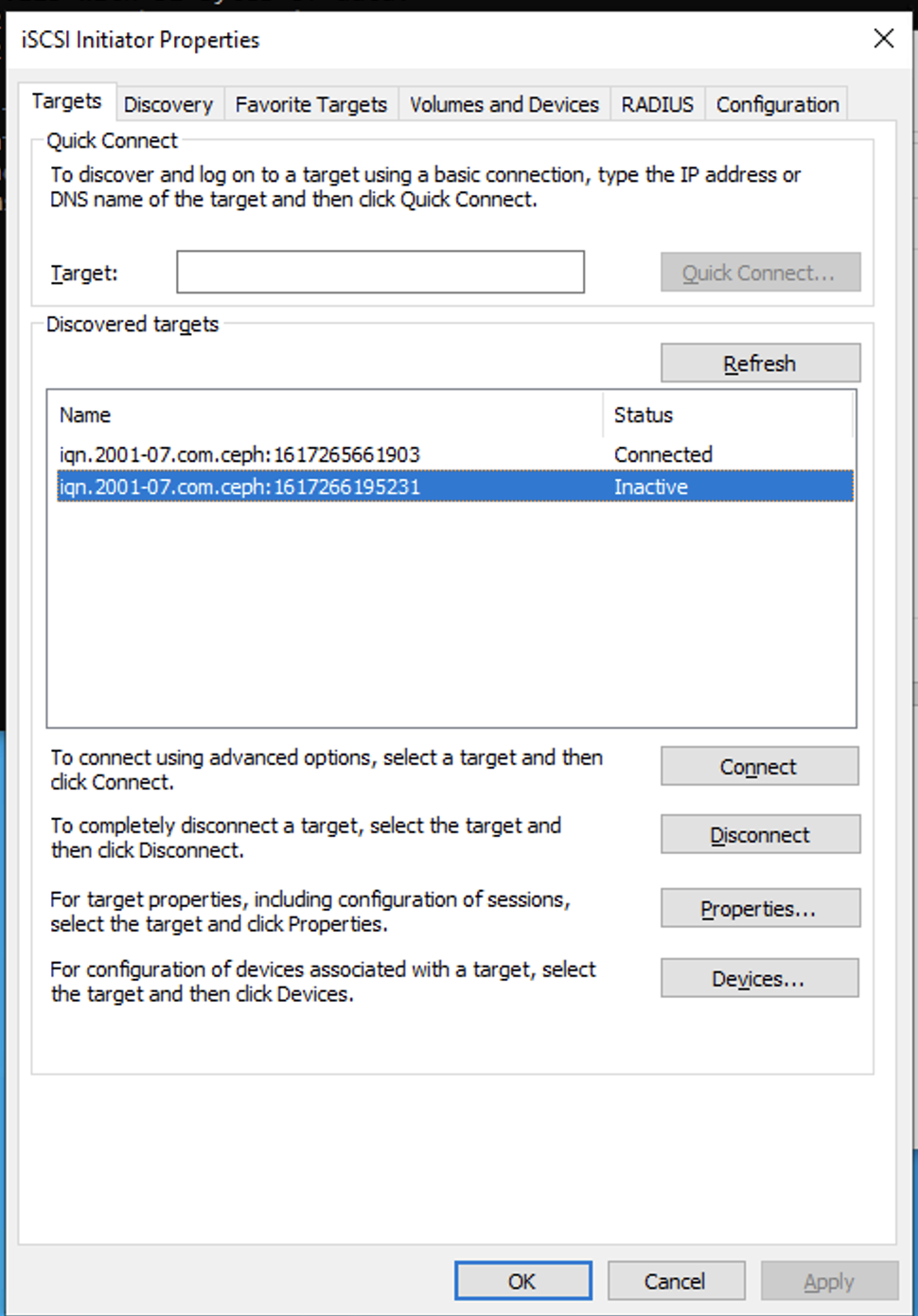
/assets/storage/connect-iscsi-target-1.png

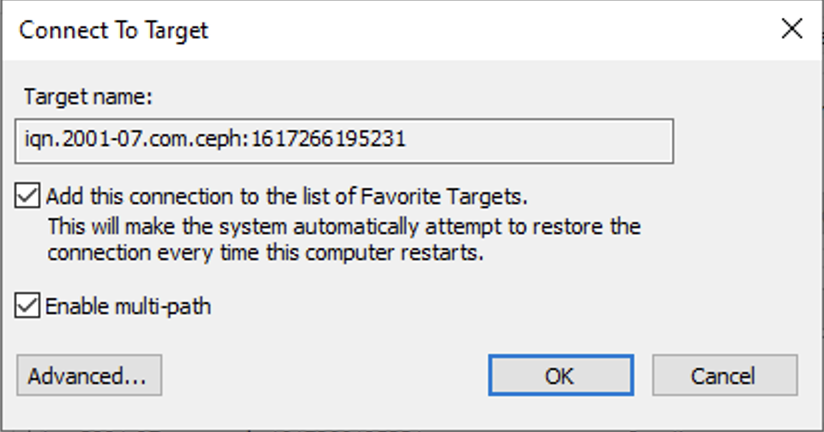
すべてを確認して「OK」をクリックしてください

/assets/storage/connect-iscsi-target-2.png

iSCSIターゲットが接続されました

/assets/storage/connect-iscsi-target-3.png

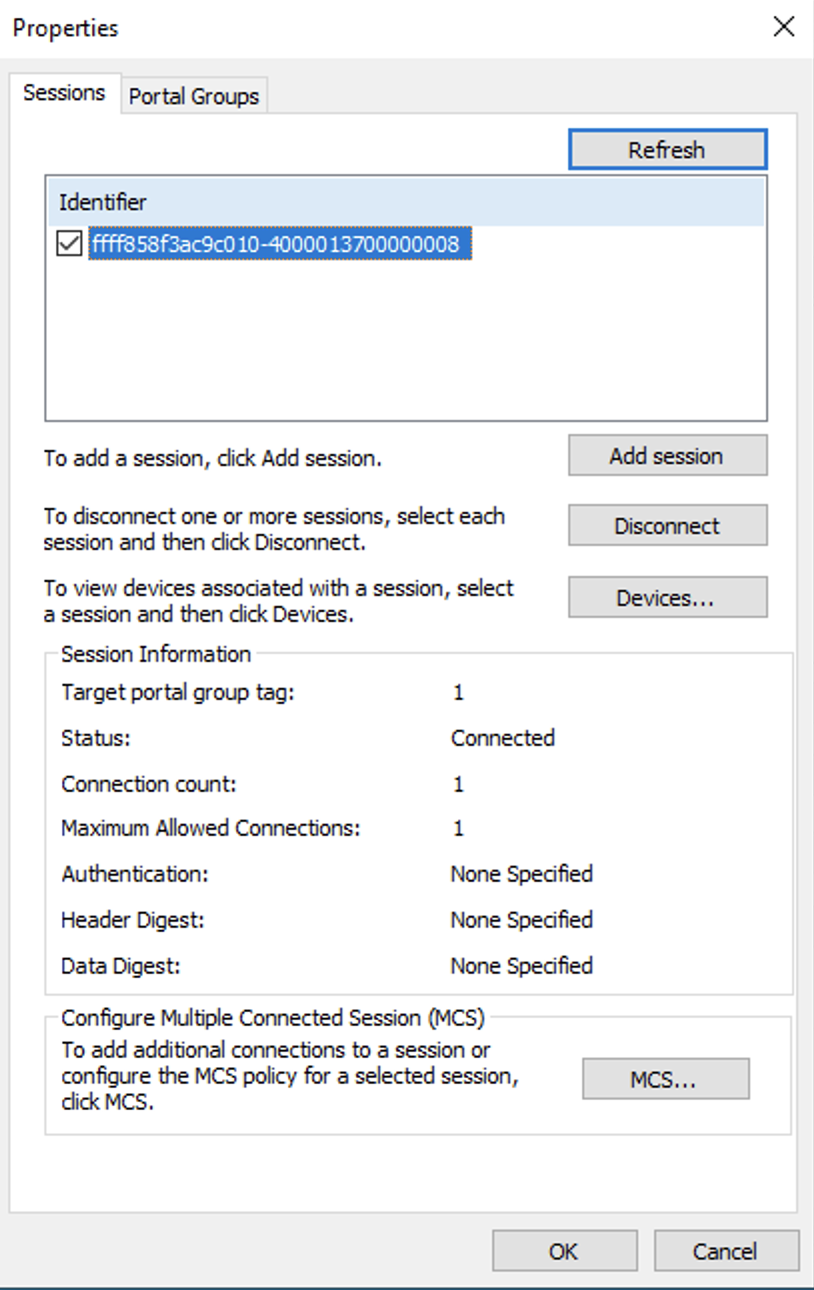
詳細については「プロパティ」を確認してください

/assets/storage/connect-iscsi-target-4.png

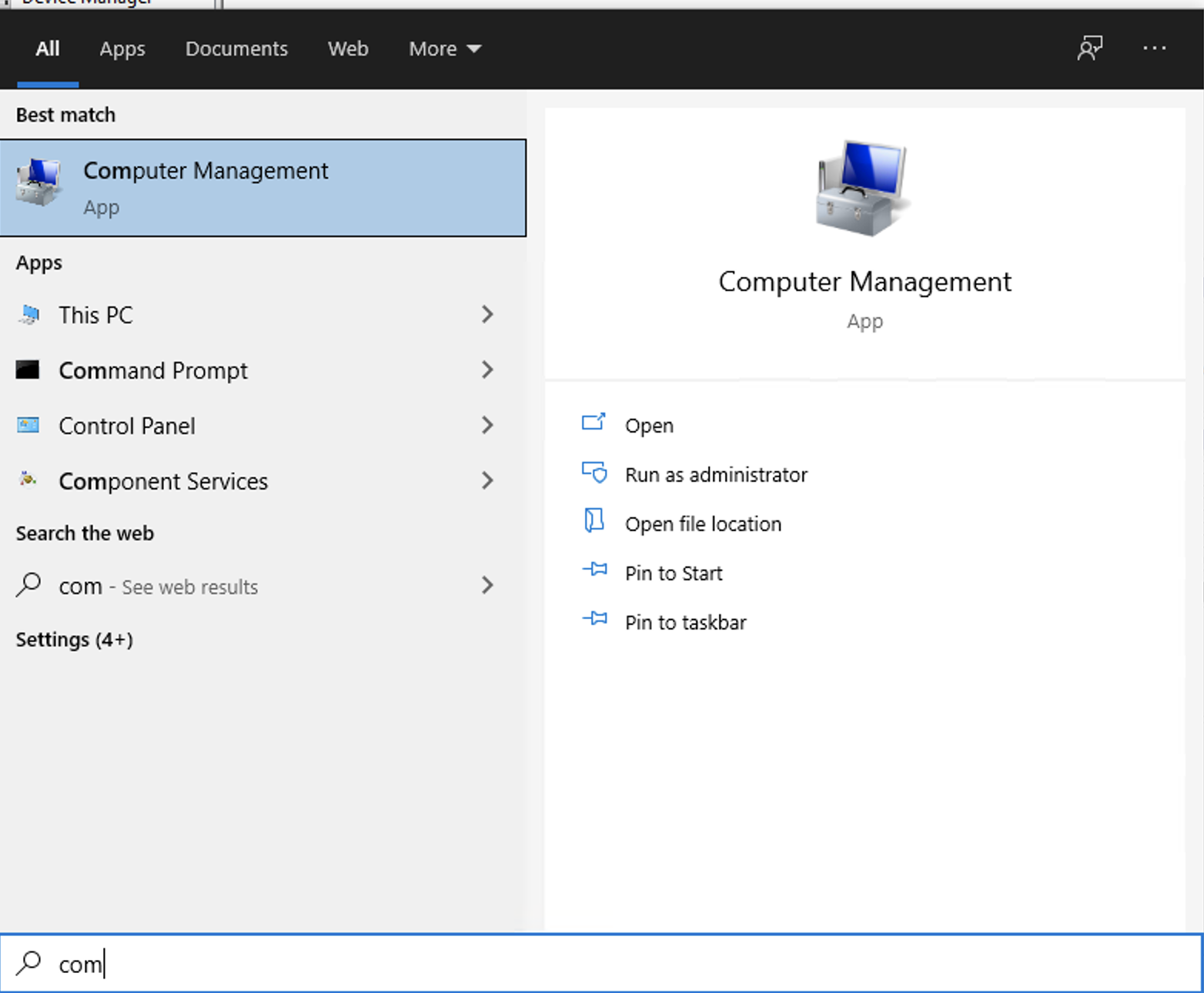
「コンピュータの管理」を実行する

/assets/storage/computer-mgmt-1.png

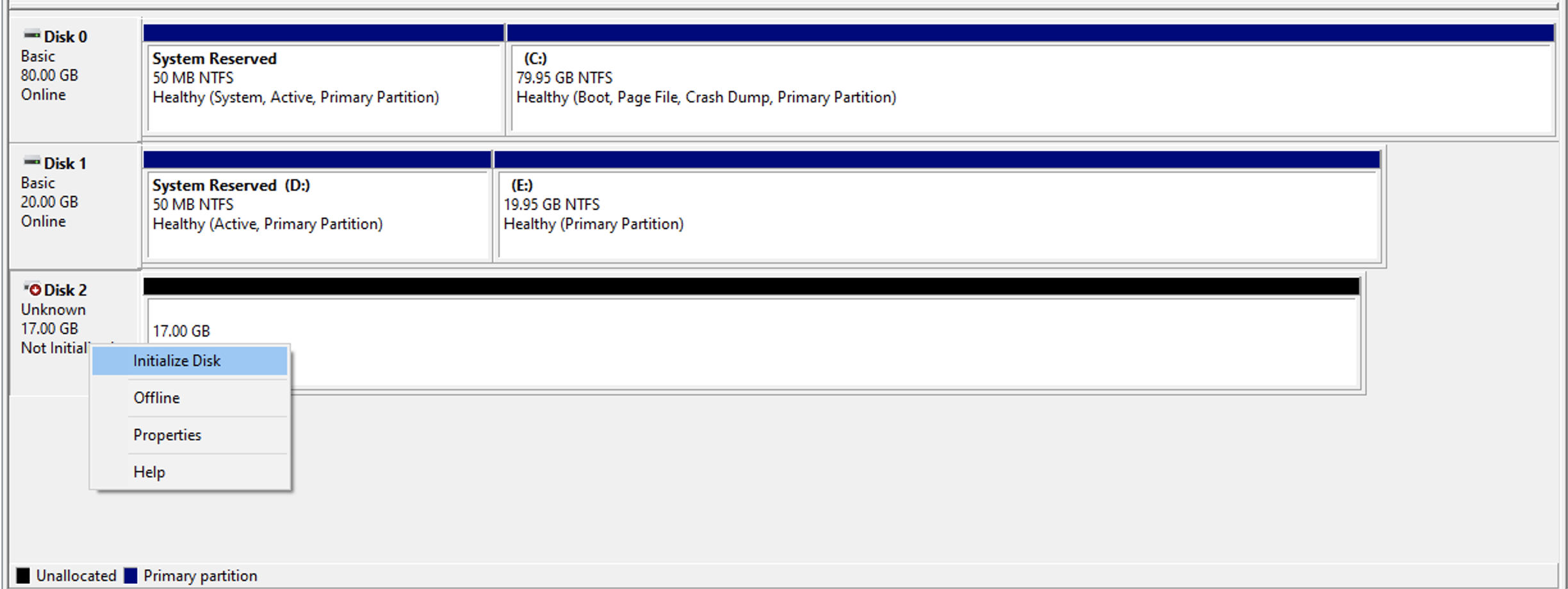
「ストレージ > ディスクの管理」からiSCSIドライブを確認してください
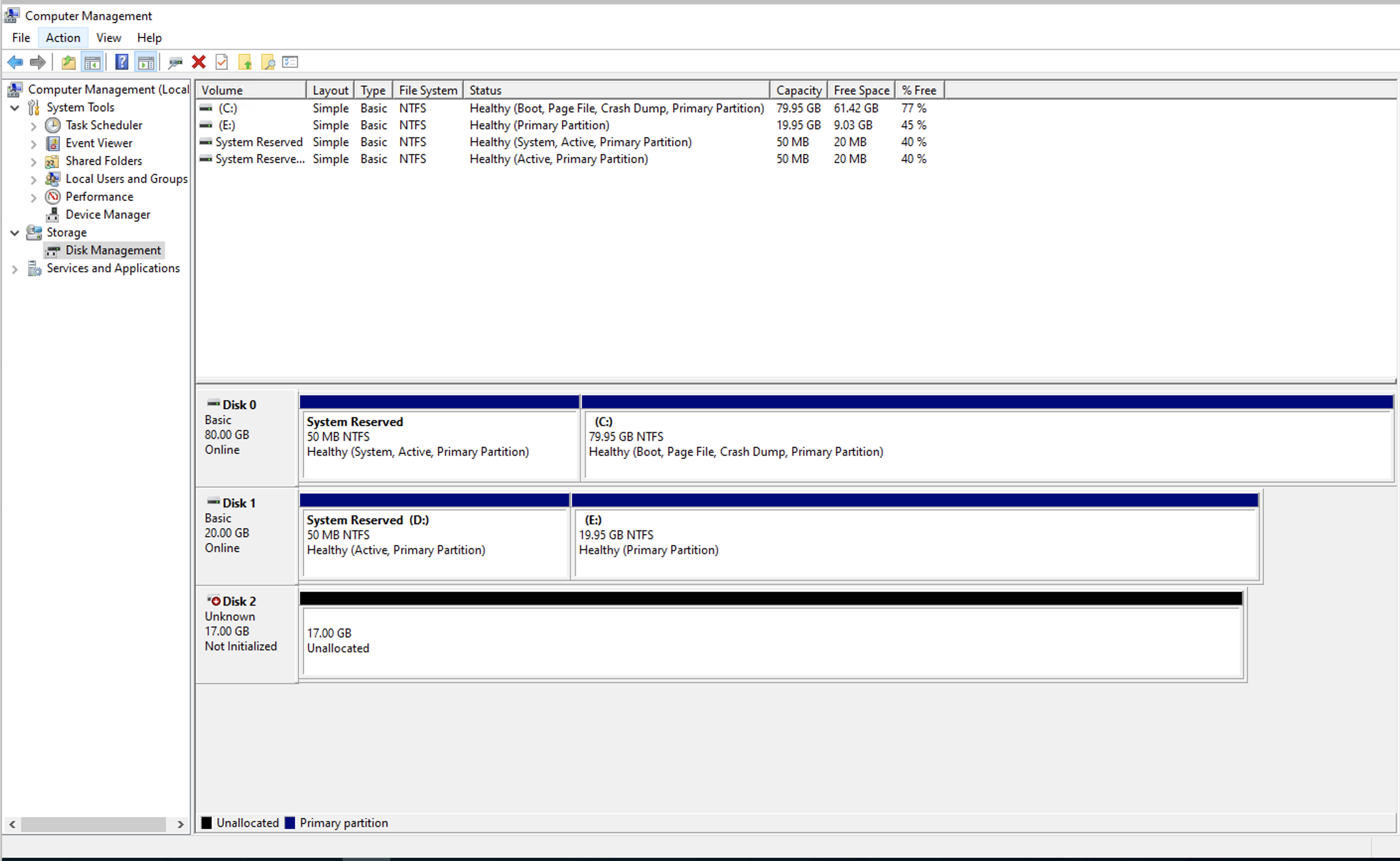
/assets/storage/computer-mgmt-2.png

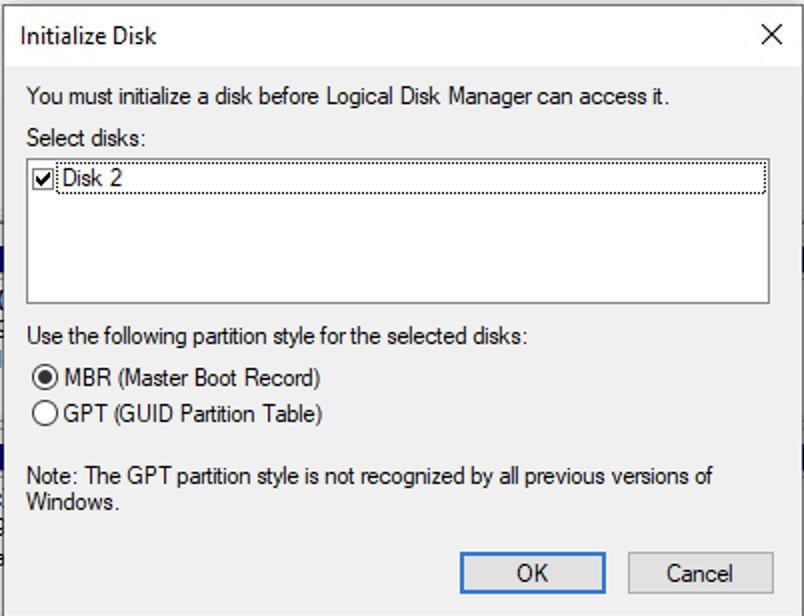
ディスクの初期化

/assets/storage/computer-mgmt-3.png

/assets/storage/computer-mgmt-4.png

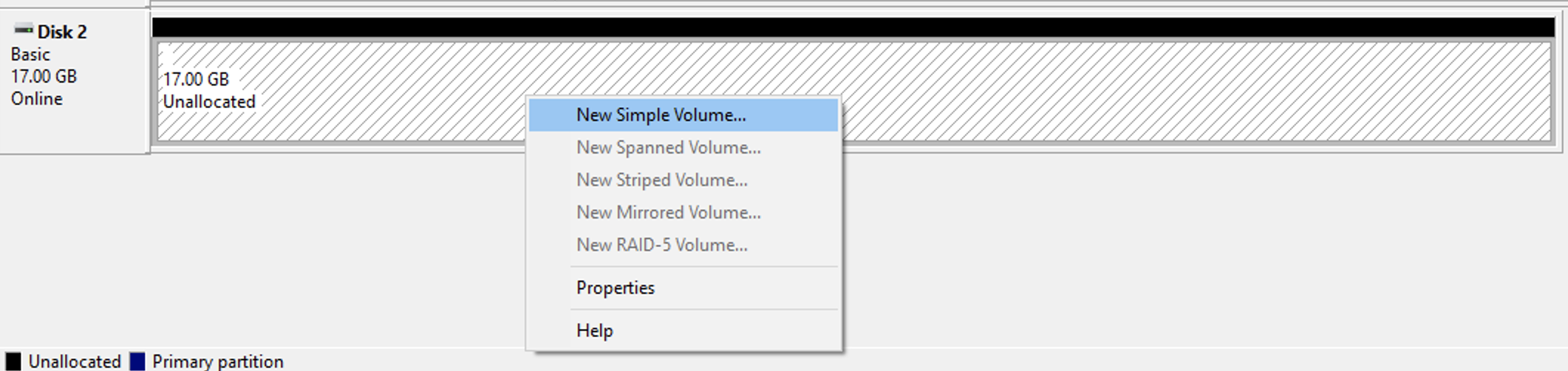
ディスクをパーティション分割してフォーマットする

/assets/storage/computer-mgmt-5.png

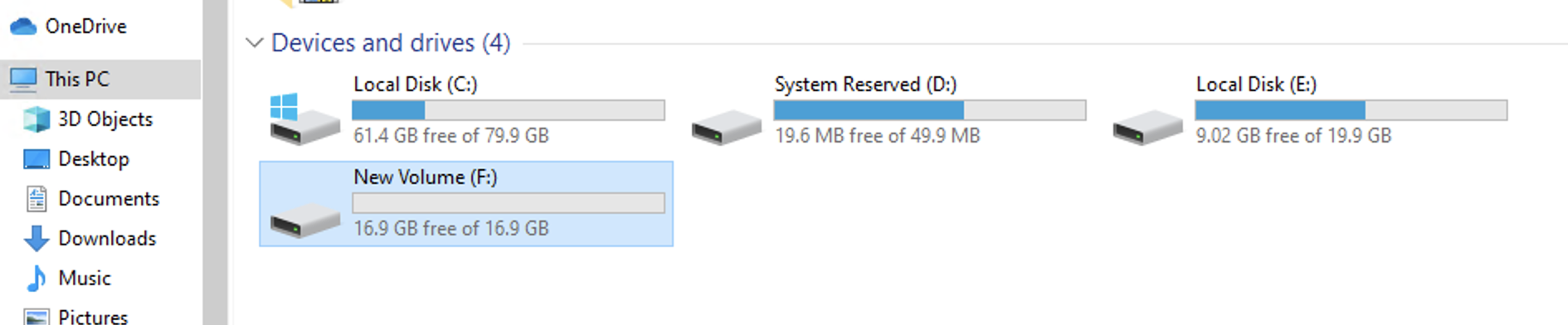
お使いのコンピュータから新しいiSCSIドライブを探してください

/assets/storage/computer-mgmt-6.png

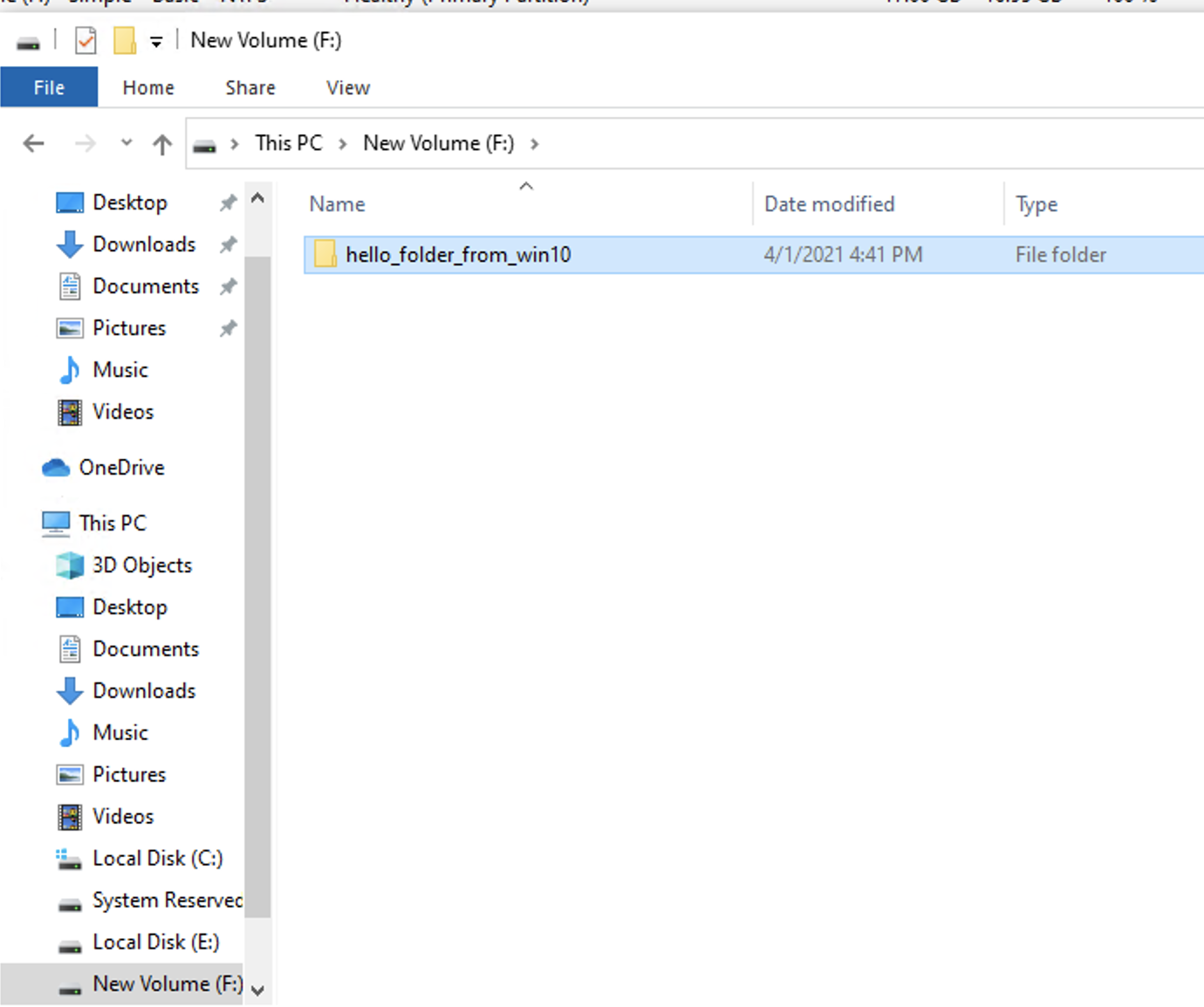
ディレクトリを作成してみてください

/assets/storage/computer-mgmt-7.png