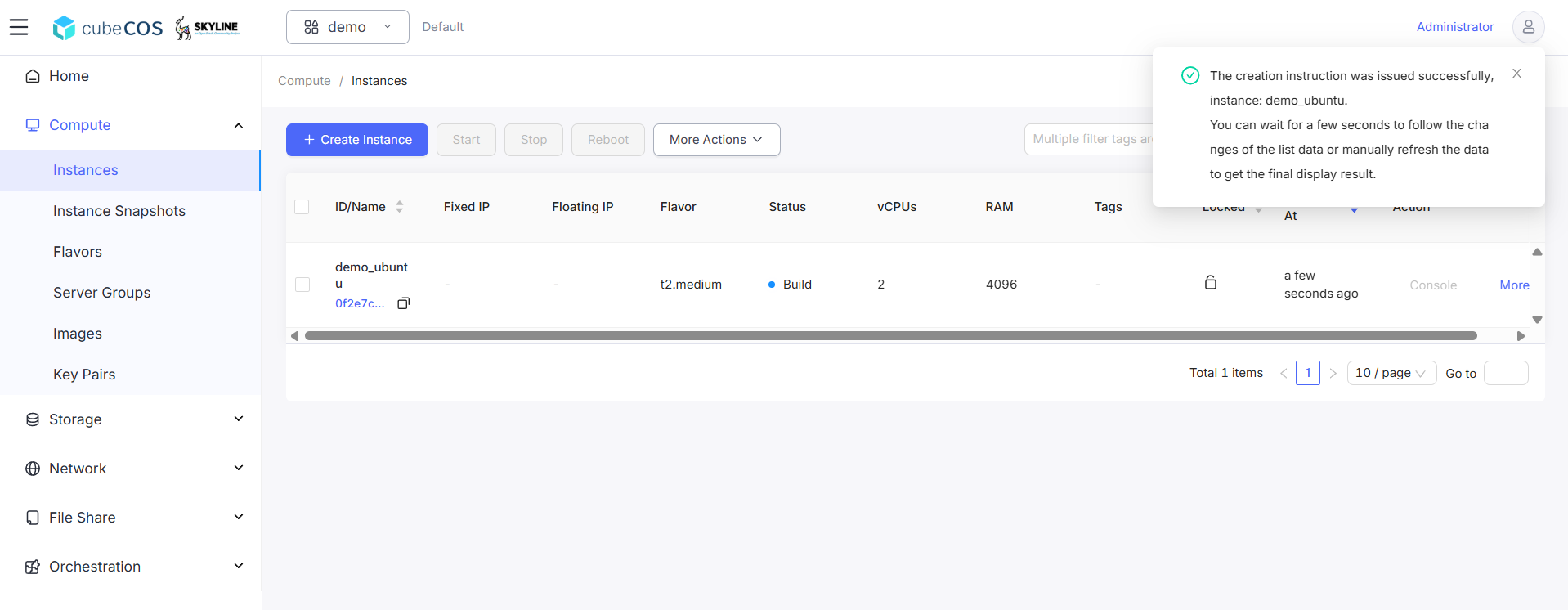
インスタンスを作成する
インスタンスの作成機能は、あらかじめ定義されたリソーステンプレート、OSイメージ、および構成パラメータに基づいて仮想マシンをプロビジョニングします。
インスタンスを作成する
-
「プロジェクト」>「Compute」>「インスタンス」>「+ インスタンスを作成」に移動します
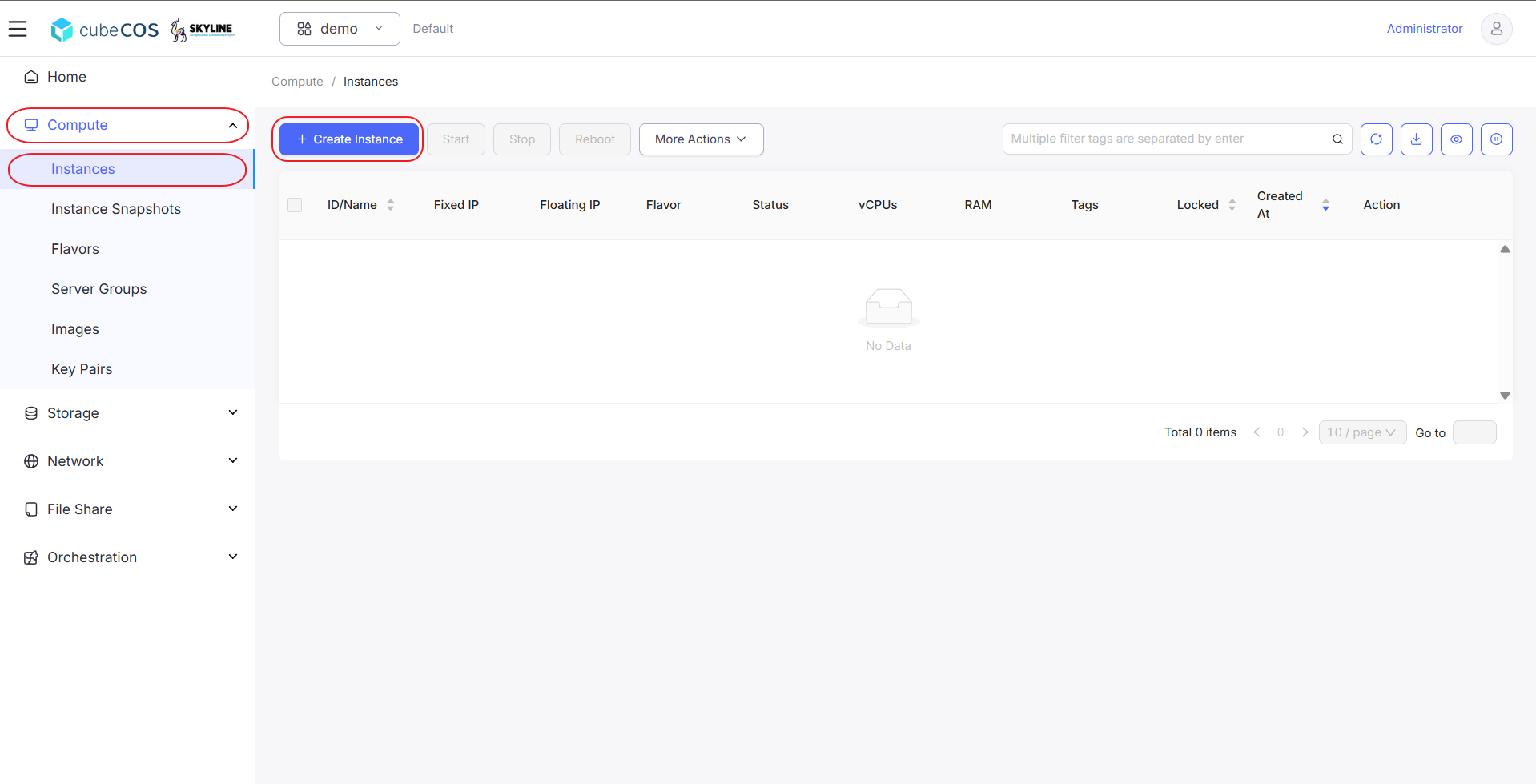
-
インスタンスを作成する前に、4つの設定手順を完了する必要があります。
- 基本設定
- ネットワーク設定
- システム設定
- 設定の確認
-
基本設定:
-
*利用可能なゾーン:インスタンスが配置される特定のゾーン。
-
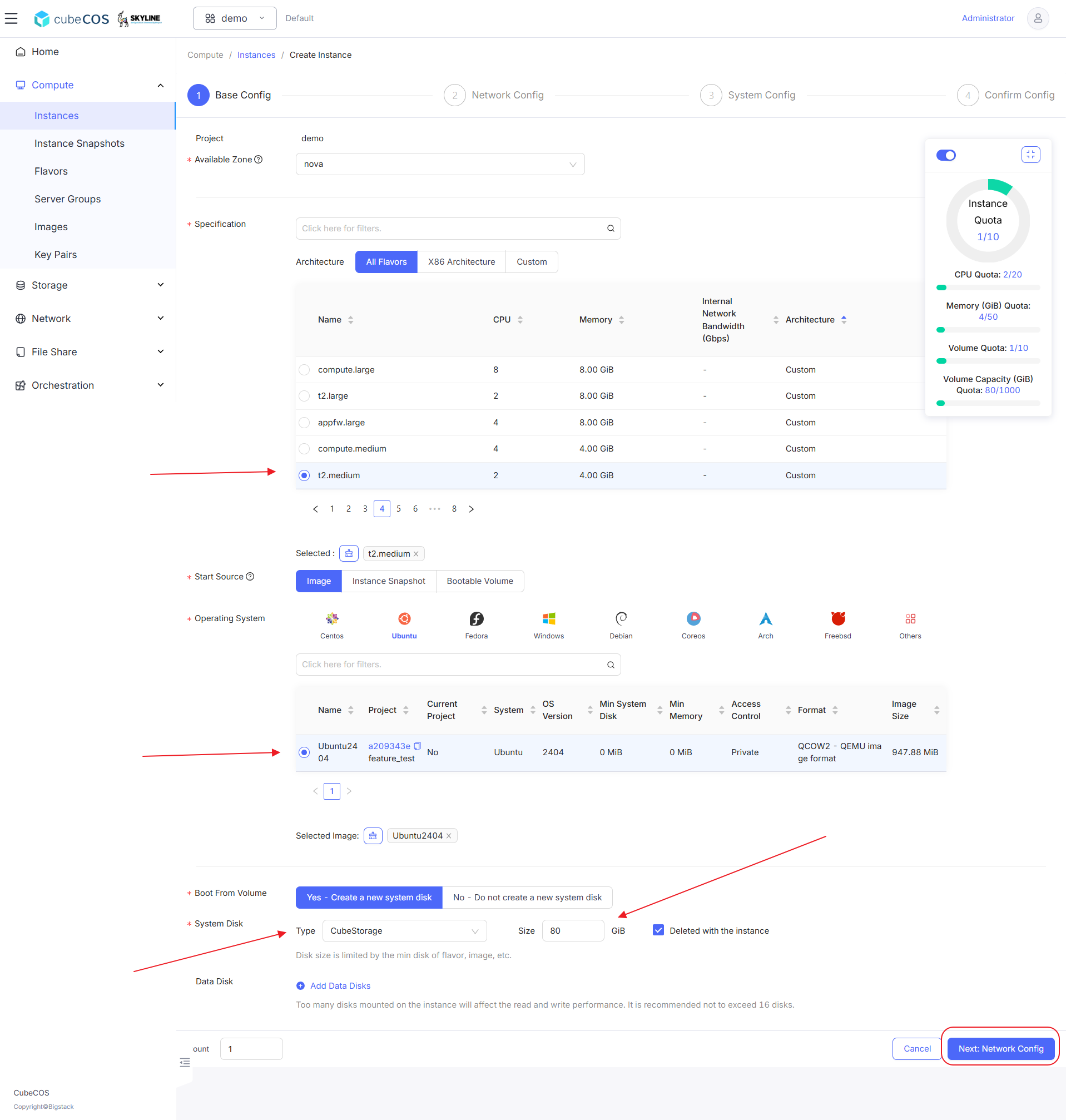
*仕様:インスタンスの使用方法を定義します。
-
*ソースの開始 :
-
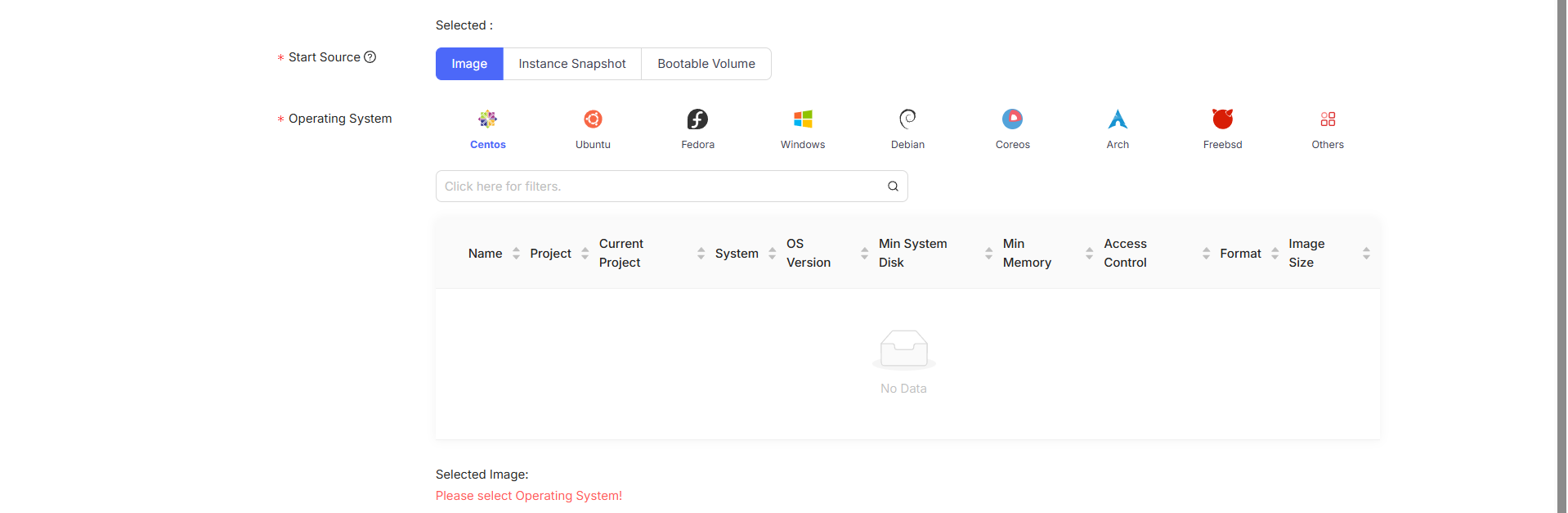
*イメージ:CubeCOSにインポートされたブート可能なイメージに基づいてインスタンスを構築する。以下の手順では、これをデフォルトとして使用してください。
以下の属性 :
*オペレーティングシステム:画像はOSの種類とバージョンごとに分類されています。なお、
CLI経由でインポートされた画像は、デフォルトでは「その他」カテゴリに分類されますが、「画像」セクションからカテゴリを変更することができます。詳しくは、画像のインポート(CLI) をご覧ください。
-
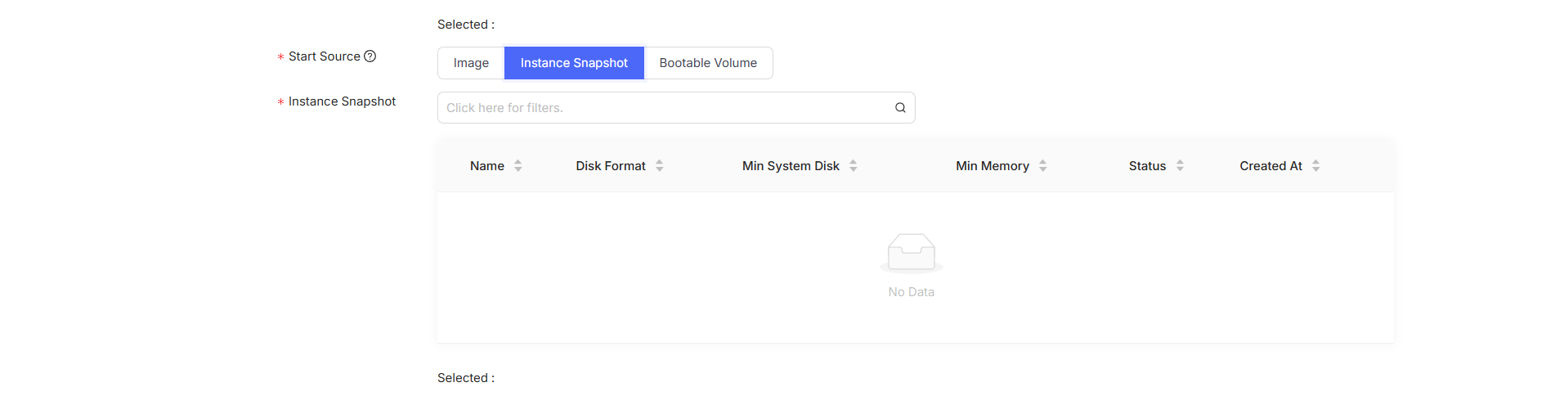
*インスタンスのスナップショット:他のインスタンスのスナップショットに基づいてインスタンスを作成します。詳しくは**インスタンススナップショット**をご覧ください
以下の属性 :
*インスタンスのスナップショット:以前に作成されたスナップショットのリスト。
-
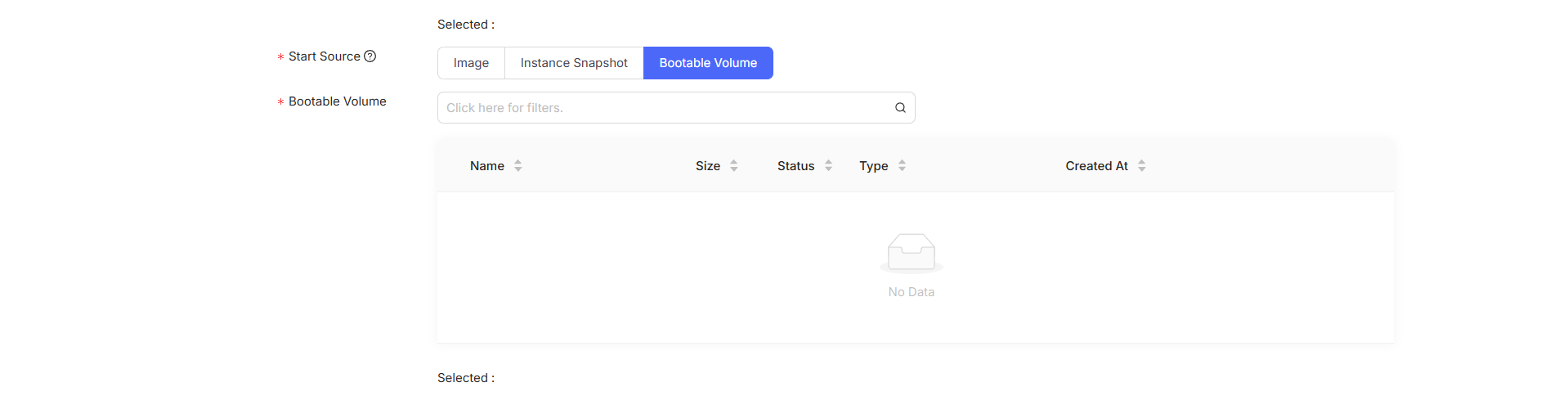
*起動可能ボリューム:起動可能ボリュームからインスタンスを作成します。これらのボリュームは、インスタンスのスナップショットや、VMwareやHyper-Vなどの他のソースからマウントできます。詳しくは**画像の移行**をご覧ください
以下の属性 :
*起動可能ボリューム:以前に作成された起動可能ボリュームの一覧。
-
-
「開始ソース」として画像を選択する設定例:
-
-
ネットワーク設定:
-
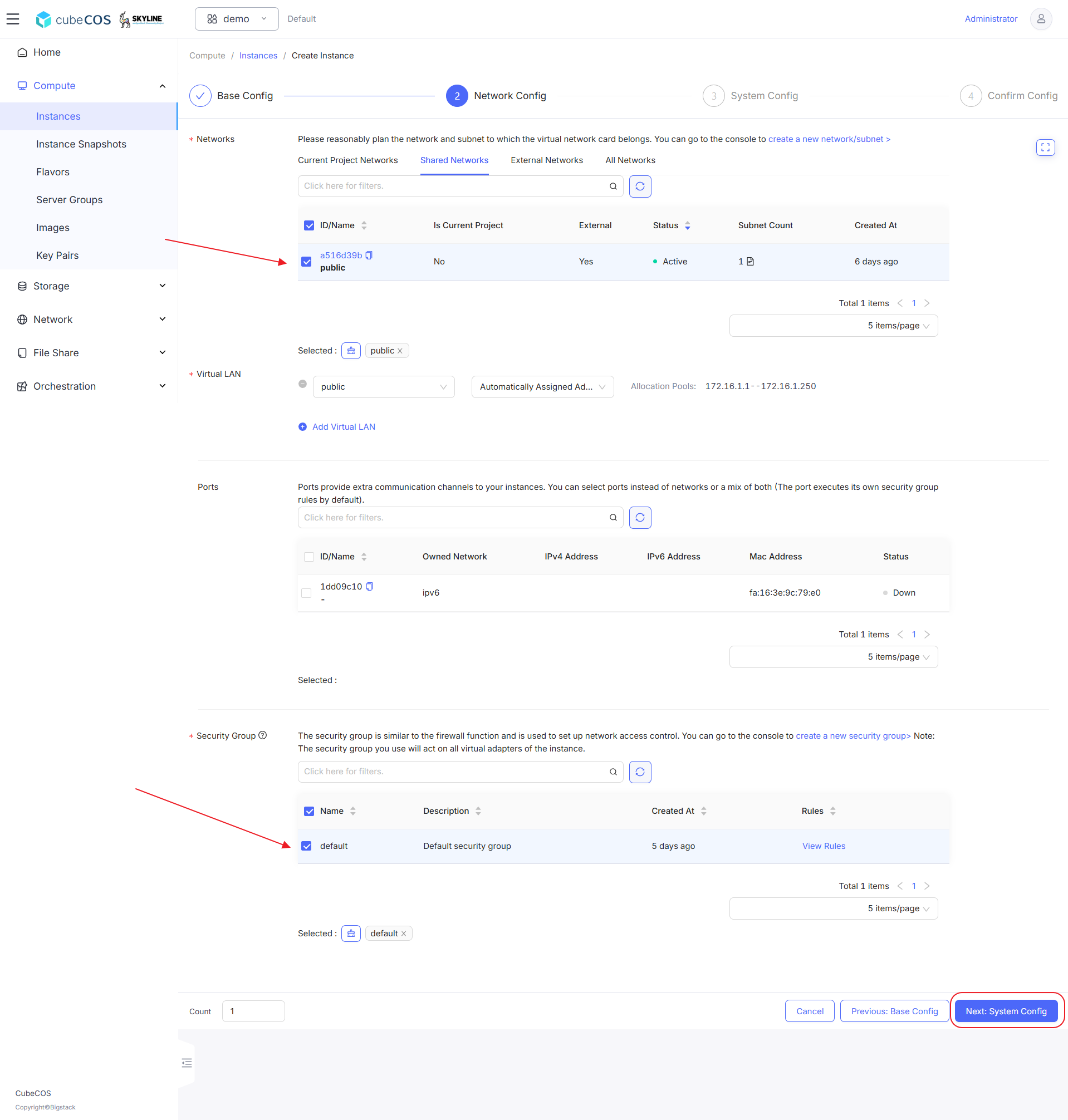
*ネットワーク:インスタンスに使用するネットワークインターフェースとサブネットを選択します。
-
*仮想LAN:IPアドレスは、インスタンス作成後に手動で割り当てたり、自動的に割り当てたり、フローティングIPとして割り当てたりすることができます。
-
ポート:インスタンスへの追加の通信チャネルを提供します。
-
*セキュリティグループ:インスタンスへのネットワークアクセス制御を設定します。詳細については、セキュリティグループ をご覧ください。
-
ネットワーク設定の例:
-
-
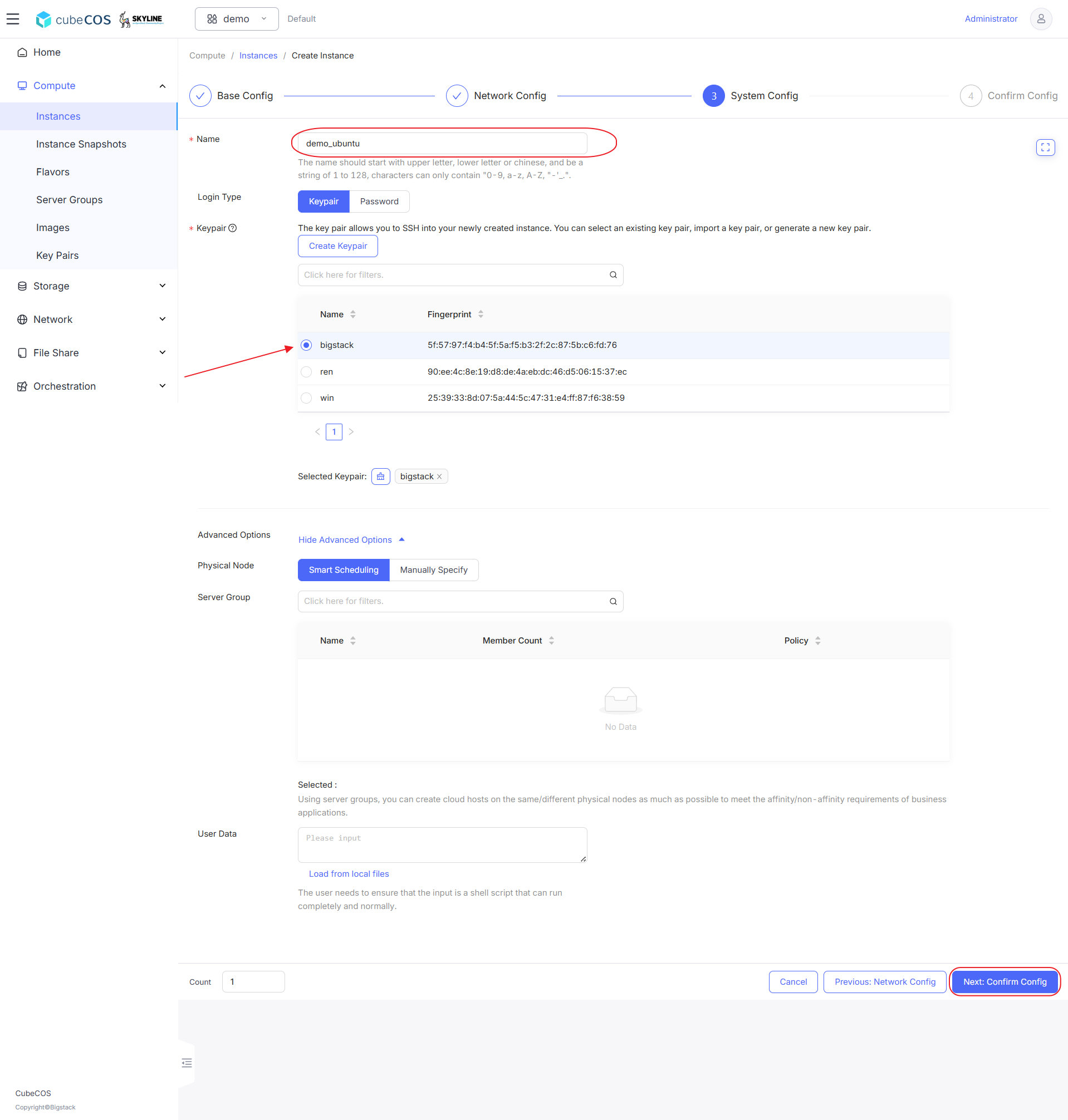
システム構成:
-
*名前 : 希望するインスタンス名を入力してください。
-
*ログインタイプ :
-
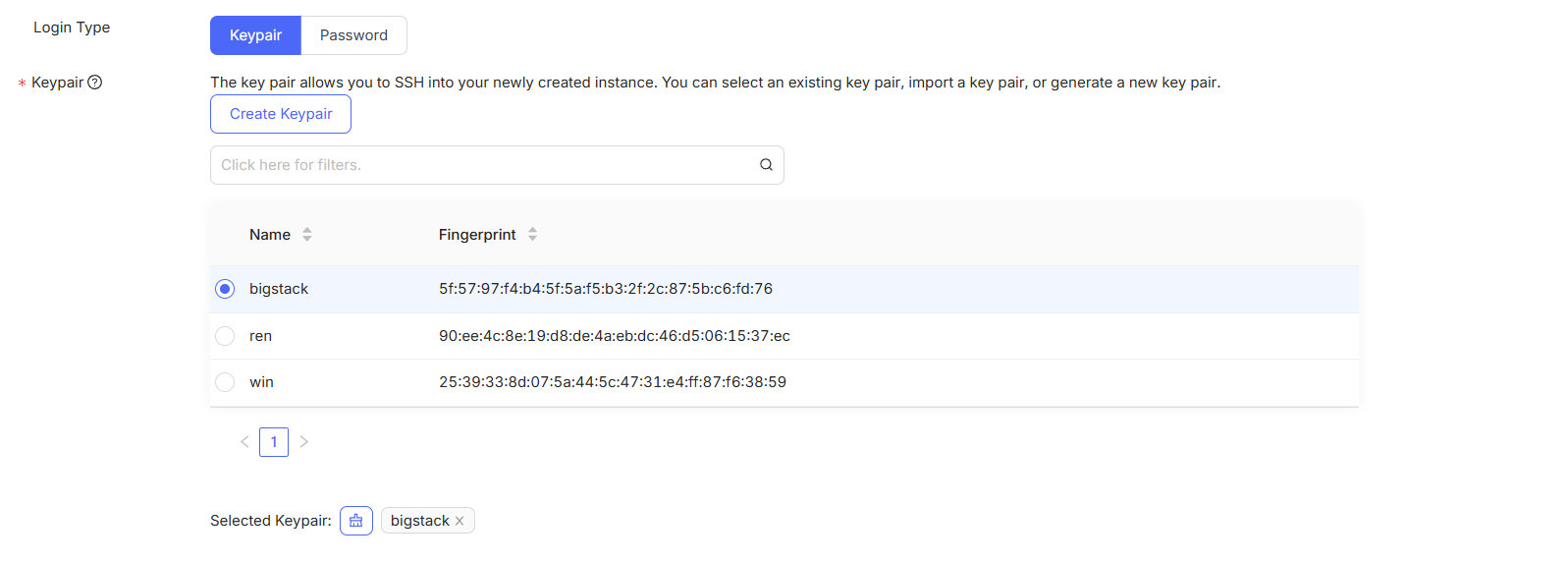
*キーペア : キーペアを使用してインスタンスにログインします。鍵ペアは、直接作成することも、「鍵ペア」機能を通じて作成することもできます。詳細については、鍵ペアの作成 をご覧ください。
-
*パスワード:ログイン名は、イメージの
OS Admin属性と紐付けられています
-
-
ログインタイプとして「キーペア」を選択する場合の設定例:
-
-
設定の確認:
インスタンスの起動を開始する前に、
Confirmボタンをクリックして、現在のインスタンスの設定を確認してください。「前へ : [ステップ]」ボタンをクリックすると、このステップを変更できます。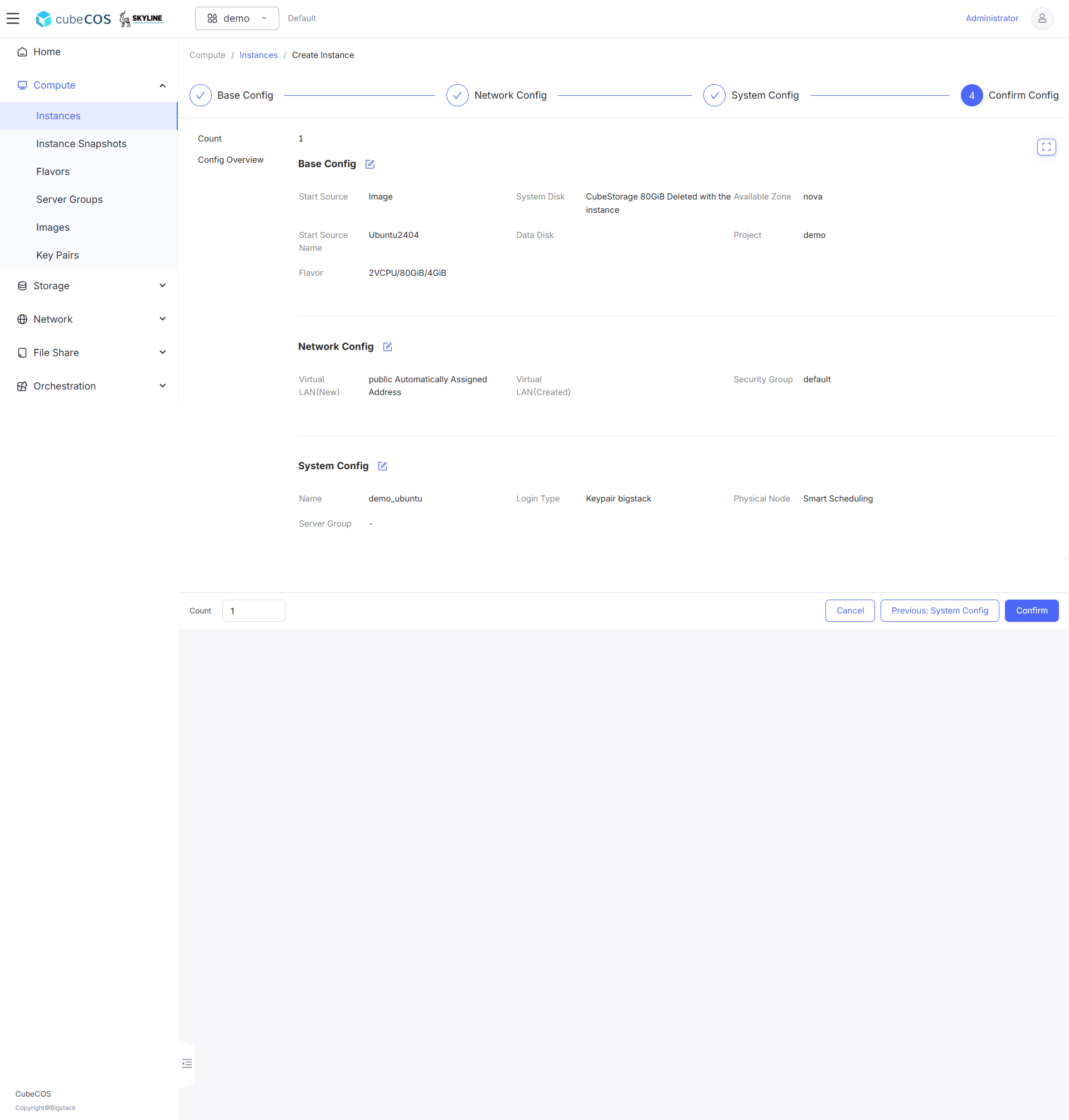
-
インスタンスを起動し、インスタンスのステータスが
Activeになるまで待ちます。