プライベートDNSレコードの作成を自動化する
仮想マシンにフローティングIPが割り当てられた際に、自動的にDNSレコードを作成する方法について学びましょう。
DNS ネットワークの設定
-
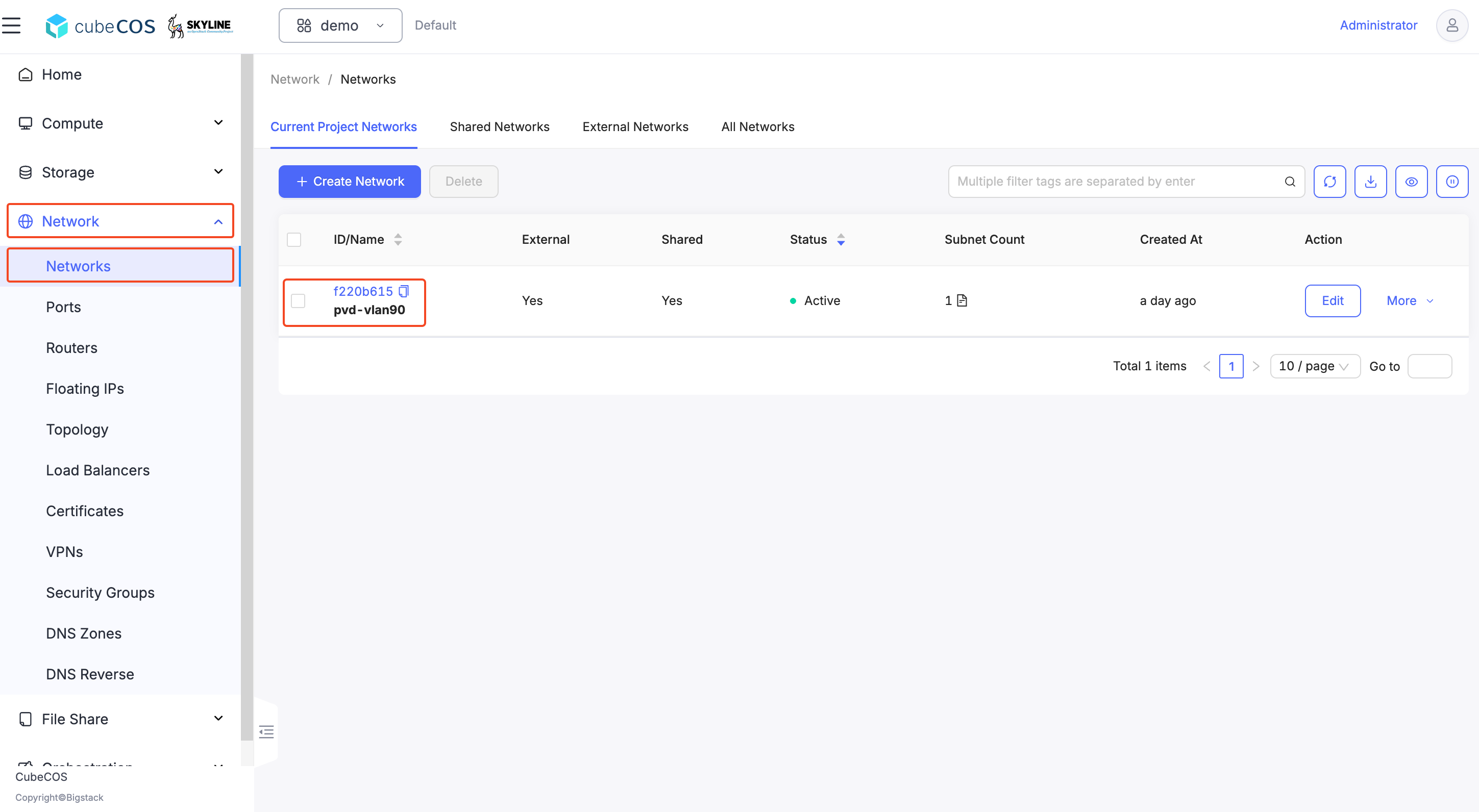
「ネットワーク」>「ネットワーク」に移動し、ネットワークの一覧から「ネットワーク ID」をクリックします。
-
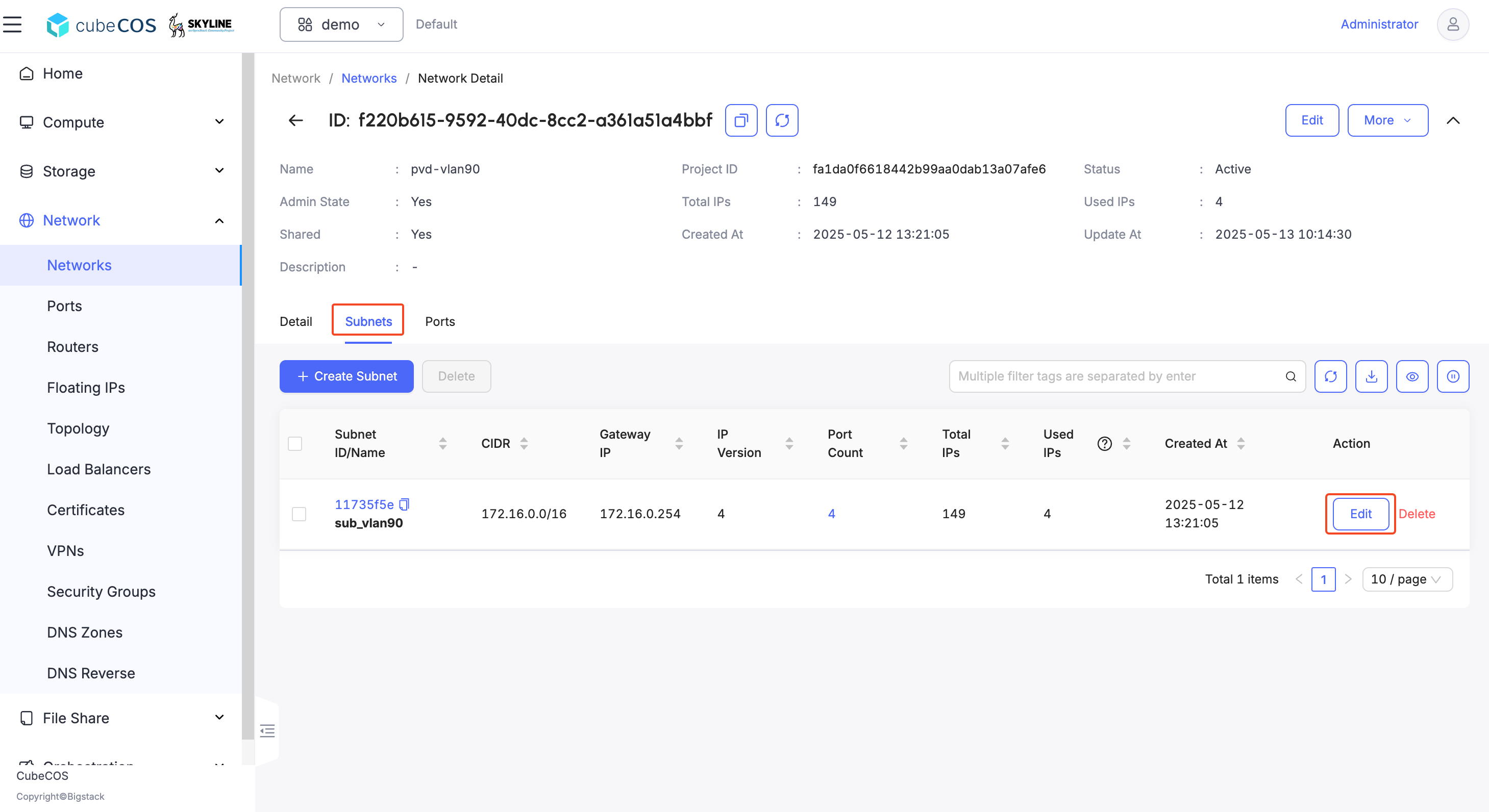
「サブネット」を選択し、「編集」をクリックします。
-
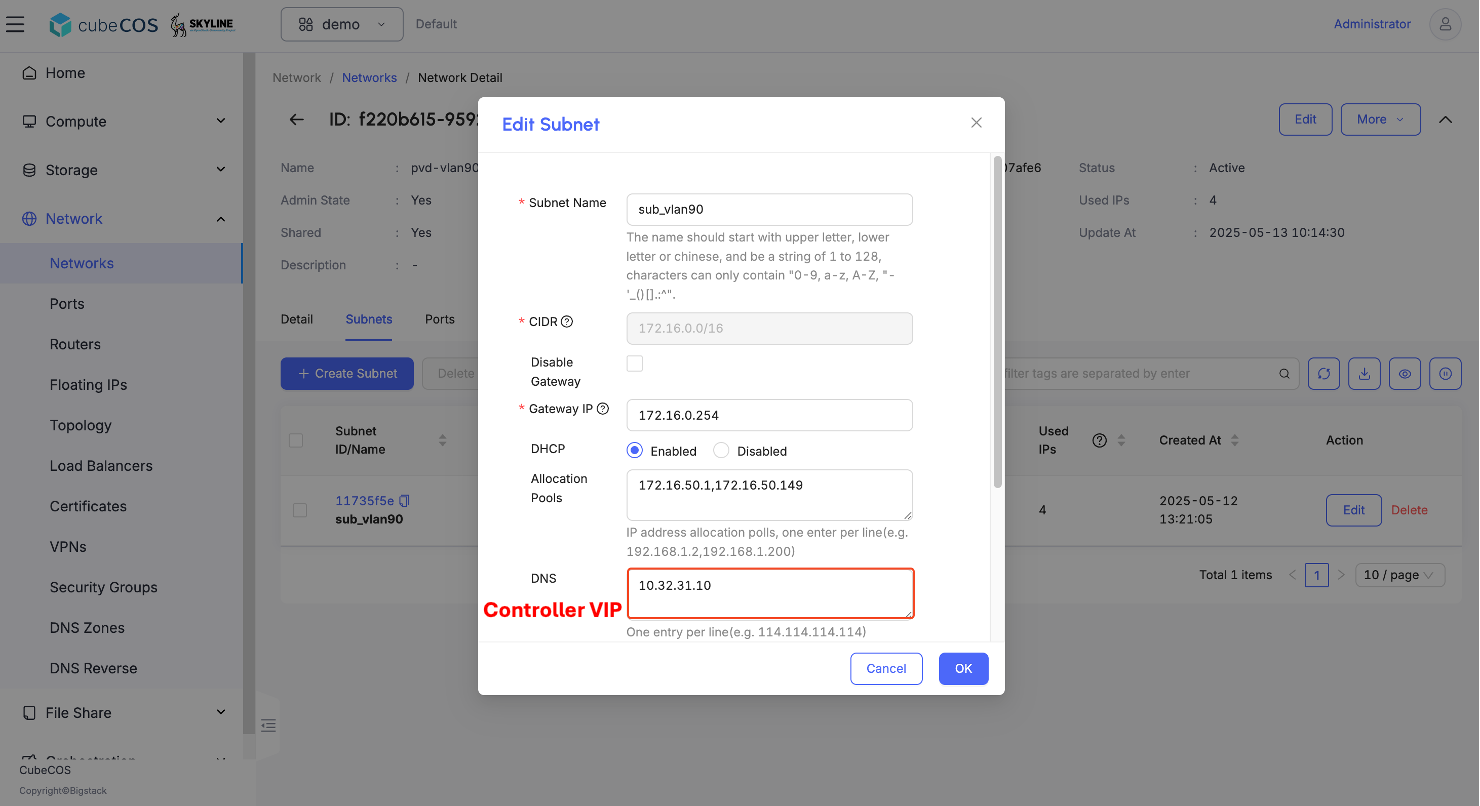
「Controller VIP」のDNSネームサーバーを入力してください。
DNSゾーンを作成する
-
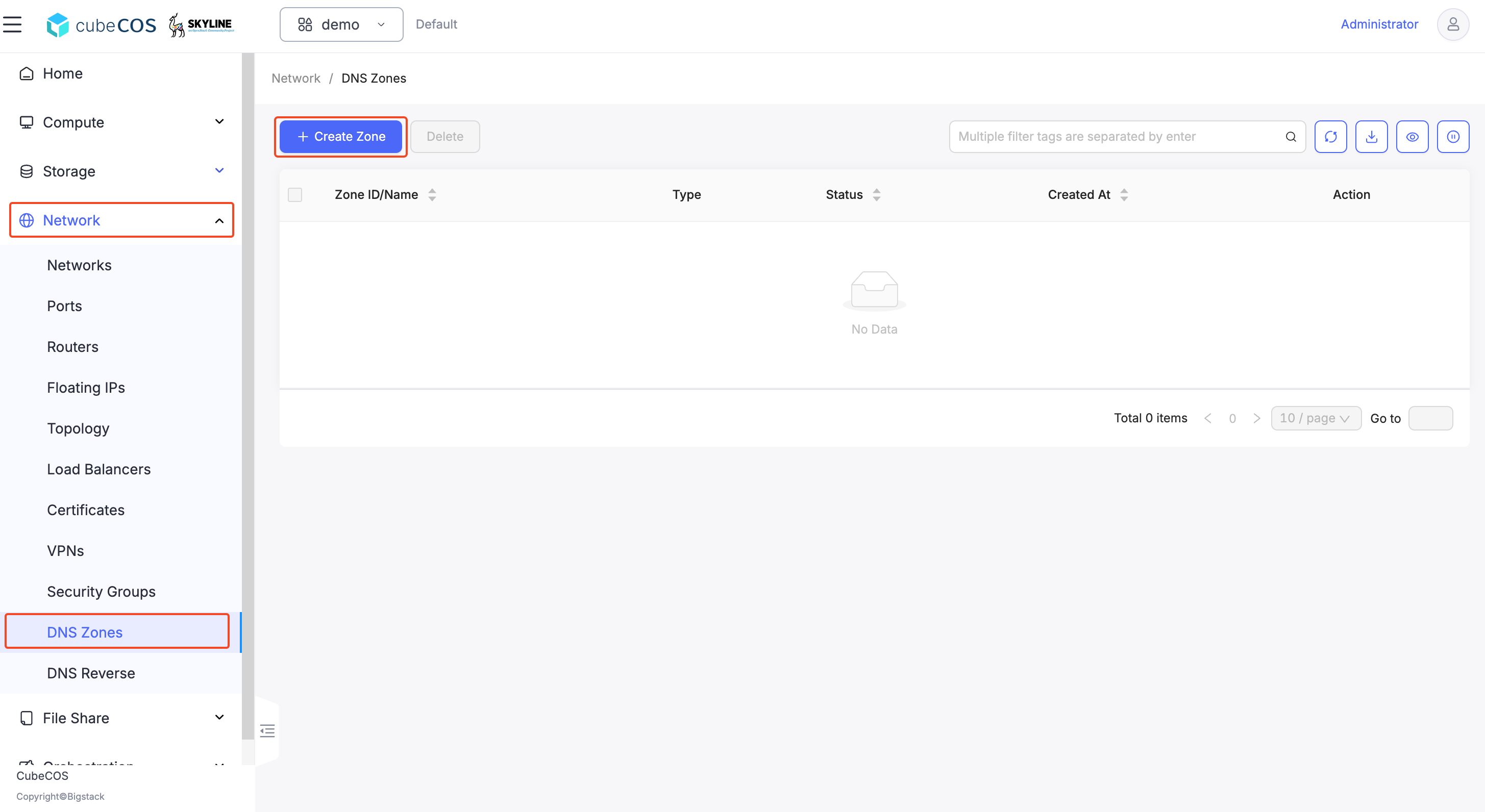
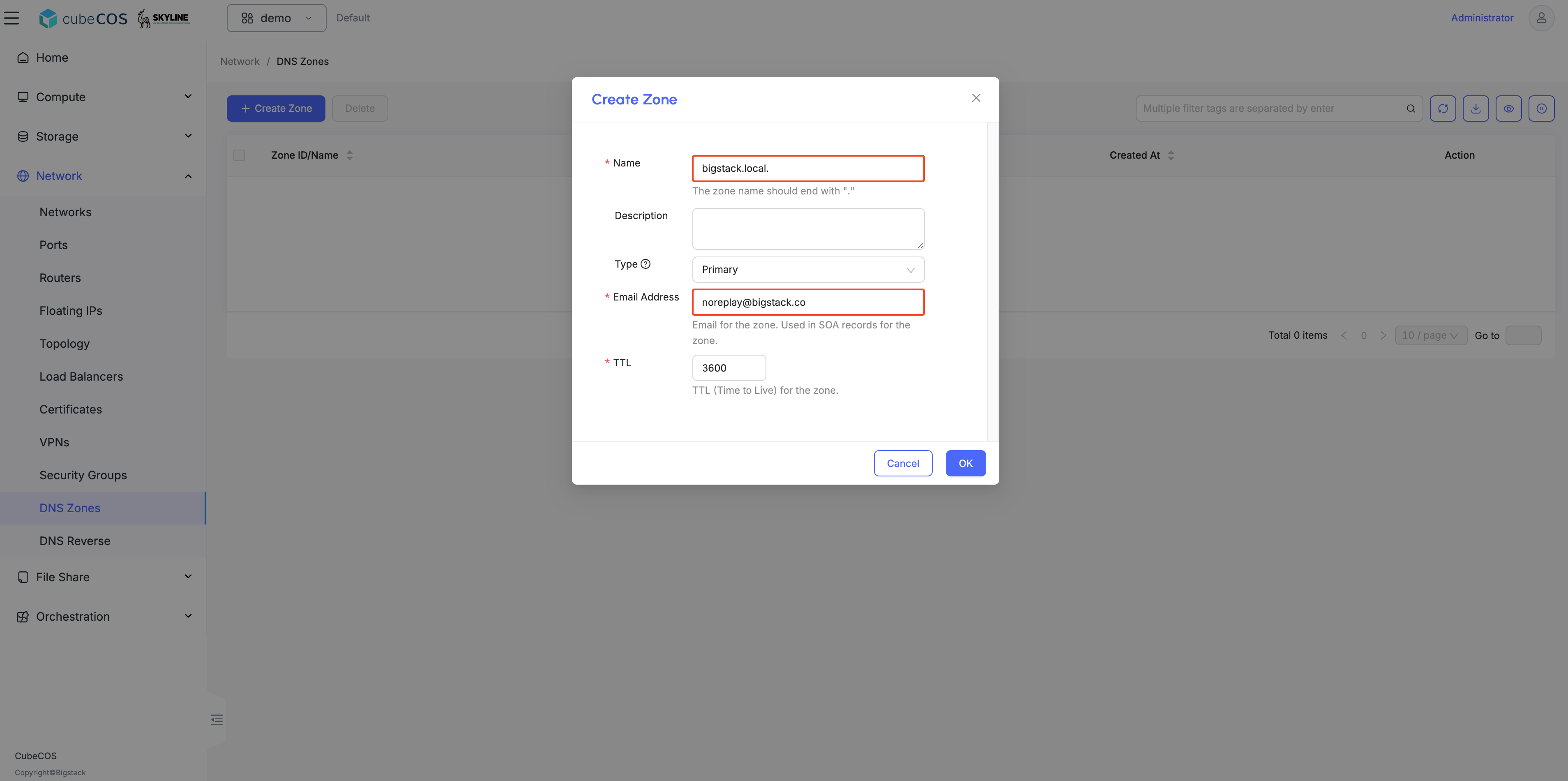
「プロジェクト > ネットワーク > DNSゾーン」に移動し、「ゾーンを作成」をクリックします。
-
希望のドメイン名または登録済みのドメイン名を使用してゾーンを作成します。
コンソールに接続する
SSH 経由での CubeCOS クラスタ VIP へのアクセス
Warning: Permanently added '172.16.1.20' (ED25519) to the list of known hosts.
[email protected]'s password:
Welcome to Cube Appliance
License (type: trial) is valid for 46 days
Enter "help" for a list of available commands
cc1>
CLI を使用して プライベートネットワーク にプレフィックス dns_domain を設定する
    cc1> iaas network network_set
    Select domain:
    1: Default
    Enter index: 1
    Select tenant:
    1: admin
    Enter index: 1
    Select network:
    1: public
    2: pri_192
    Enter index: 2
    Select type:
    1: name
    2: description
    3: qos-policy
    4: no-qos-policy
    5: dns-domain
    6: no-dns-domain
    Enter index: 5
    Input value: bigstack.local.
    Updated network: a35cef55-02fa-49bf-9a1e-f844584544de
dns_domain プレフィックスを確認する
    cc1> iaas network network_show
    Select domain:
    1: Default
    Enter index: 1
    Select tenant:
    1: admin
    Enter index: 1
    Select network:
    1: public
    2: pri_192
    Enter index: 2
    +---------------------------+--------------------------------------+
    | Field                     | Value                                |
    +---------------------------+--------------------------------------+
    | admin_state_up            | UP                                   |
    | availability_zone_hints   |                                      |
    | availability_zones        |                                      |
    | created_at                | 2025-05-15T06:39:24Z                 |
    | description               |                                      |
    | dns_domain                | bigstack.local.                      |
    | id                        | a35cef55-02fa-49bf-9a1e-f844584544de |
    | ipv4_address_scope        | None                                 |
    | ipv6_address_scope        | None                                 |
    | is_default                | None                                 |
    | is_vlan_transparent       | None                                 |
    | mtu                       | 1442                                 |
    | name                      | pri_192                              |
    | port_security_enabled     | True                                 |
    | project_id                | b8d8d3f84f82451f9b6b6bbd1b115ec3     |
    | provider:network_type     | geneve                               |
    | provider:physical_network | None                                 |
    | provider:segmentation_id  | 2142                                 |
    | qos_policy_id             | None                                 |
    | revision_number           | 3                                    |
    | router:external           | Internal                             |
    | segments                  | None                                 |
    | shared                    | False                                |
    | status                    | ACTIVE                               |
    | subnets                   | e5976294-4e89-4f0d-b97f-2eec230d3758 |
    | tags                      |                                      |
    | updated_at                | 2025-05-15T06:40:48Z                 |
    +---------------------------+--------------------------------------+
インスタンスにフローティングIPを関連付ける
-
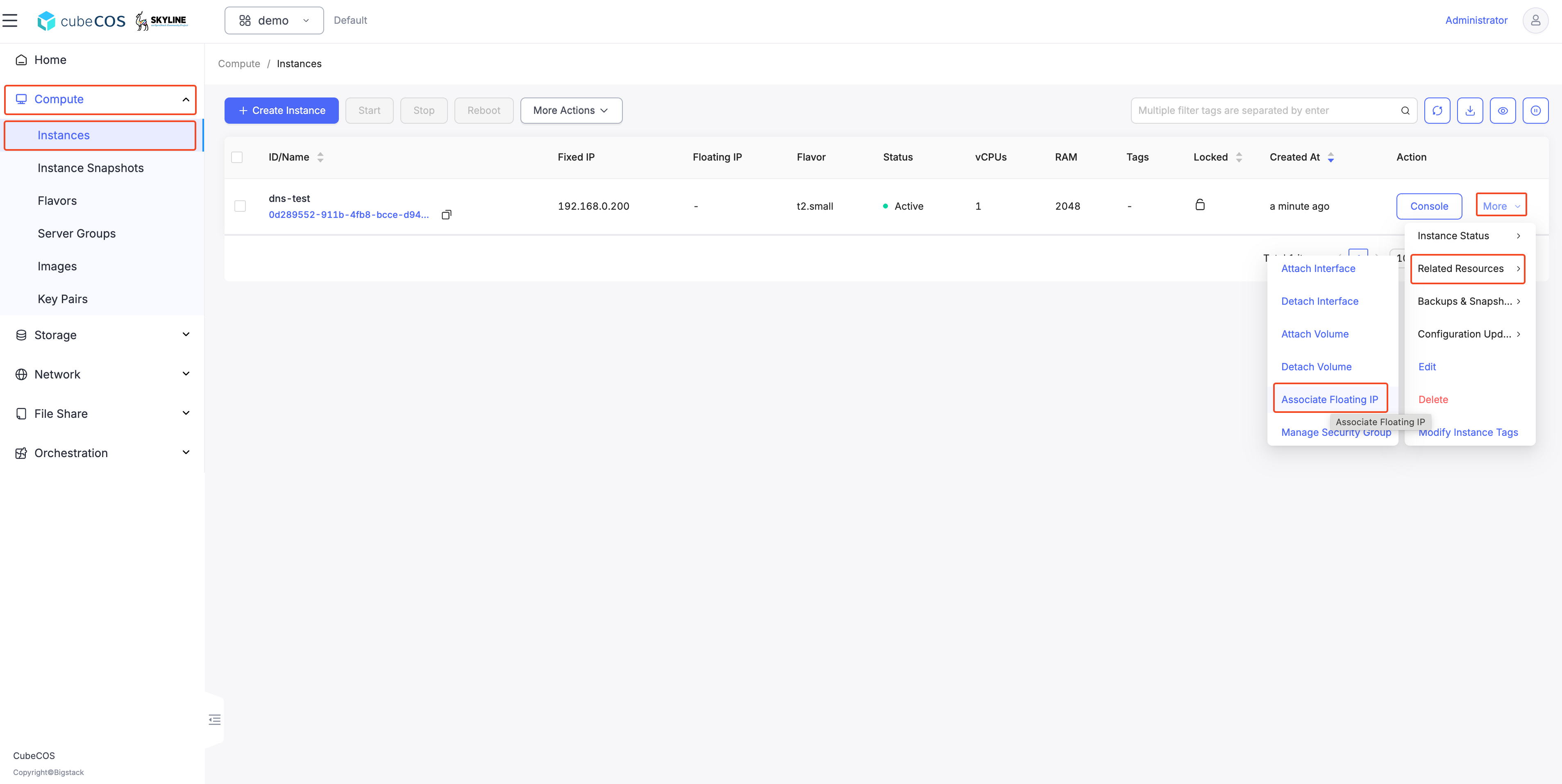
「プロジェクト > コンピューティング > インスタンス」に移動します。
-
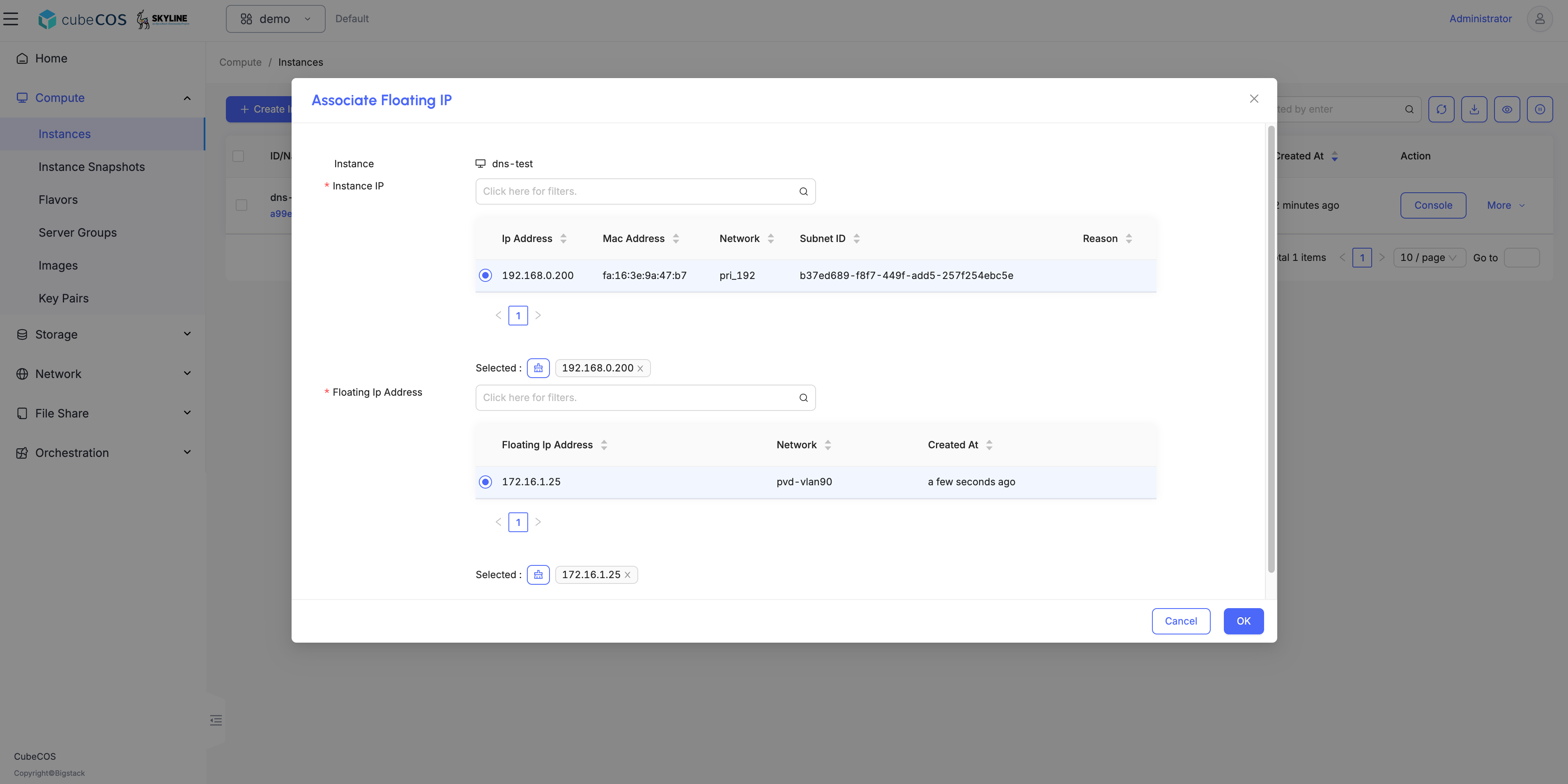
「詳細」にカーソルを合わせ、次に「関連リソース」を選択し、「フローティングIPを関連付ける」をクリックします。
-
IPアドレス
172.16.1.25がインスタンスdns-testに割り当てられました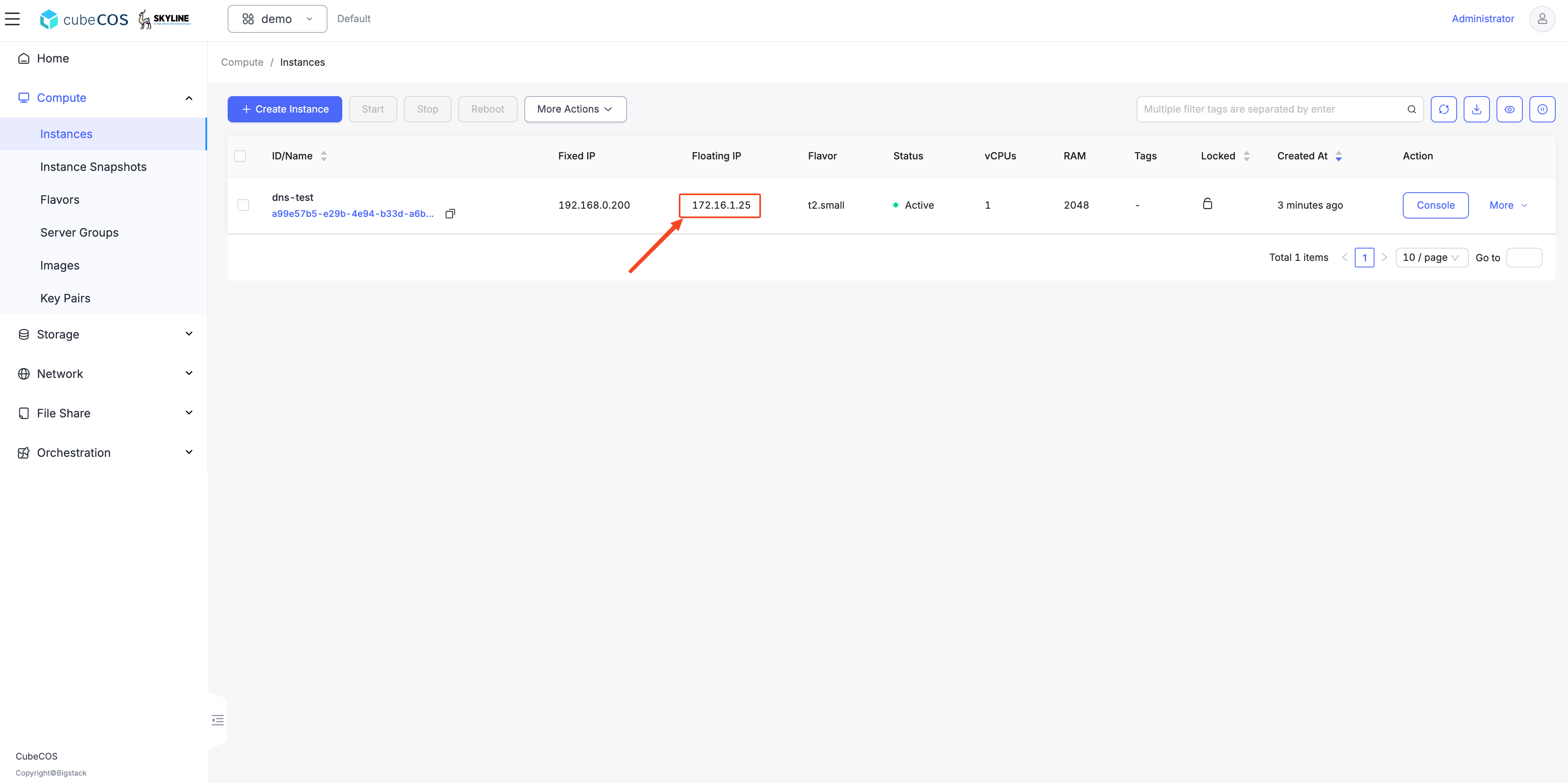
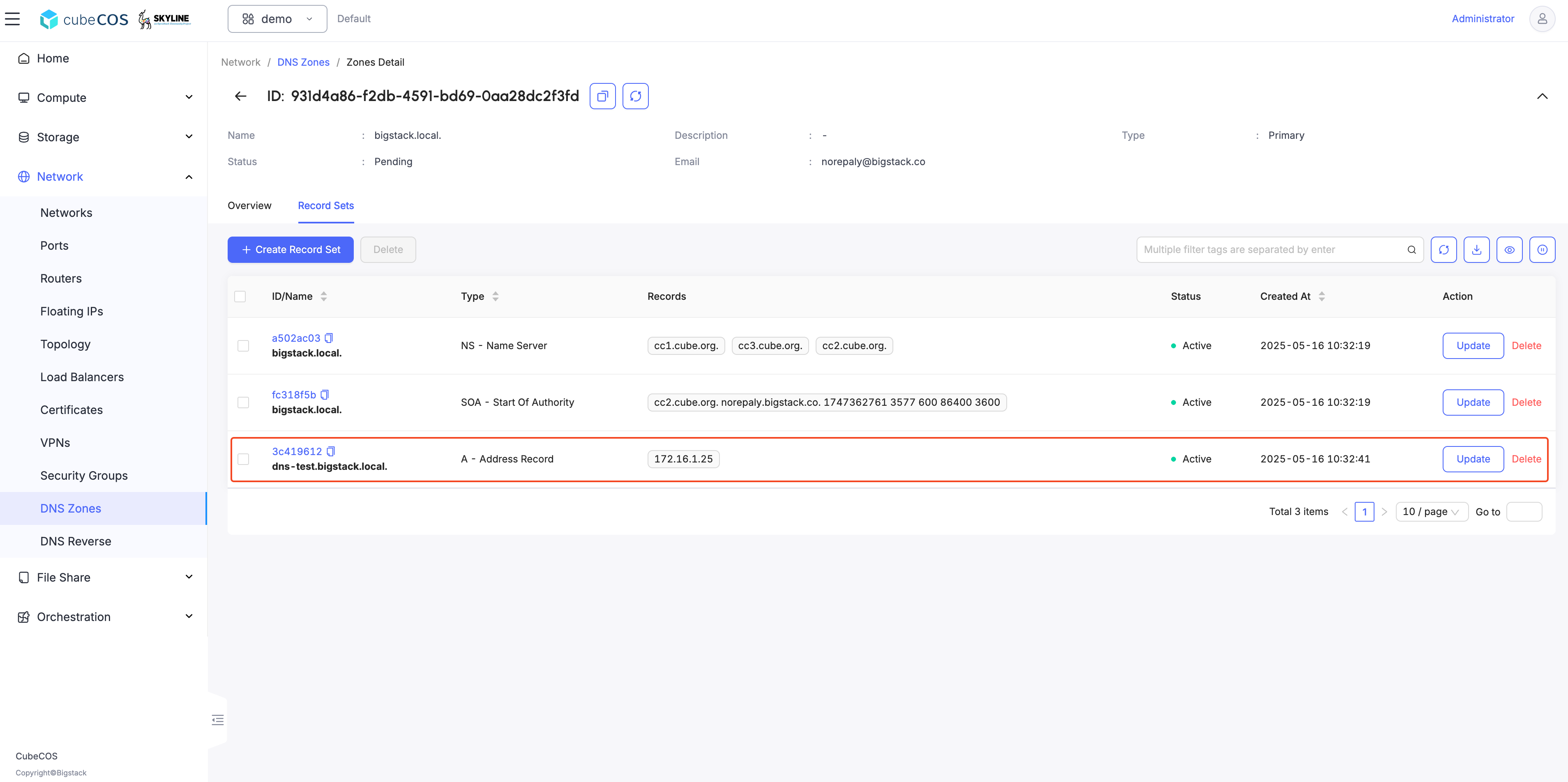
bigstack.local のゾーンレコードセットを確認してください。
-
インスタンスのホスト名
dns-test.bigstack.localに基づいてレコードが作成されました。このホスト名は172.16.1.25にマッピングされています。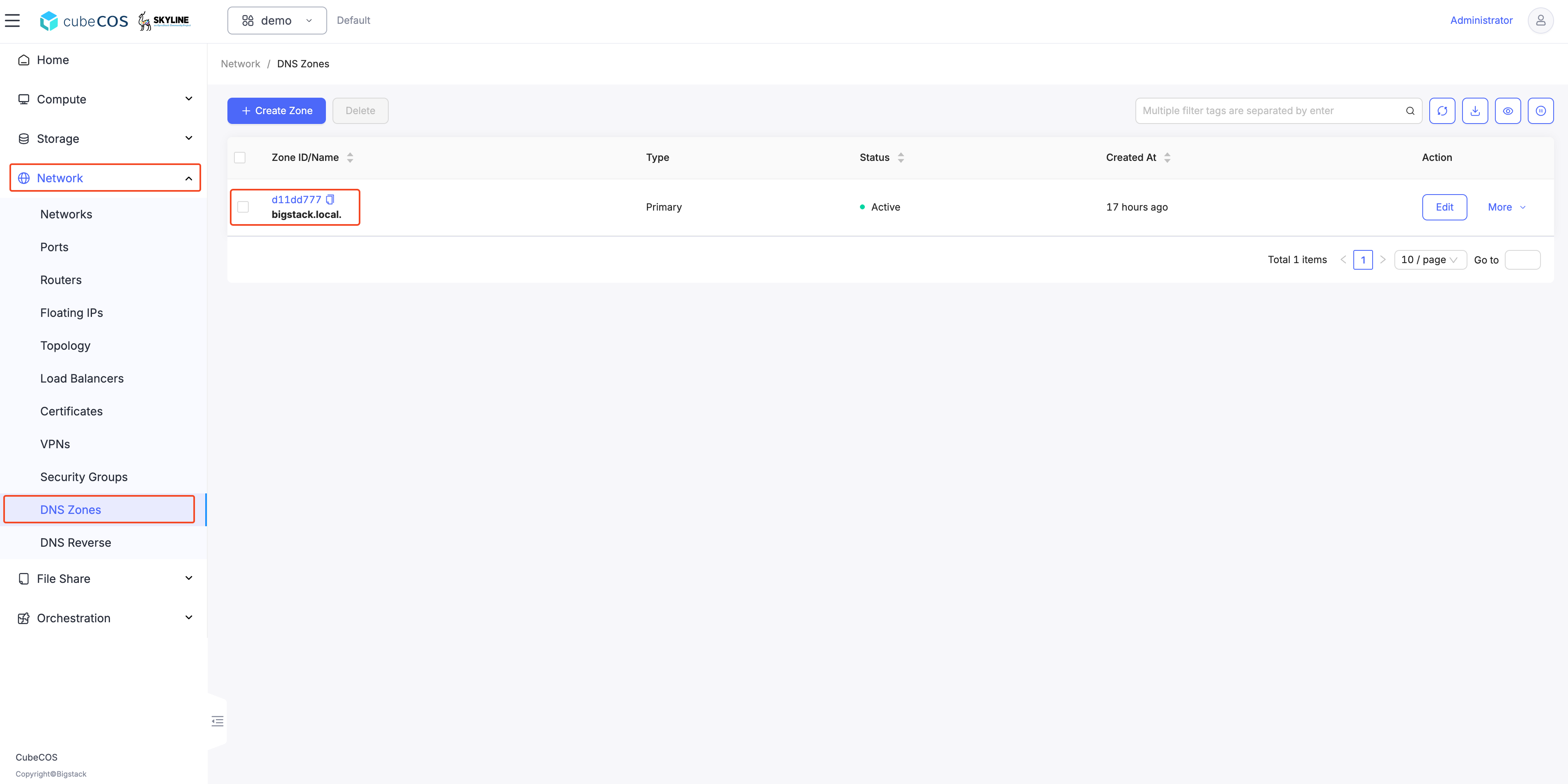
nslookup を使って DNS を確認する
- ターミナルを開き、
nslookup dns-test.bigstack.localを実行します。 10.32.31.10`
  ❯ nslookup dns-test.bigstack.local. 10.32.31.10
  Server:  10.32.31.10
  Address: 10.32.31.10#53

  Name: dns-test.bigstack.local
  Address: 172.16.1.25
Summary
このユースケースでは、フローティングIPのアドレスが、関連付けられたポートのdns_nameおよびそのポートのネットワークのdns_domainとともに、外部DNSサービスに公開されます。このユースケースで実行する手順は以下の通りです:
- ネットワークの
dns_domain属性に有効なドメイン名を割り当ててください。この名前はピリオド(.)で終わらなければなりません。 - インスタンスを起動するか、あるいは
dns_name属性に有効な値を指定してポートを作成します。そのポートをインスタンスの起動に使用する場合は、dns_nameに割り当てる値は、Compute サービスがインスタンスに割り当てるホスト名と一致している必要があります。そうしないと、起動に失敗します。 - フローティングIPを作成し、それをポートに関連付けます。