CubeCOSでシングルサインオン(SSO)ユーザーを作成する
シングルサインオンユーザーの概要
このガイドでは、KeycloakをIDプロバイダーとして使用し、**シングルサインオン(SSO)**連携を通じてユーザーを作成する方法について説明します。 SSOによるユーザー作成により、認証管理の一元化と、複数のシステムにわたるシームレスなアクセスが可能になります。
SSOによるユーザー作成を使用するタイミング:
- 既存のエンタープライズIDシステムと連携する場合
- 一元的な認証が必要な環境において
- ユーザーが複数のサービスで同じ認証情報を使用できるようにしたい場合
- 既存のLDAP/Active Directoryインフラストラクチャを構築済みの組織向け
SSOとローカルユーザーの違いについて
| 機能 | SSO(Keycloak) | ローカルユーザーの作成 |
|---|---|---|
| 認証 | Keycloak を通じて一元管理 | CubeCOS内で管理 |
| ユーザー管理 | 外部IDプロバイダー | CubeCOSの直接管理 |
| パスワードポリシー | Keycloakによって管理されています | 運営:CubeCOS |
| 統合 | Keycloakの設定が必要です | 外部依存関係なし |
| 拡張性 | 大規模な組織に最適です | 小規模な導入に適しています |
| セキュリティ | エンタープライズ向けSSO | ローカルでのパスワード管理 |
| ユーザー体験 | 複数のサービスへのシングルサインオン | CubeCOS用の別ログイン |
前提条件
- Keycloakサーバーの設定が完了し、アクセス可能
- Keycloak 管理コンソールへの管理者アクセス
- SSO認証フローの理解
SSOユーザーの作成
-
https://<your-cluster-ip-address>にアクセスし、CubeCOS管理インターフェースにログインしてください。 -
Keycloakに移動する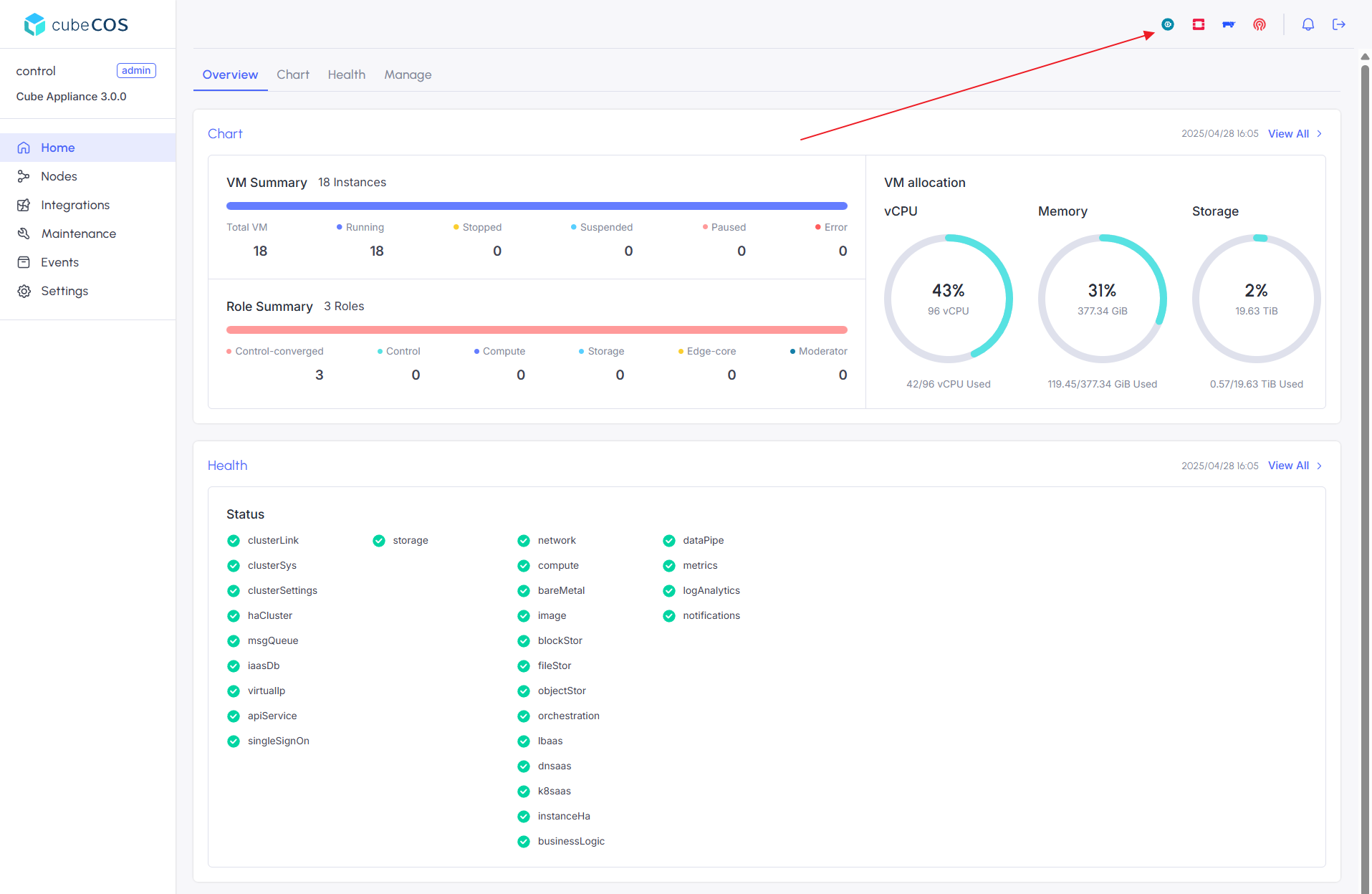
-
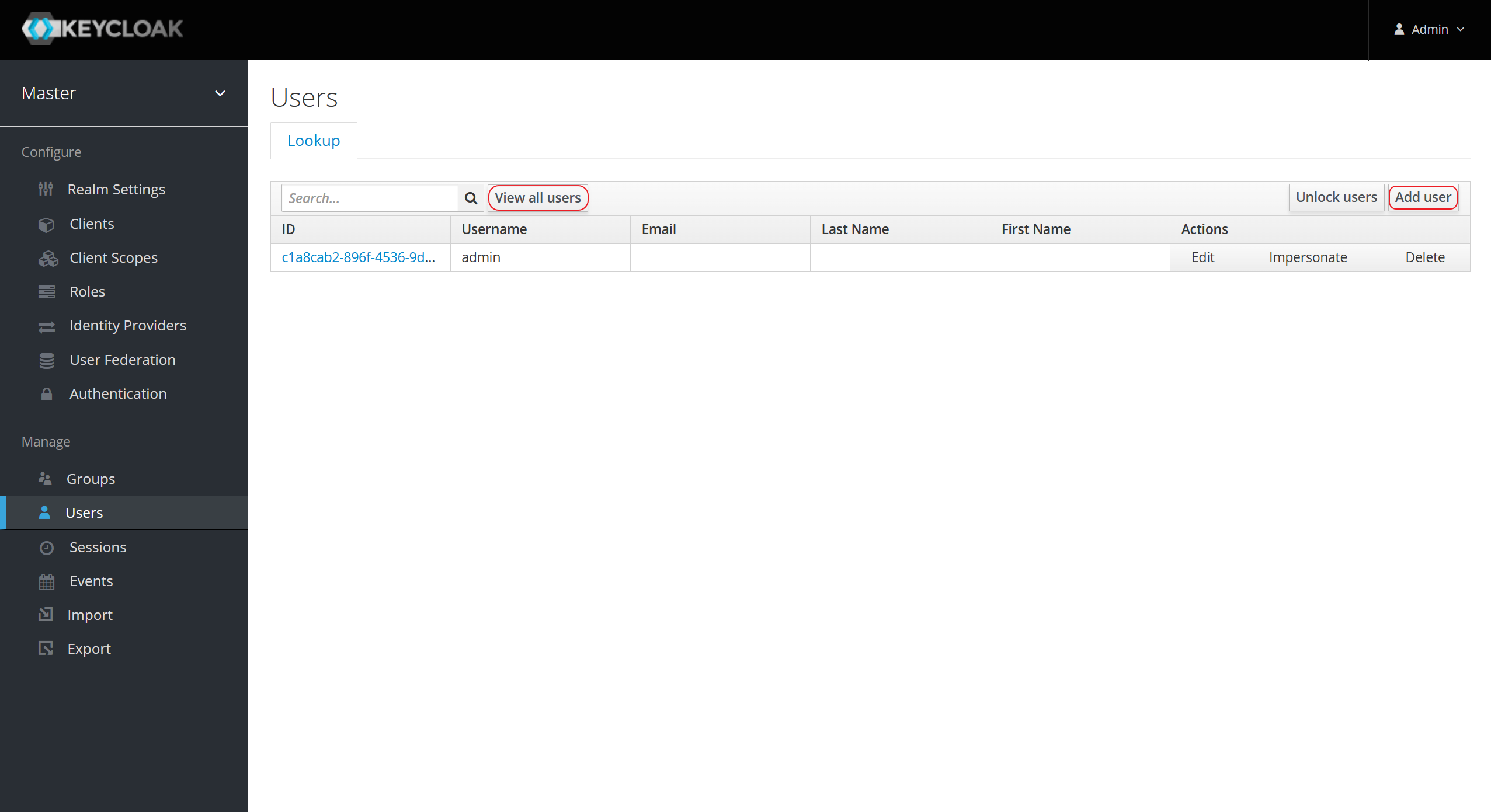
サイドバーで「管理 > ユーザー」を探し、「ユーザーを追加」をクリックしてください
-
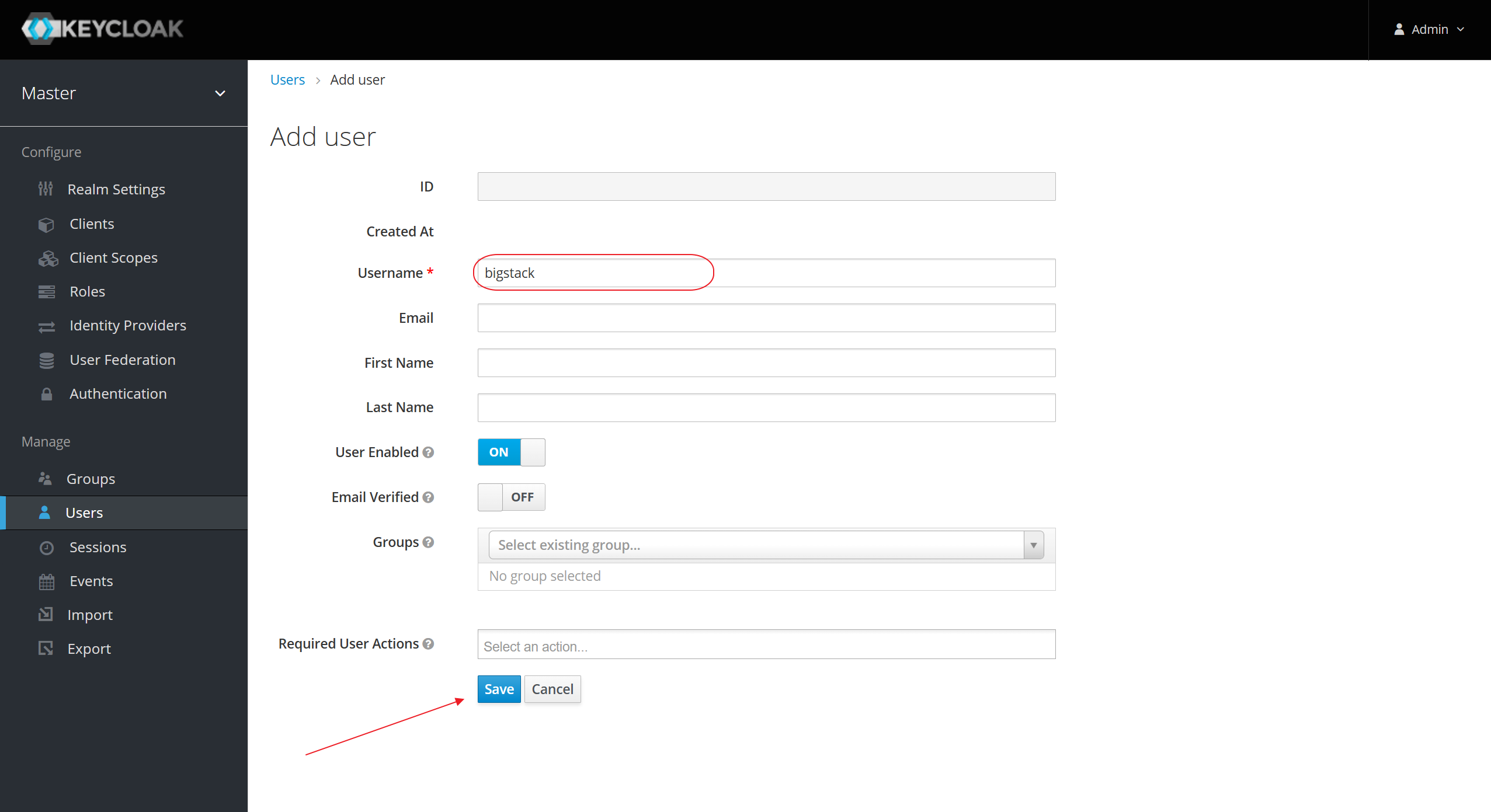
新しいユーザー名を入力してください
-
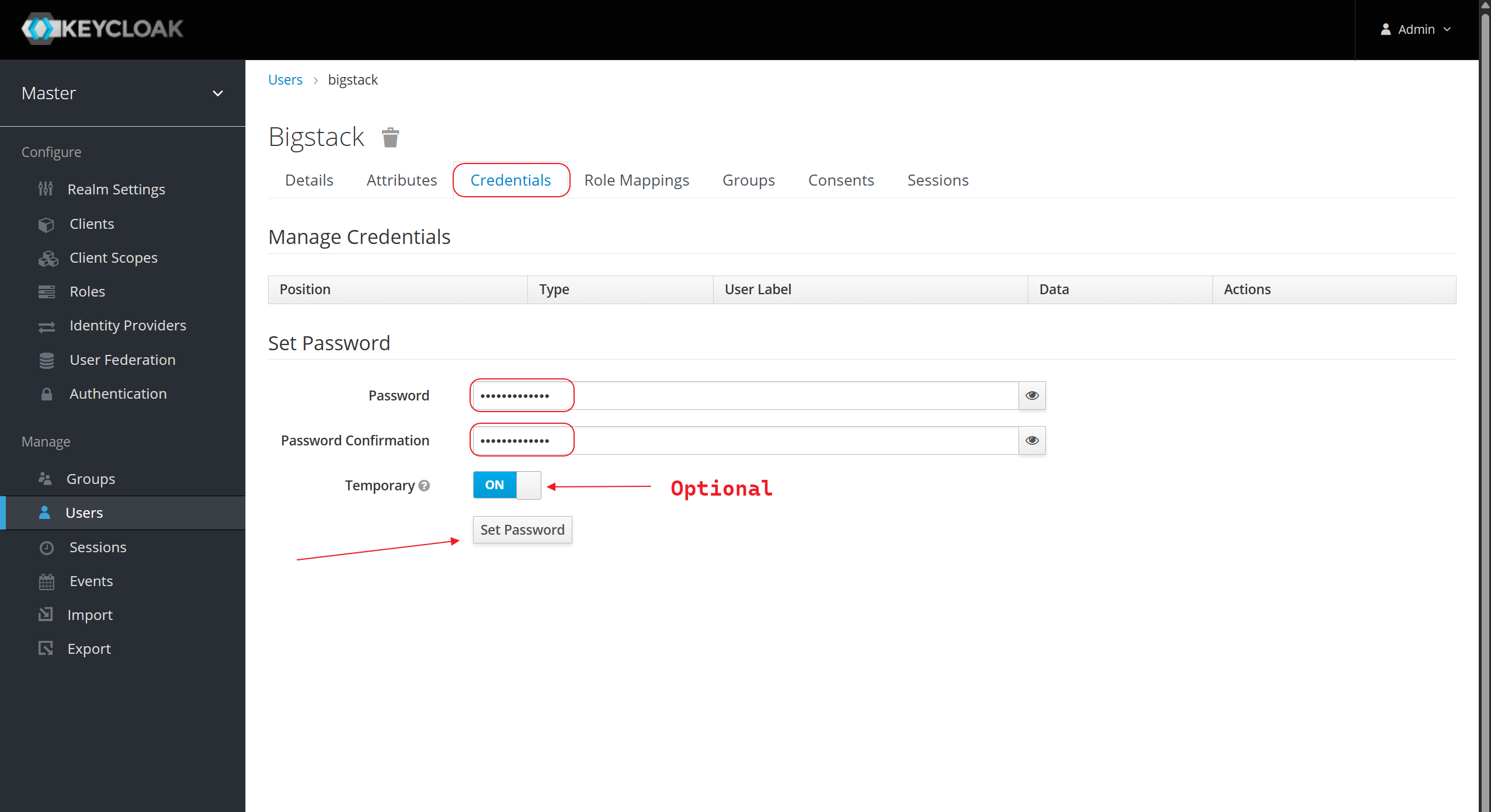
パスワードを設定する
-
(任意)ユーザーを
cube-adminsグループに追加する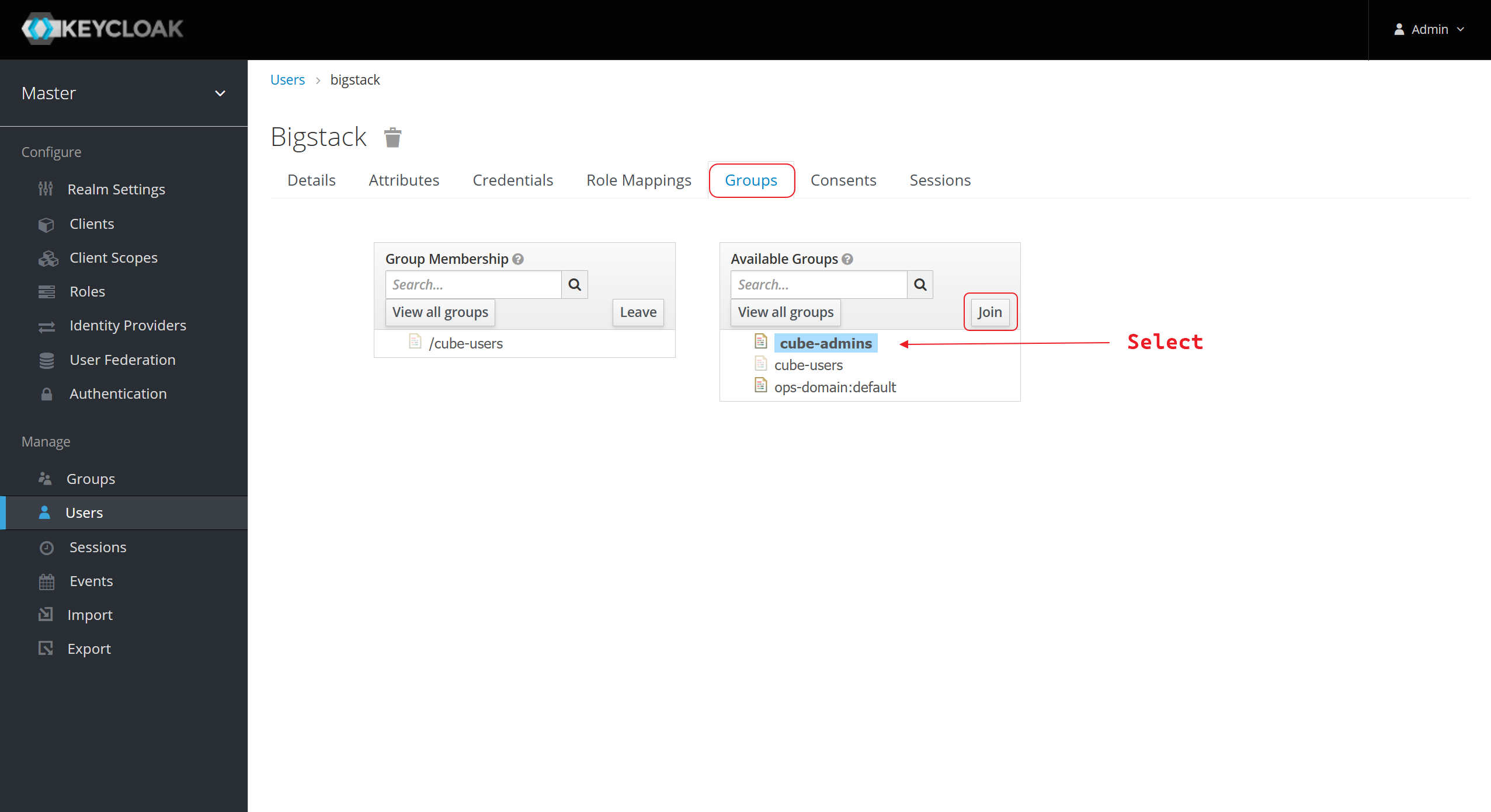
SSOユーザーへの権限の割り当て
7-プロジェクトへのユーザー割り当ての手順に従って、SSOユーザーを適切なプロジェクトに割り当ててください。
SSO ユーザーとしてログイン
-
CubeCOSの管理インターフェース(
https://<your-cluster-ip-address>)にアクセスしてください。 -
SSOのユーザー認証情報を入力し、「ログイン」をクリックしてください。
-
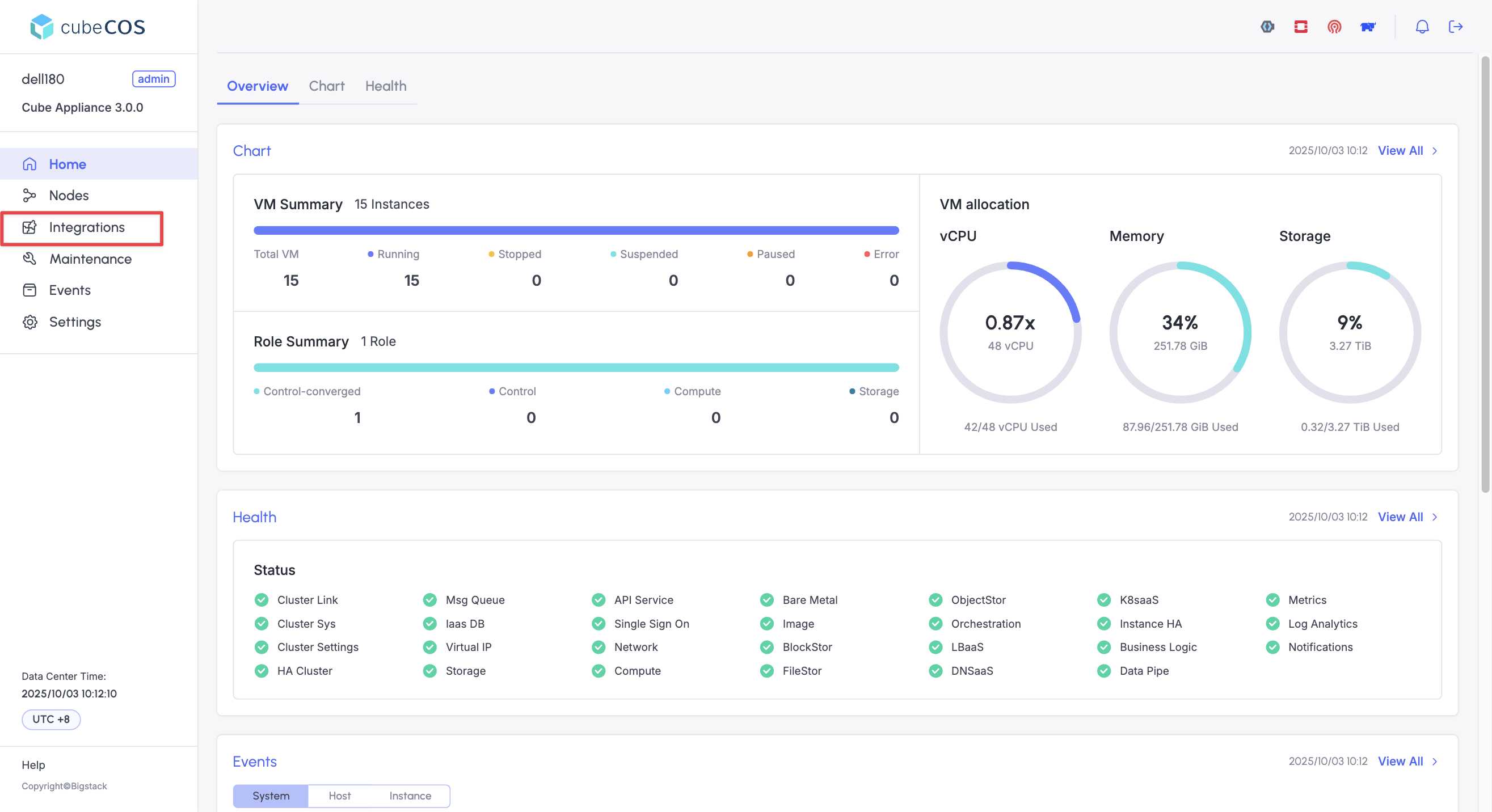
「Integration > OpenStack」に移動して、OpenStackの管理画面に入ります。
-
OpenStack 統合の
Connectをクリックしてください。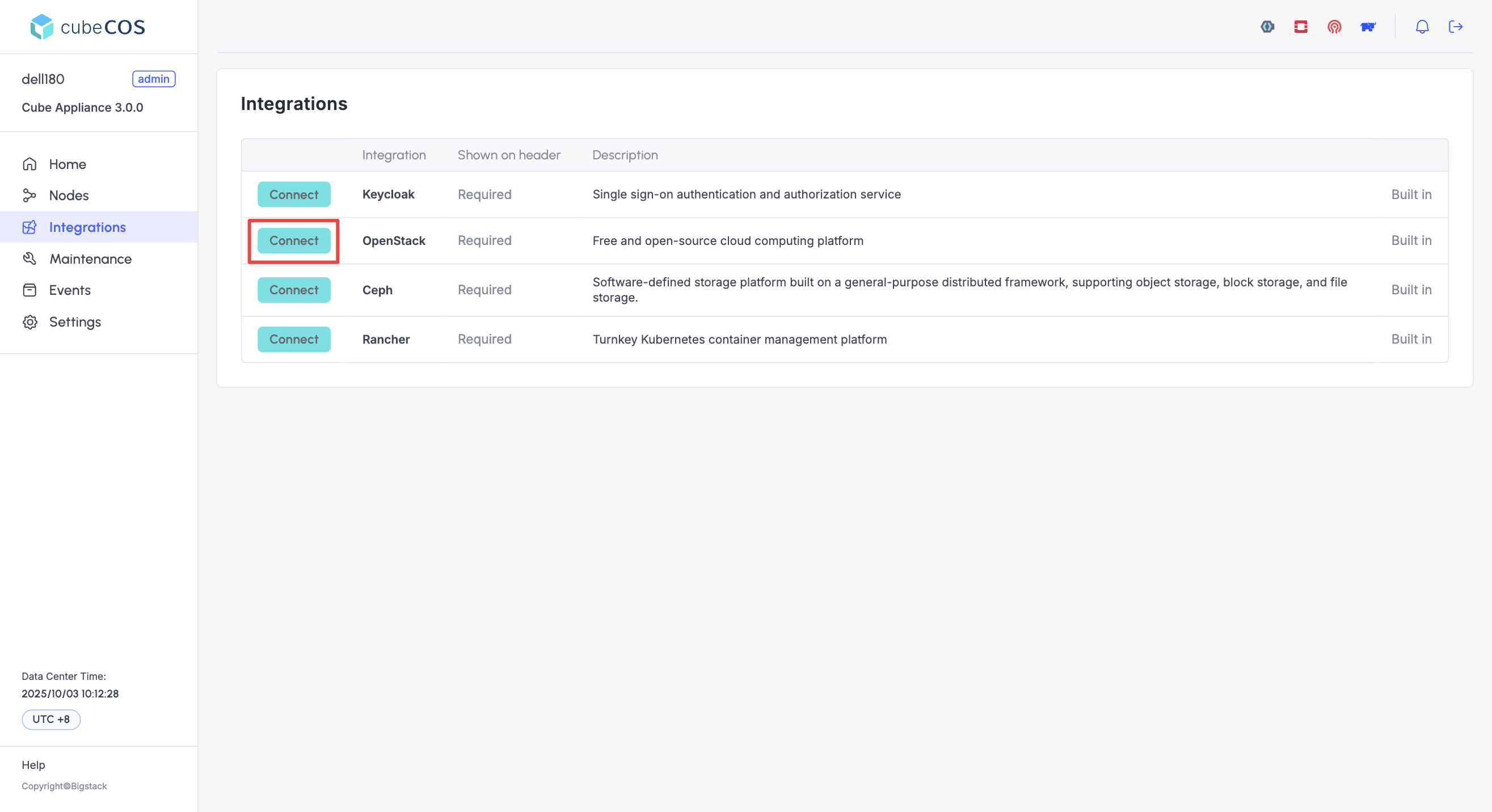
-
新しい管理インターフェースが新しいタブで開きます。表示されたら「ログイン」をクリックしてください。

-
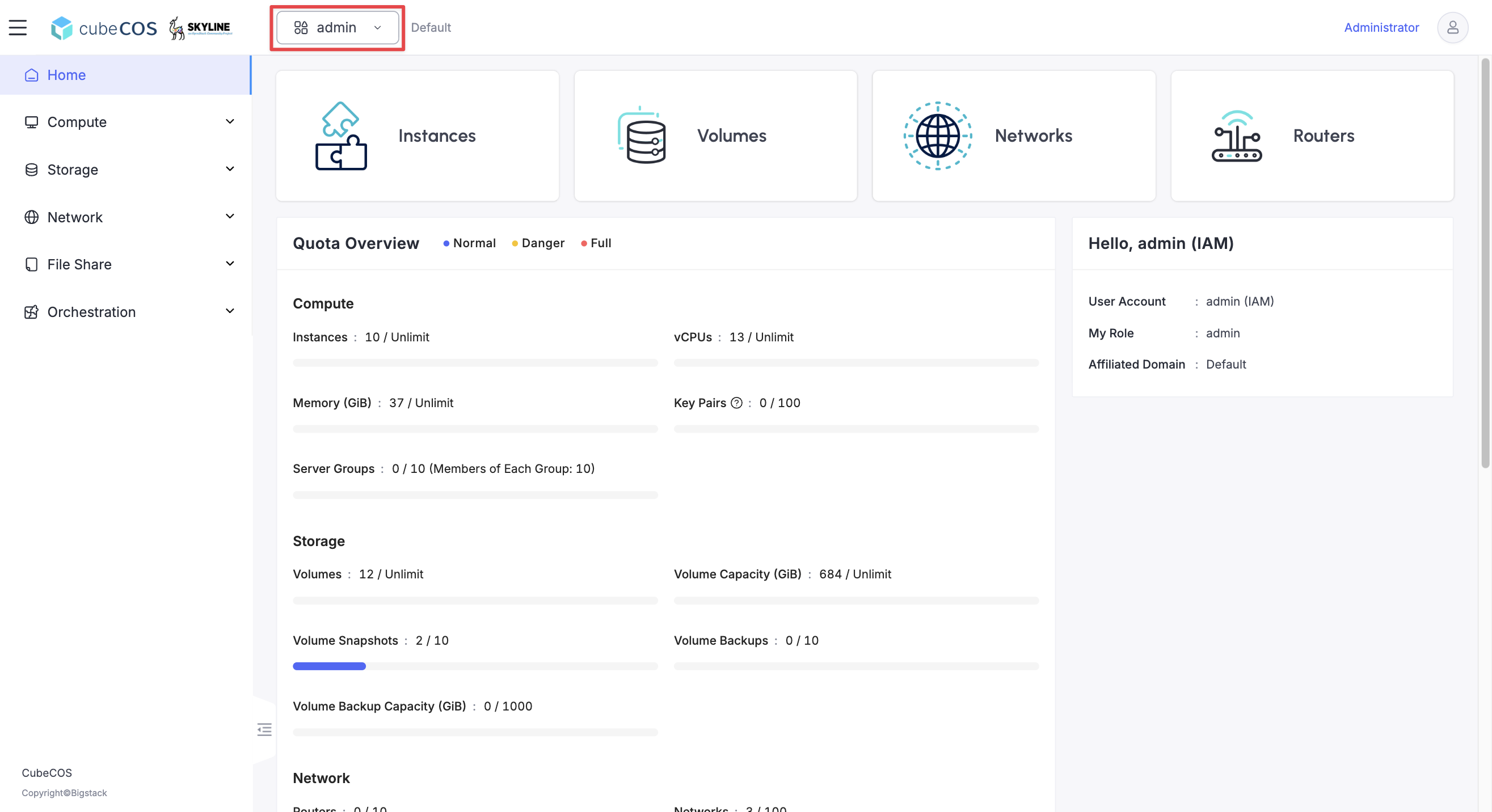
ログインが正常に行われたことを確認し、プロジェクトスイッチャーにユーザーが割り当てられている正しいプロジェクトが表示されていることを確認してください。
-
新しいSSOユーザーの作成、そのユーザーのプロジェクトへの割り当て、およびプロジェクトへのアクセス権限の確認が完了しました。