ボリュームを別のプロジェクトに移動する
この手順に従って、データを再作成することなく、あるプロジェクトから別のプロジェクトへボリュームを移行してください。
このワークフローは、ボリュームオプション「Delete with instance」を有効にして作成された仮想マシン(インスタンス)には適用されません。
転送用にボリュームを準備する
-
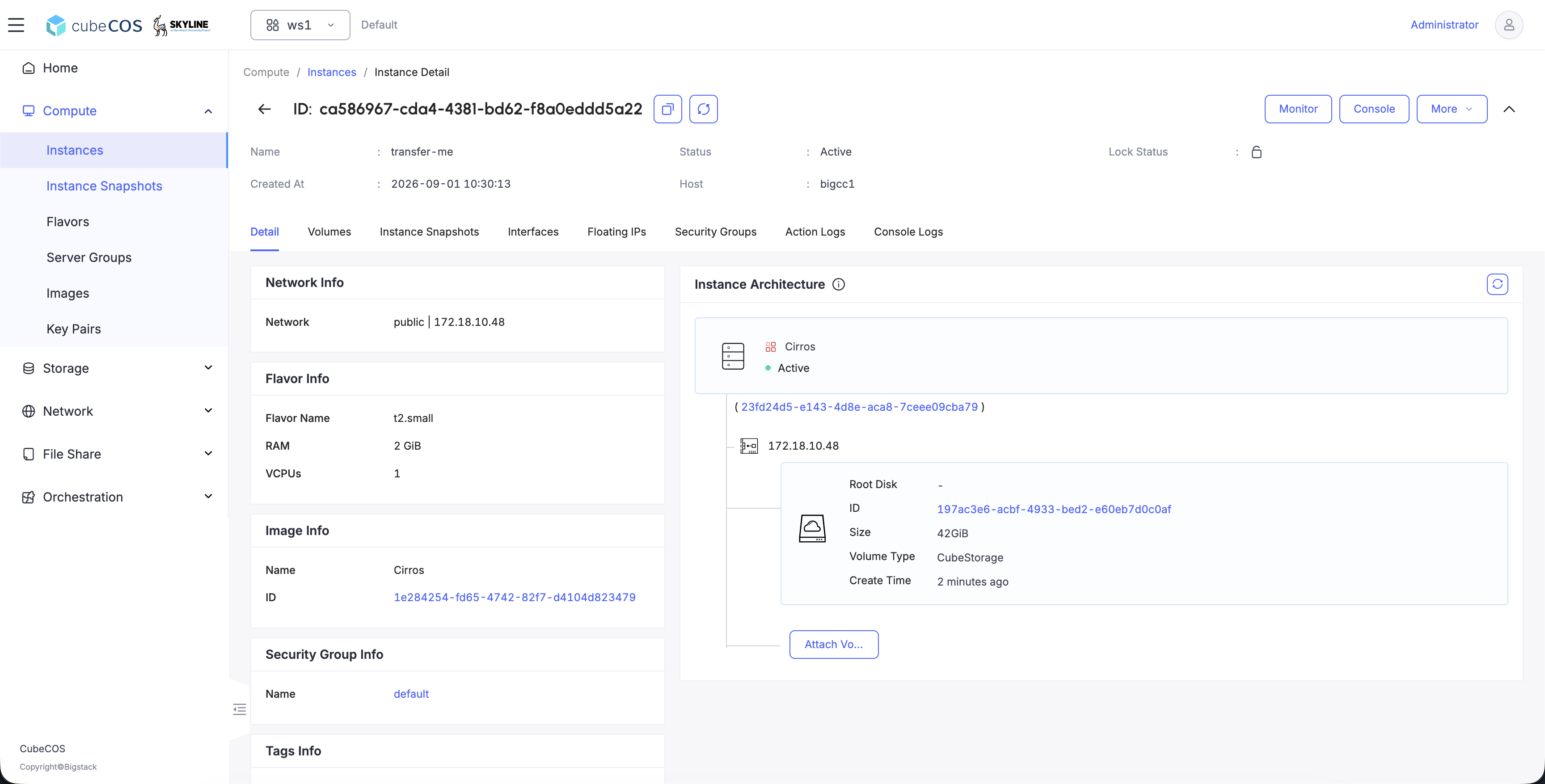
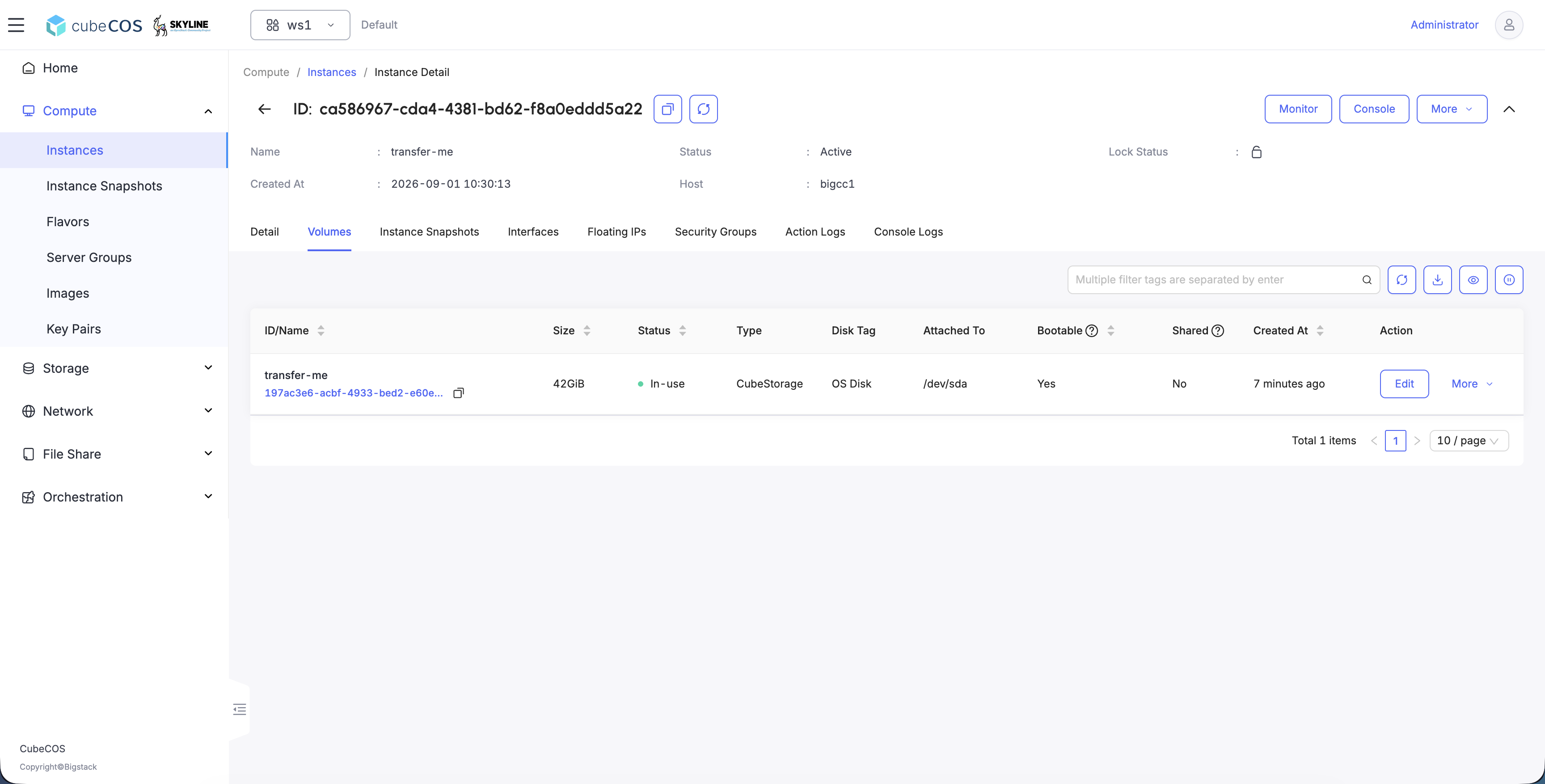
プロジェクト > コンピューティング > インスタンス に移動し、転送対象のボリュームがあるインスタンスを選択します。
-
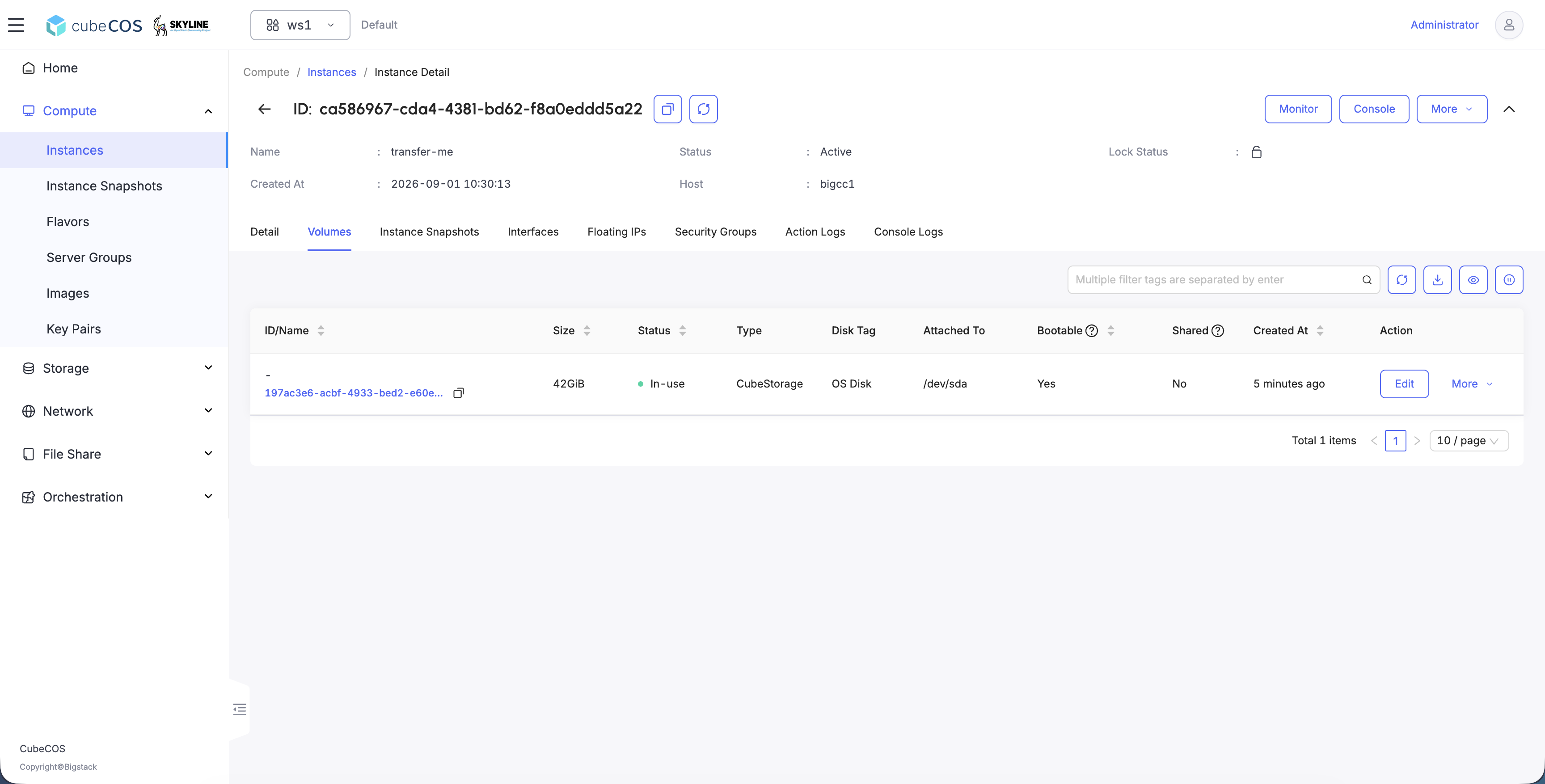
転送中にボリュームを特定できるようにするには、インスタンスアーキテクチャから転送対象のインスタンスを選択してください。
-
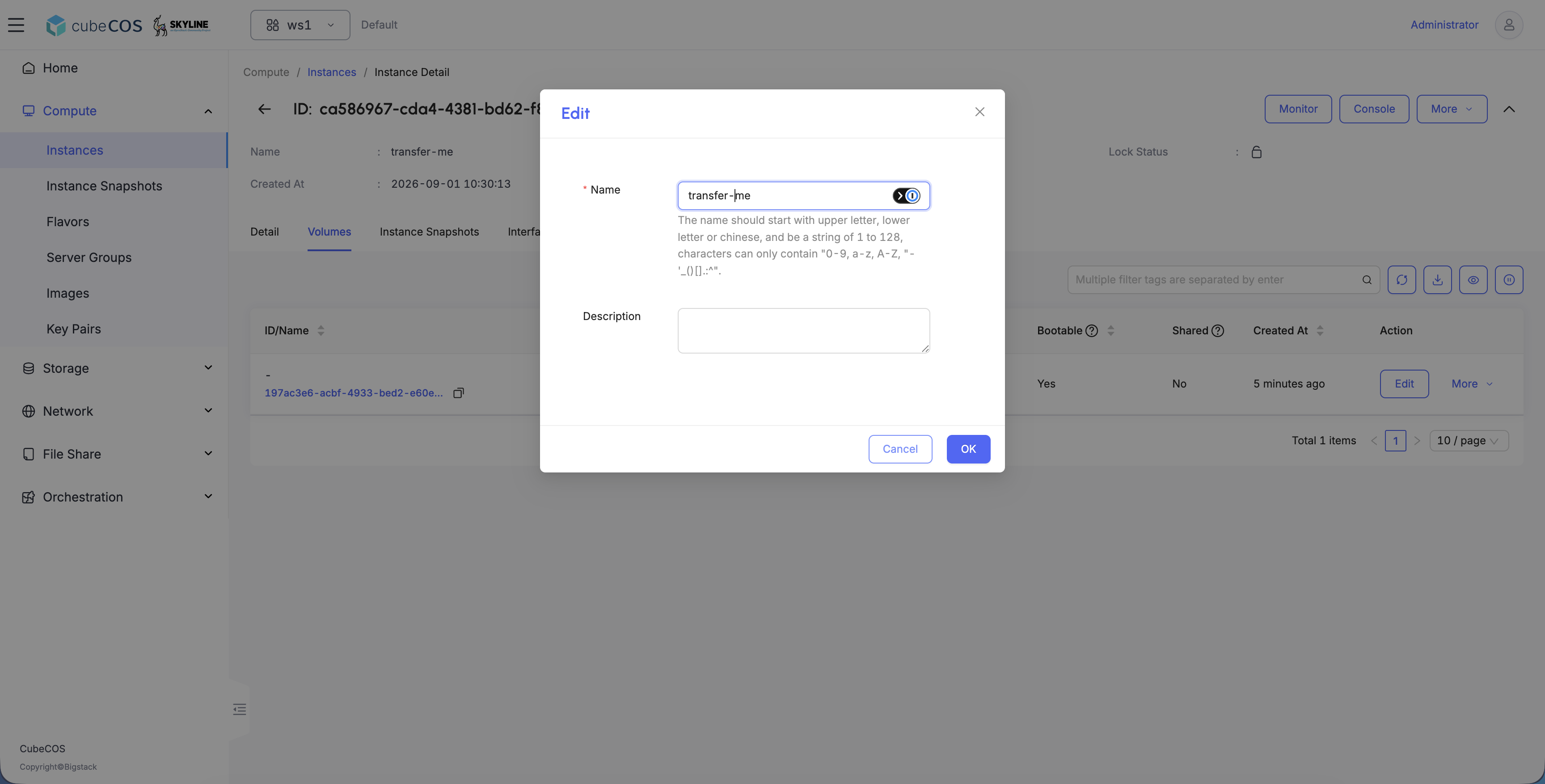
ボリューム名を分かりやすい名前に変更するには、[編集] をクリックし、新しい名前を入力してください。
-
すべてのボリュームについて名前変更を繰り返した後、SkylineのUIに新しい名前が反映されていることを確認してください。
-
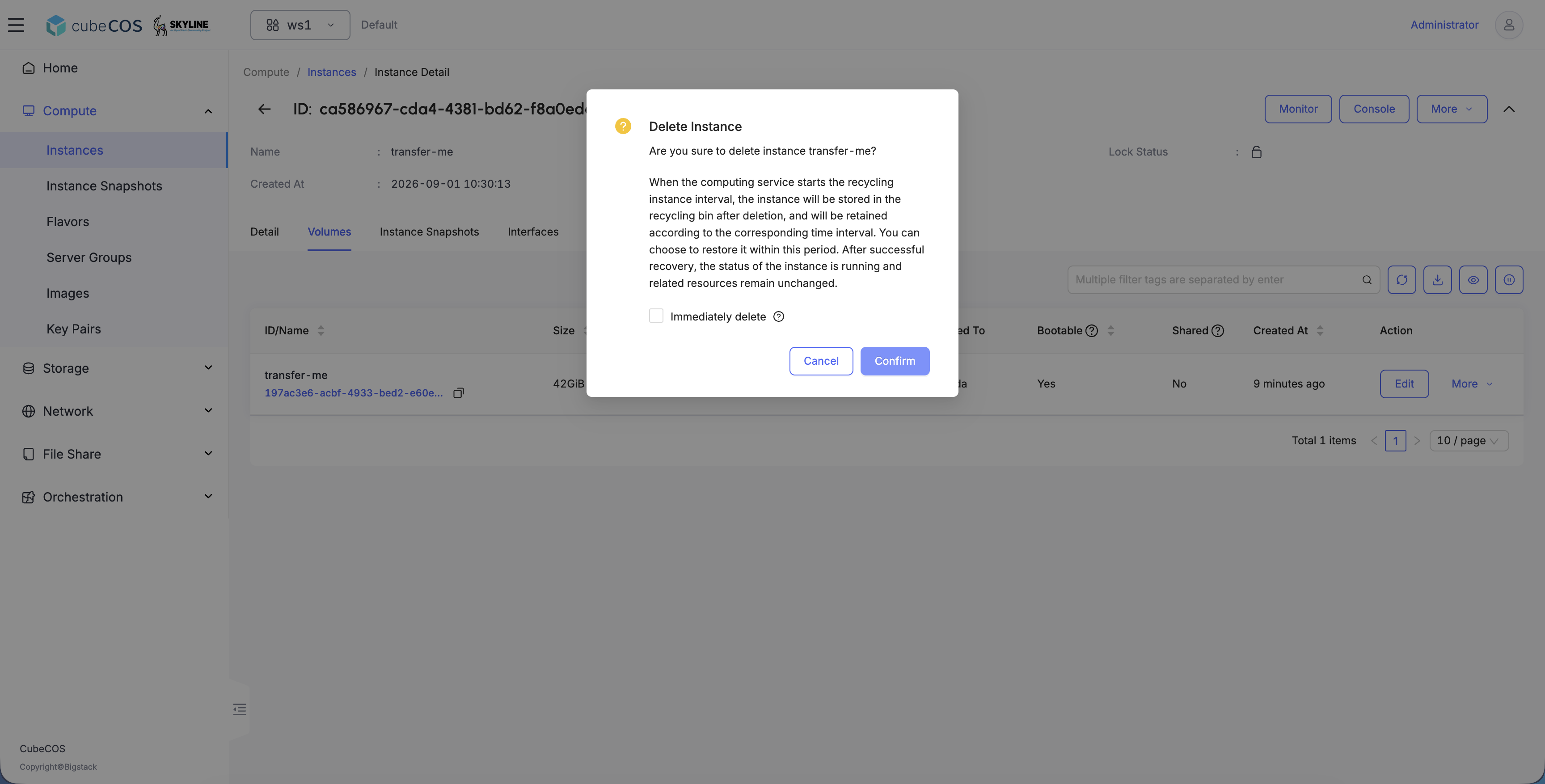
インスタンスを削除して転送を開始するには、[その他] > [削除] をクリックして インスタンスを削除 してください。
警告「即時削除」のチェックを外しておいてください。
-
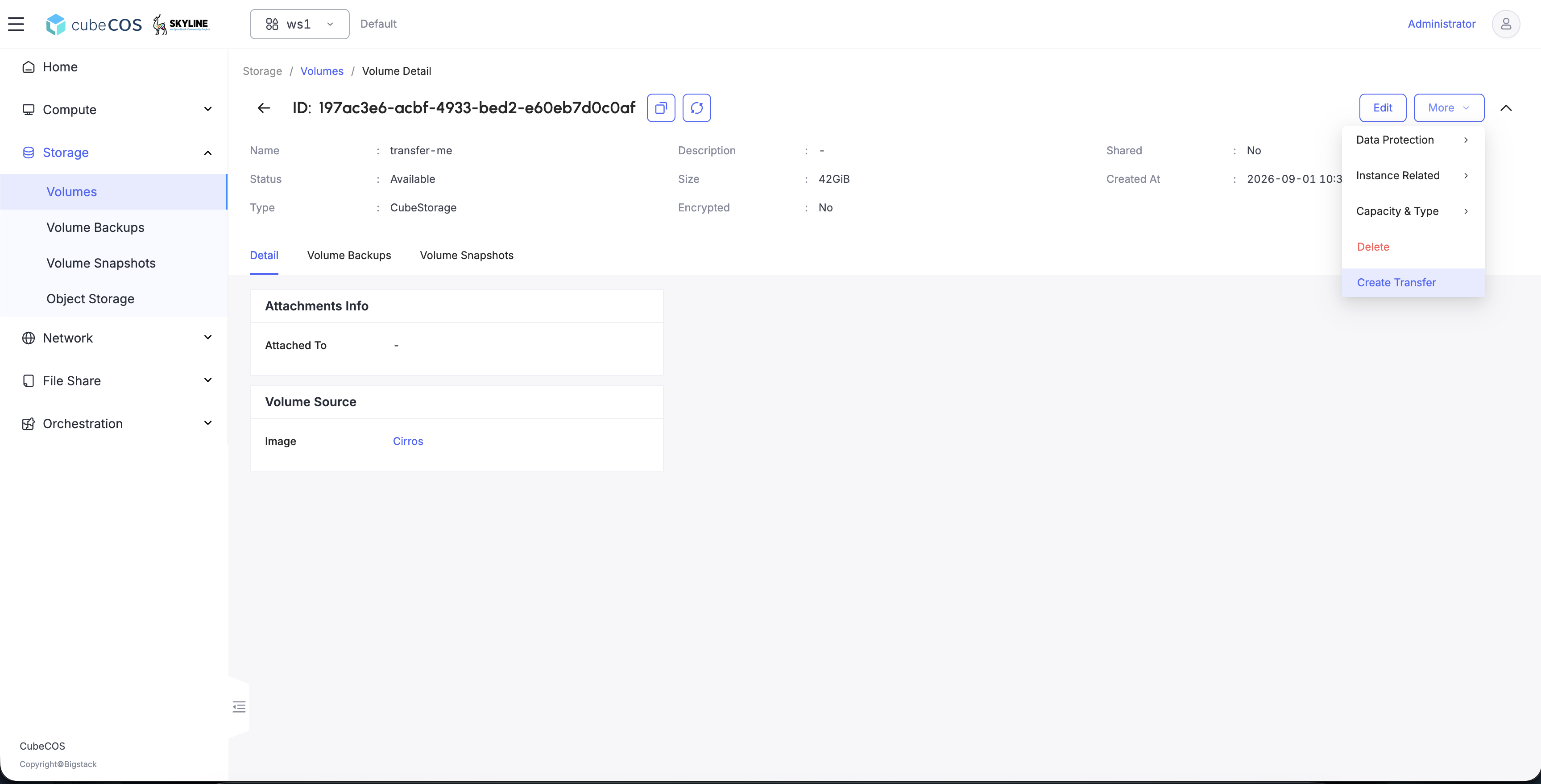
プロジェクト > ストレージ > ボリューム の順に選択し、転送するボリュームを選択します。
-
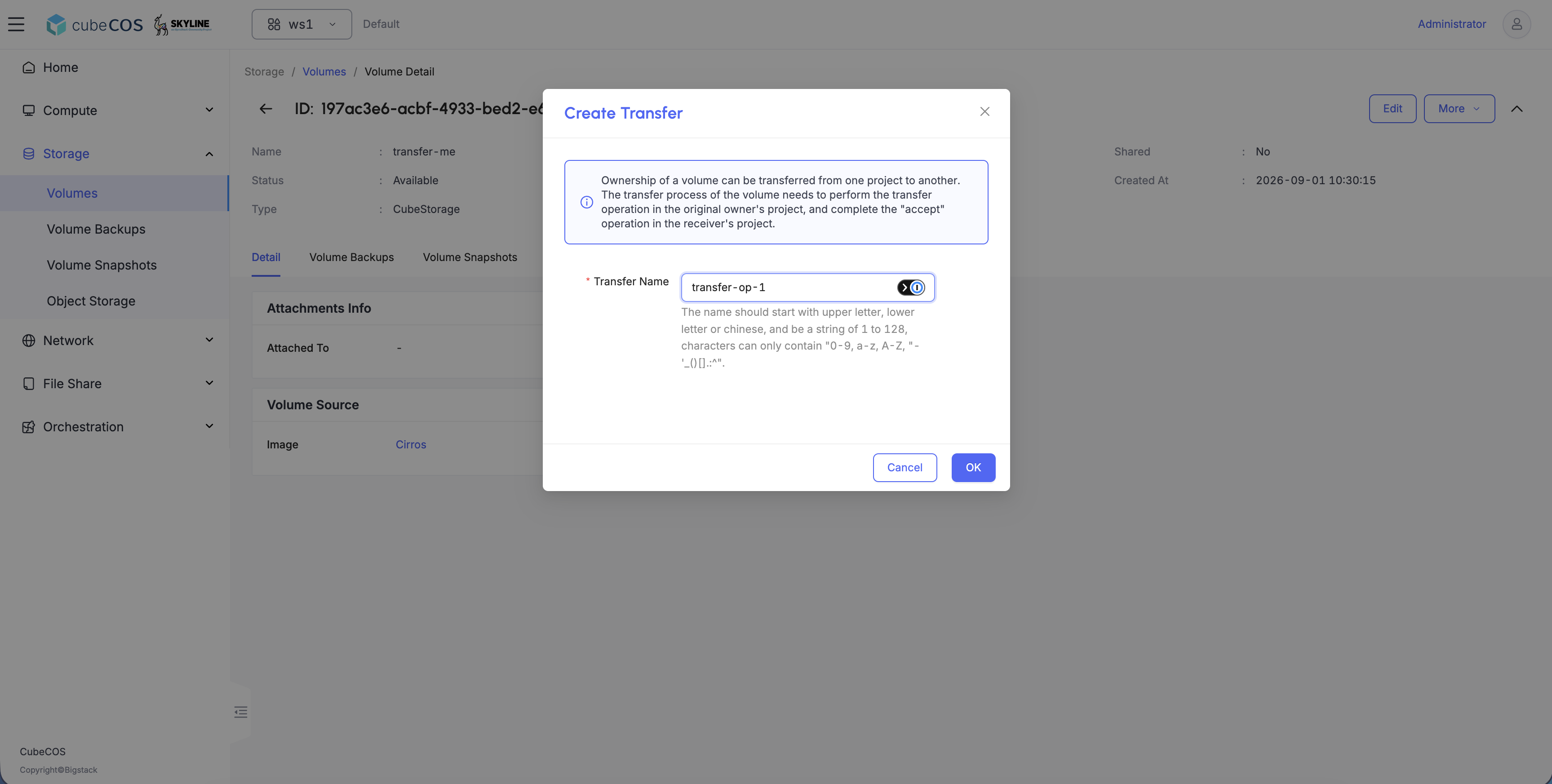
ボリュームの詳細を確認した後、転送操作を開始するには、[詳細] > [転送の作成] をクリックしてください。
- 振替名:振替処理の名前を入力してください。
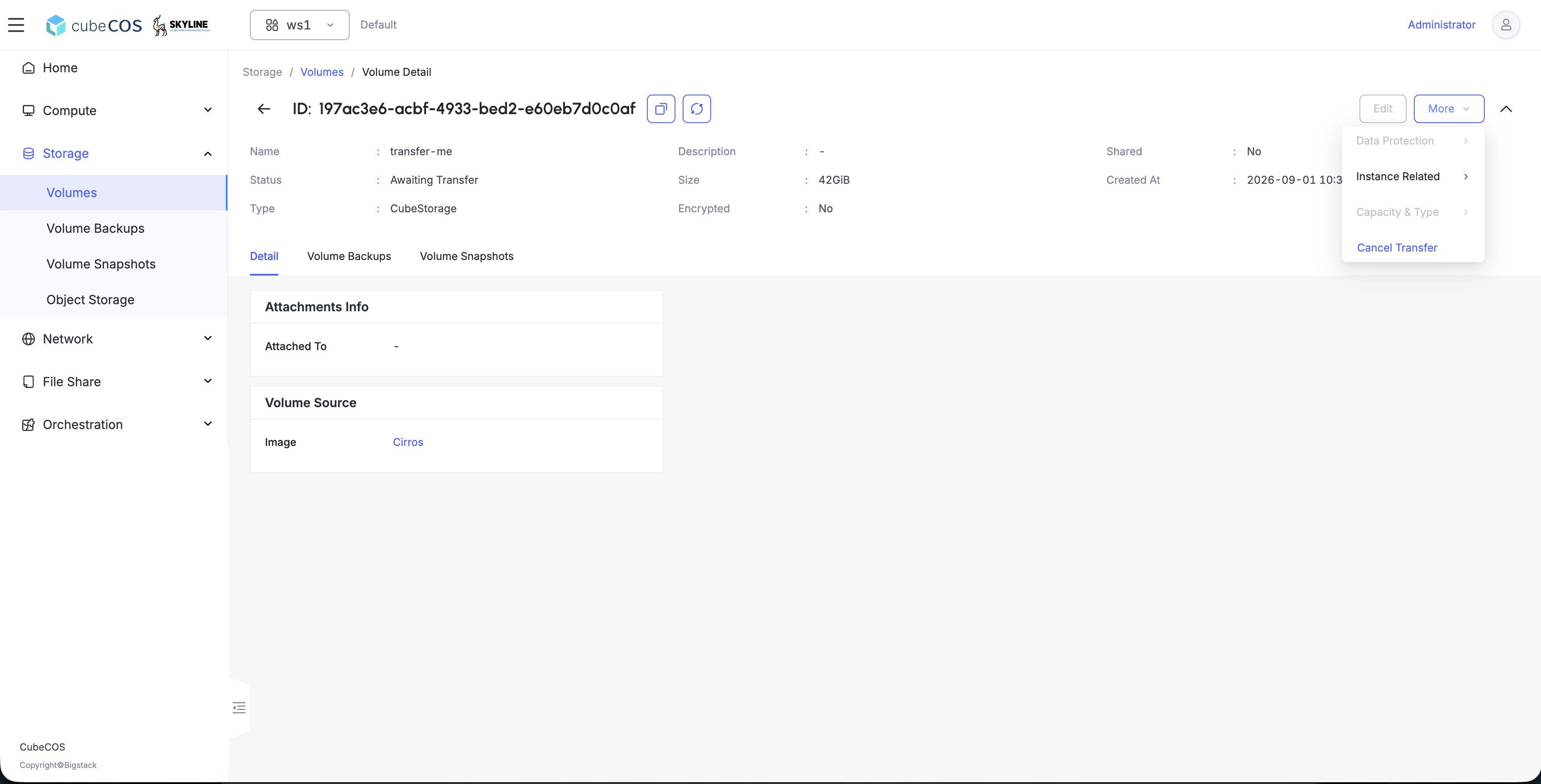
-
転送に関する情報が記載された転送ファイルが自動的にダウンロードされます。以下の情報を確認してください:
- 送金名:これは、前の手順で入力した送金名と一致している必要があります。
- 転送ID:一意の転送ID。
- 認証キー:認証キーを転送してください。この情報は秘密にしておいてください。
-
転送先のプロジェクトで、引き続き転送を受け入れてください。
ボリュームの転送を受け入れる
-
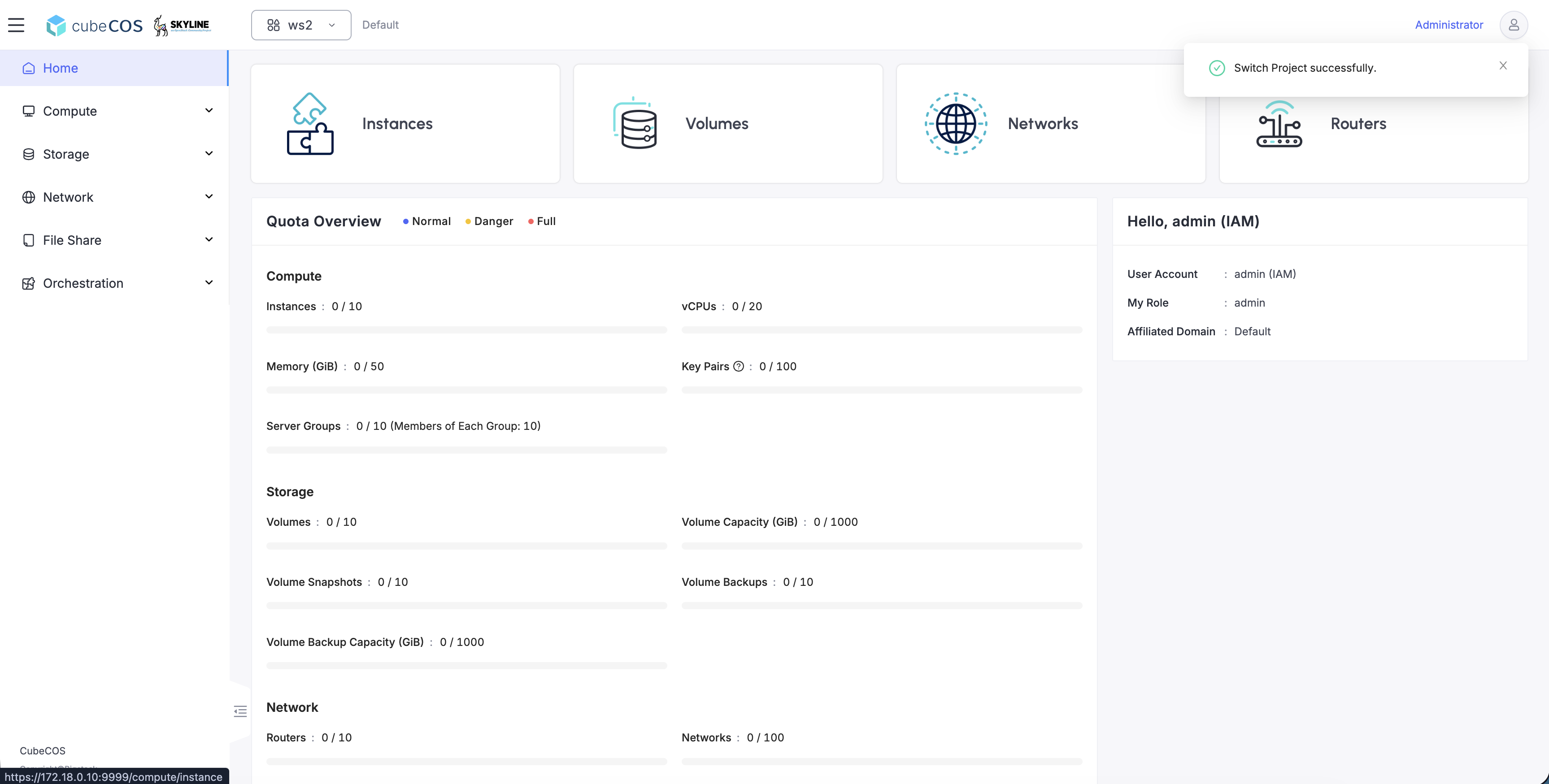
対象のプロジェクトに切り替えます。
-
[プロジェクト] > [ストレージ] > [ボリューム] に移動し、
ボリュームの転送を承認をクリックします。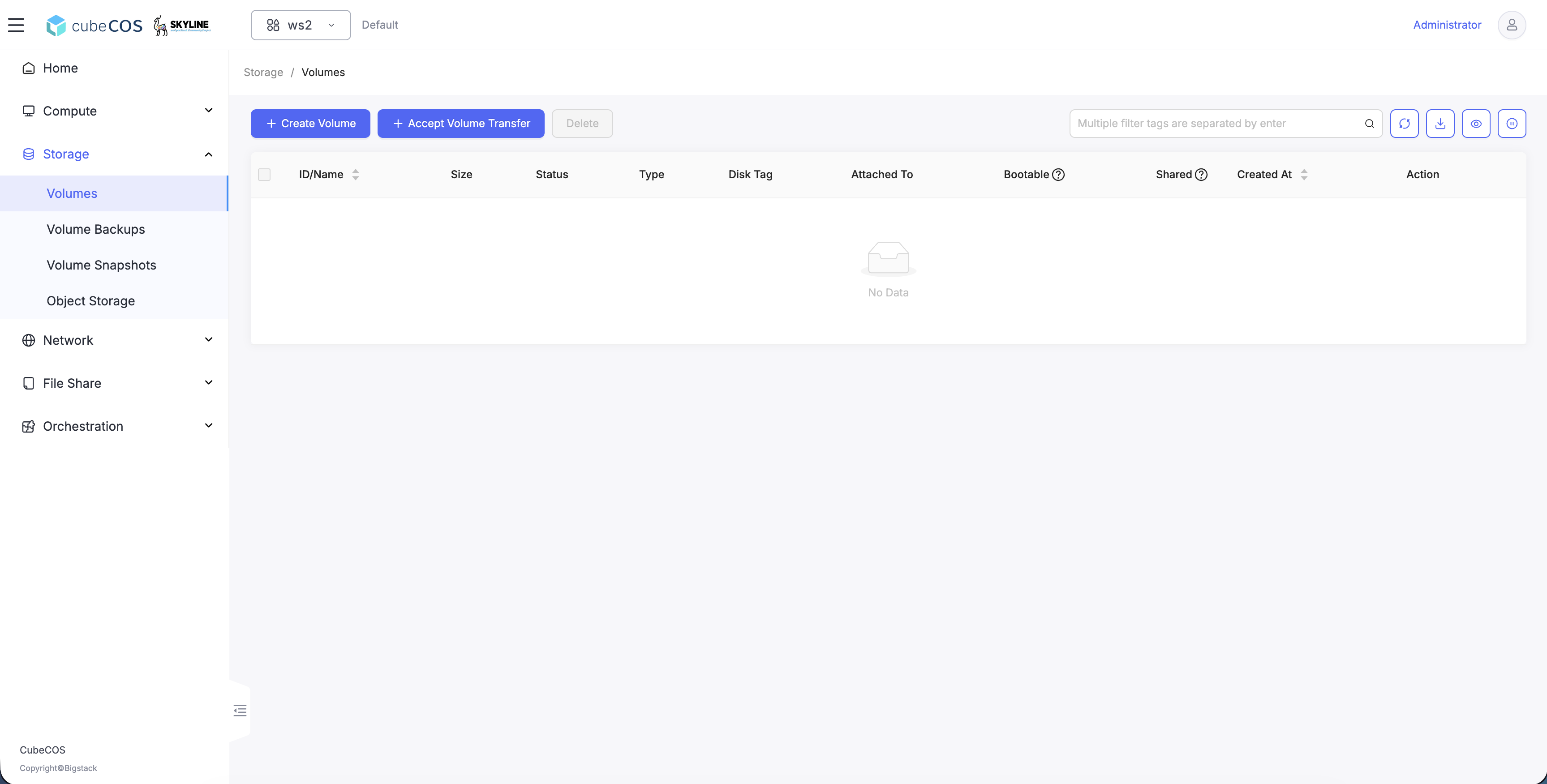
-
ボリュームの譲渡を受け入れるには、
譲渡IDと認証キーを入力してください。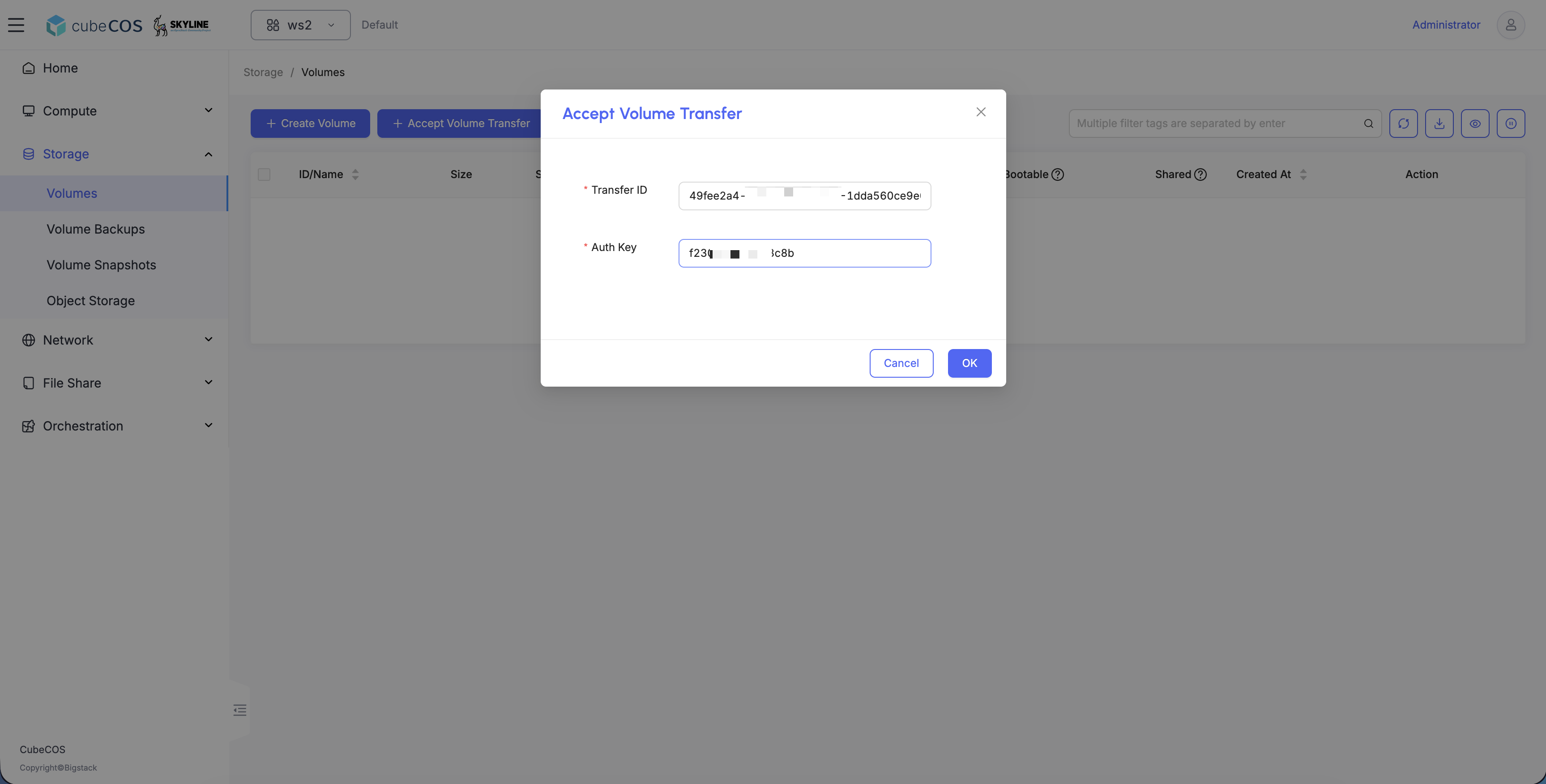
-
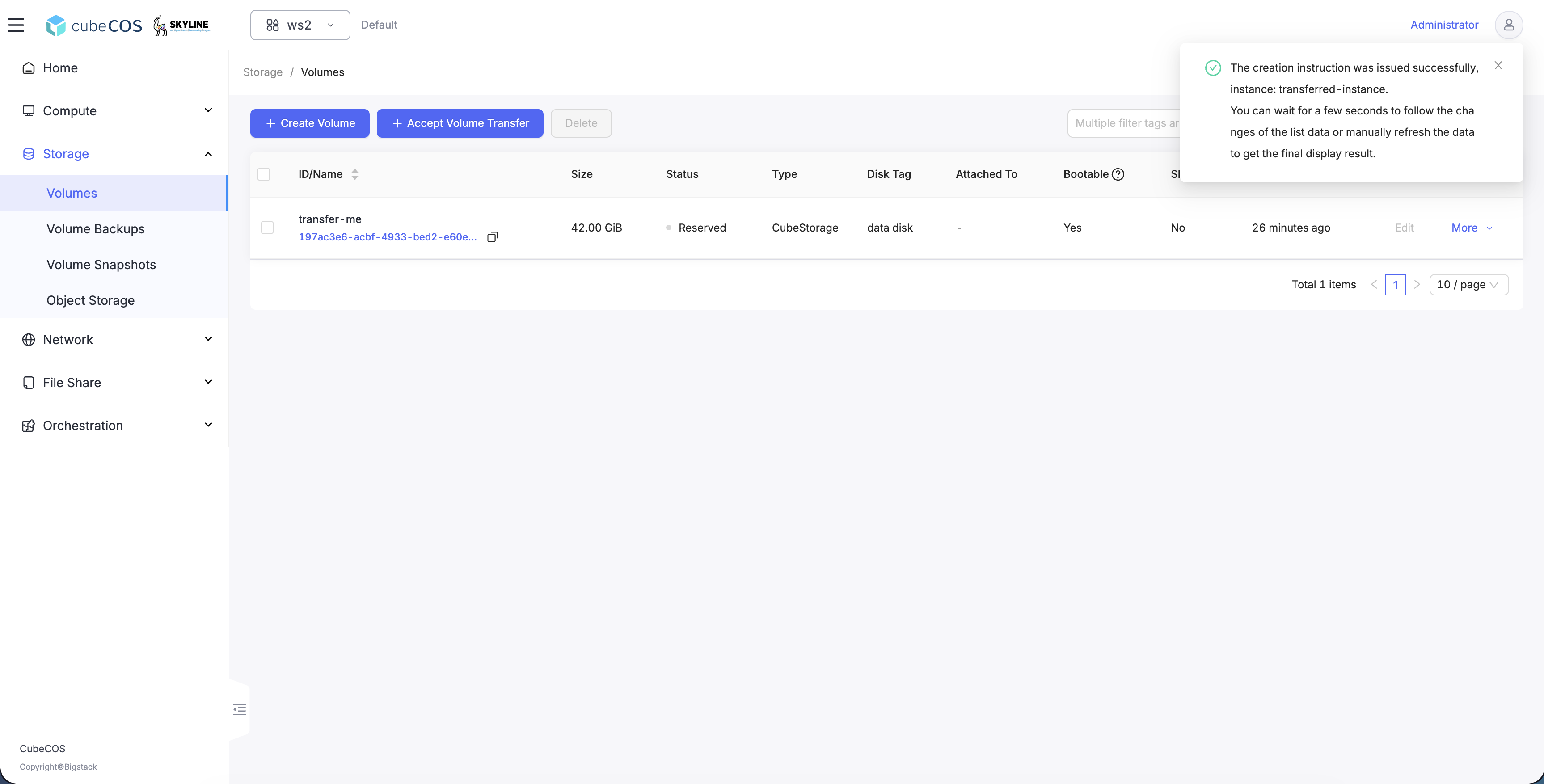
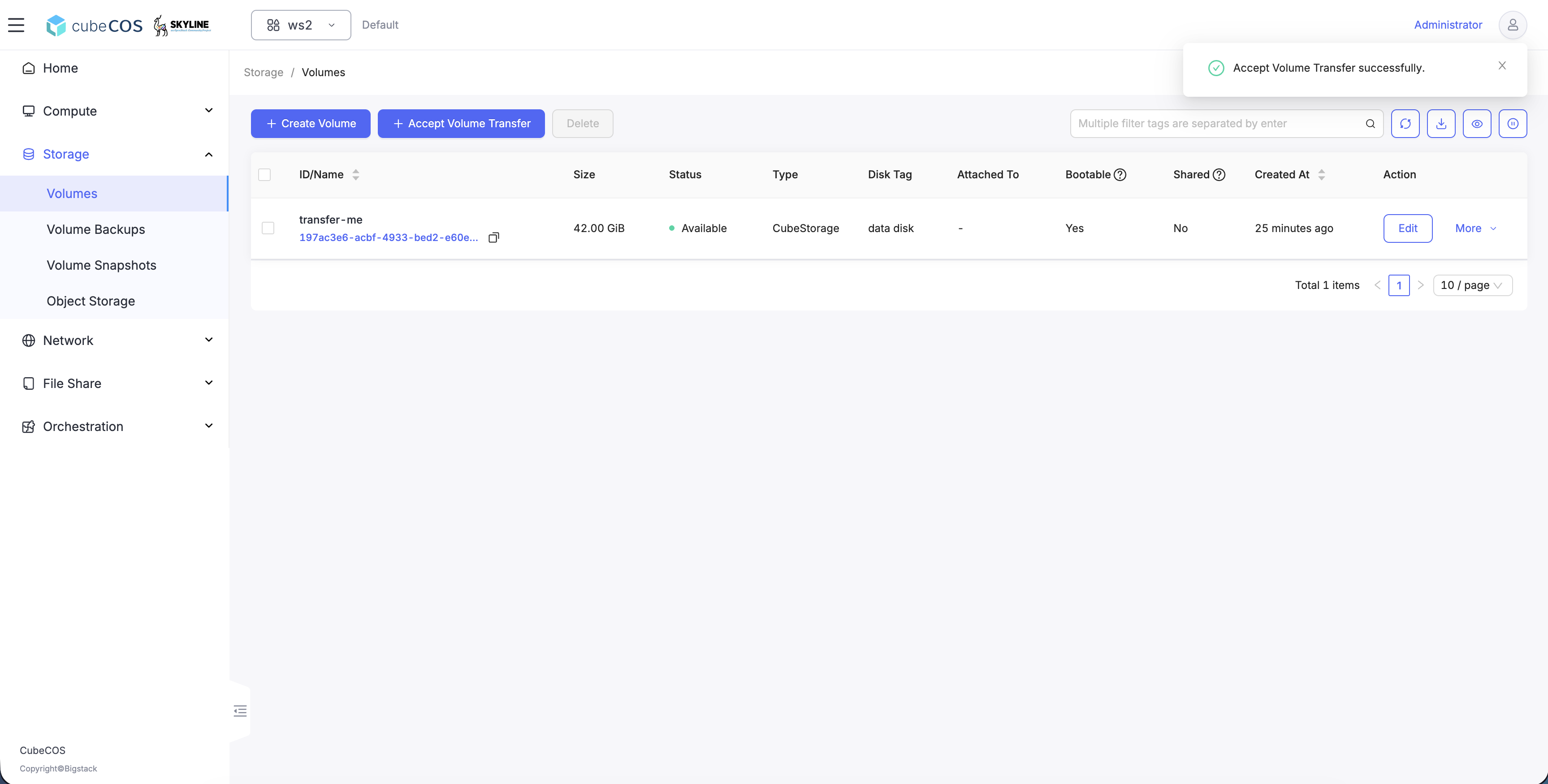
ボリュームの転送が正常に完了したことを確認してください。
-
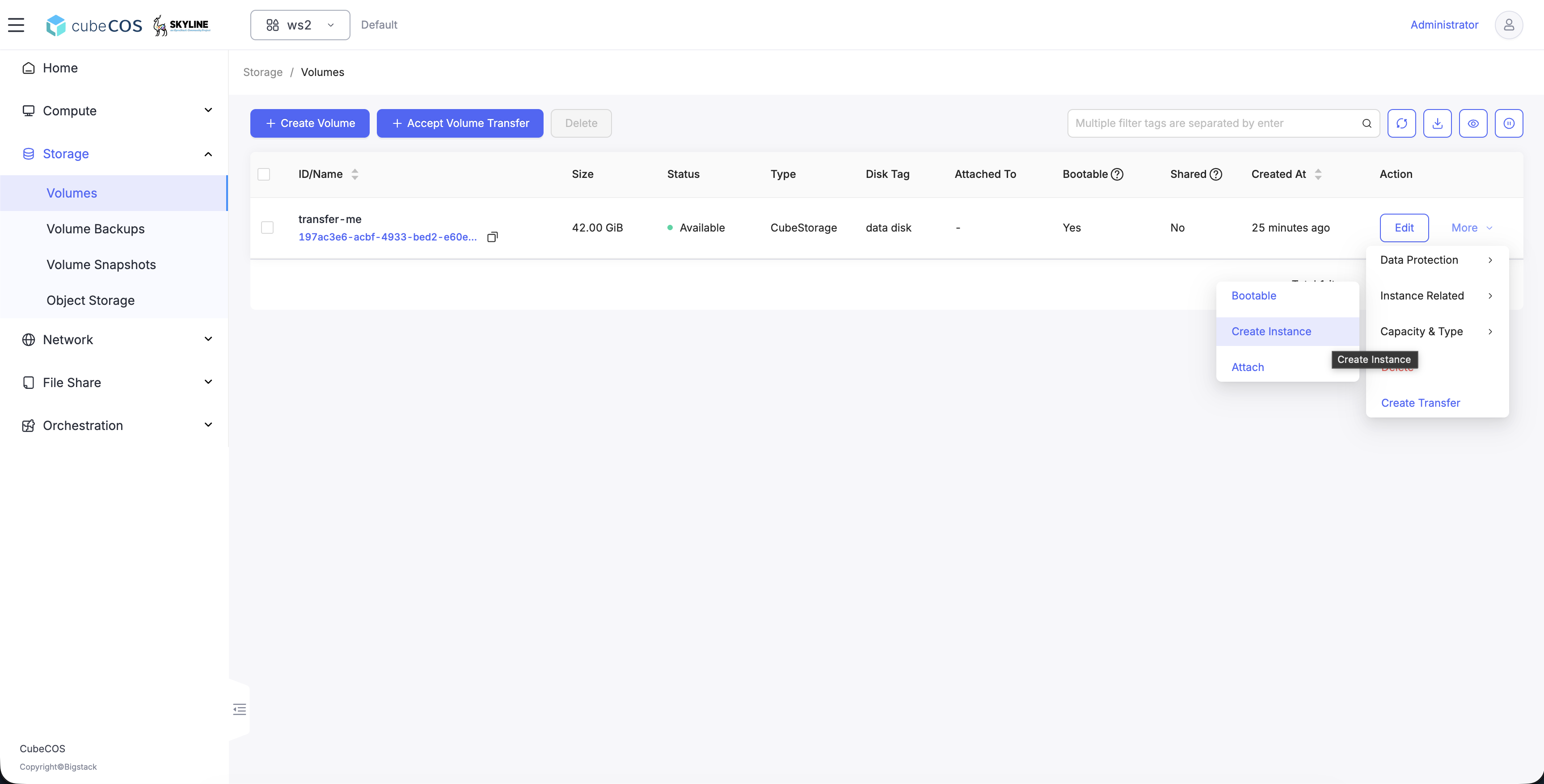
転送されたボリュームをインスタンスとして起動するには、[編集] > [インスタンス関連] > [インスタンスの作成] をクリックします。
-
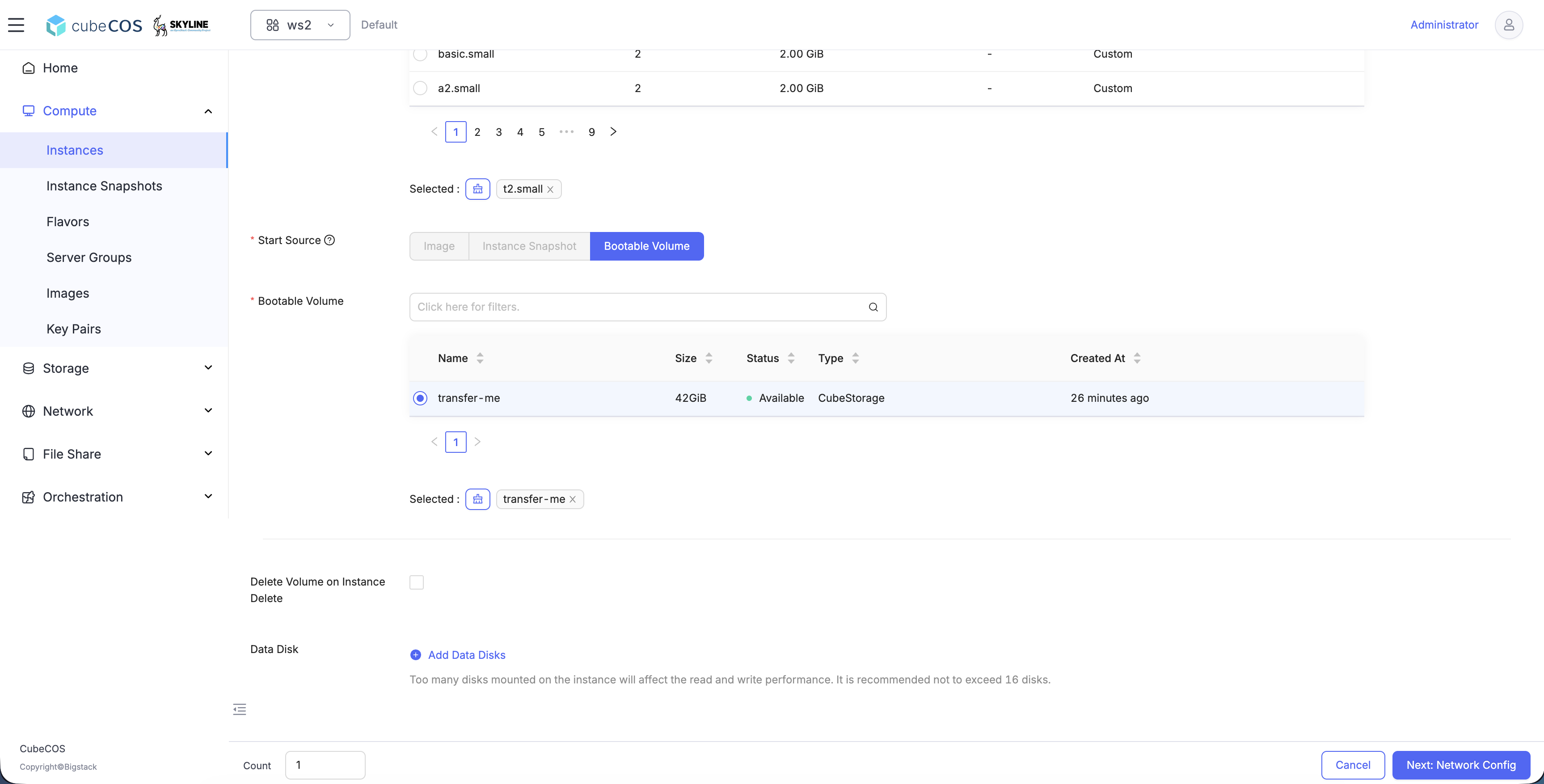
「ボリュームからインスタンスを作成」で、転送されたボリュームをブート可能なボリュームとして選択してください。
-
インスタンスが正常に作成されたことを確認してください。