ボリュームを作成してアタッチする
新しいブロックストレージボリュームをプロビジョニングするには、以下の手順に従ってください。ユーザーは、既存のコンピュートインスタンスにVolumeをアタッチして、追加の永続ストレージを提供できます。
ボリュームを作成する
-
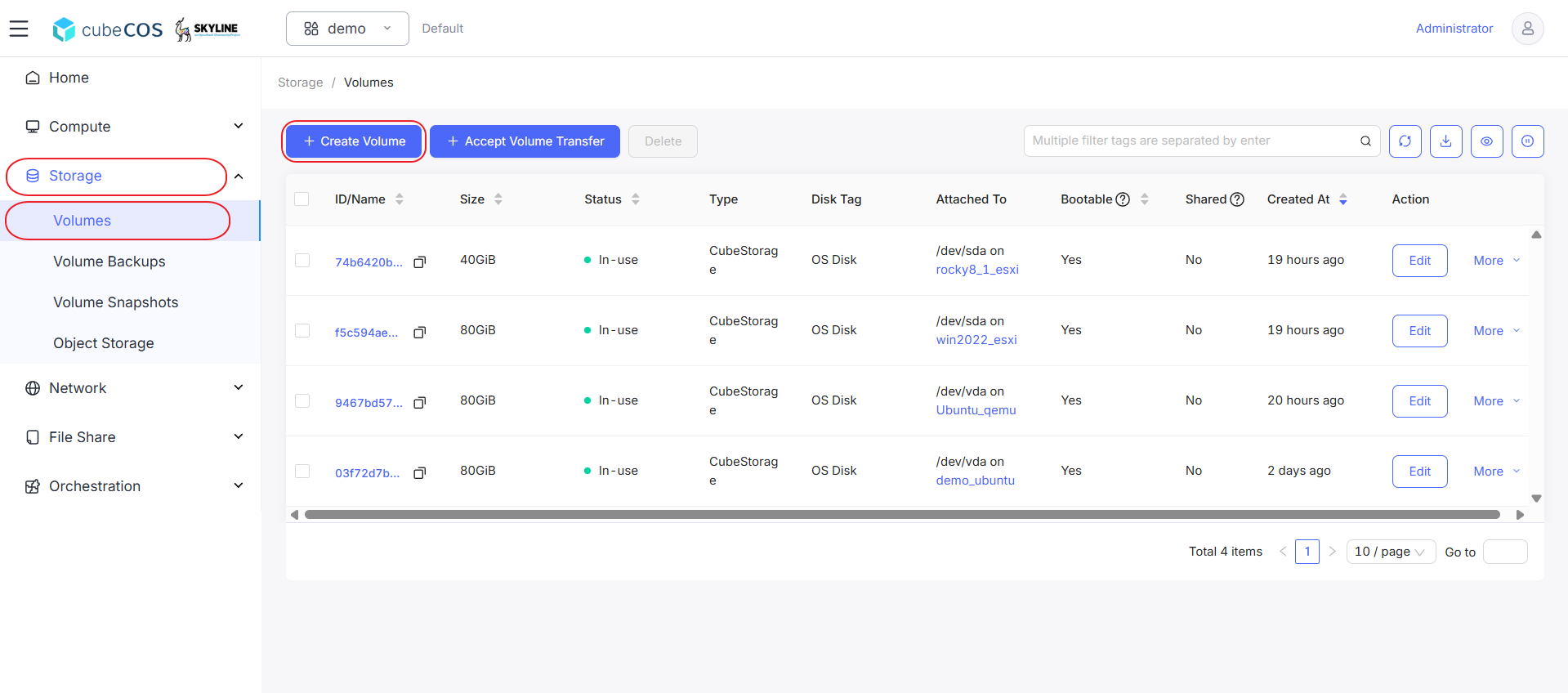
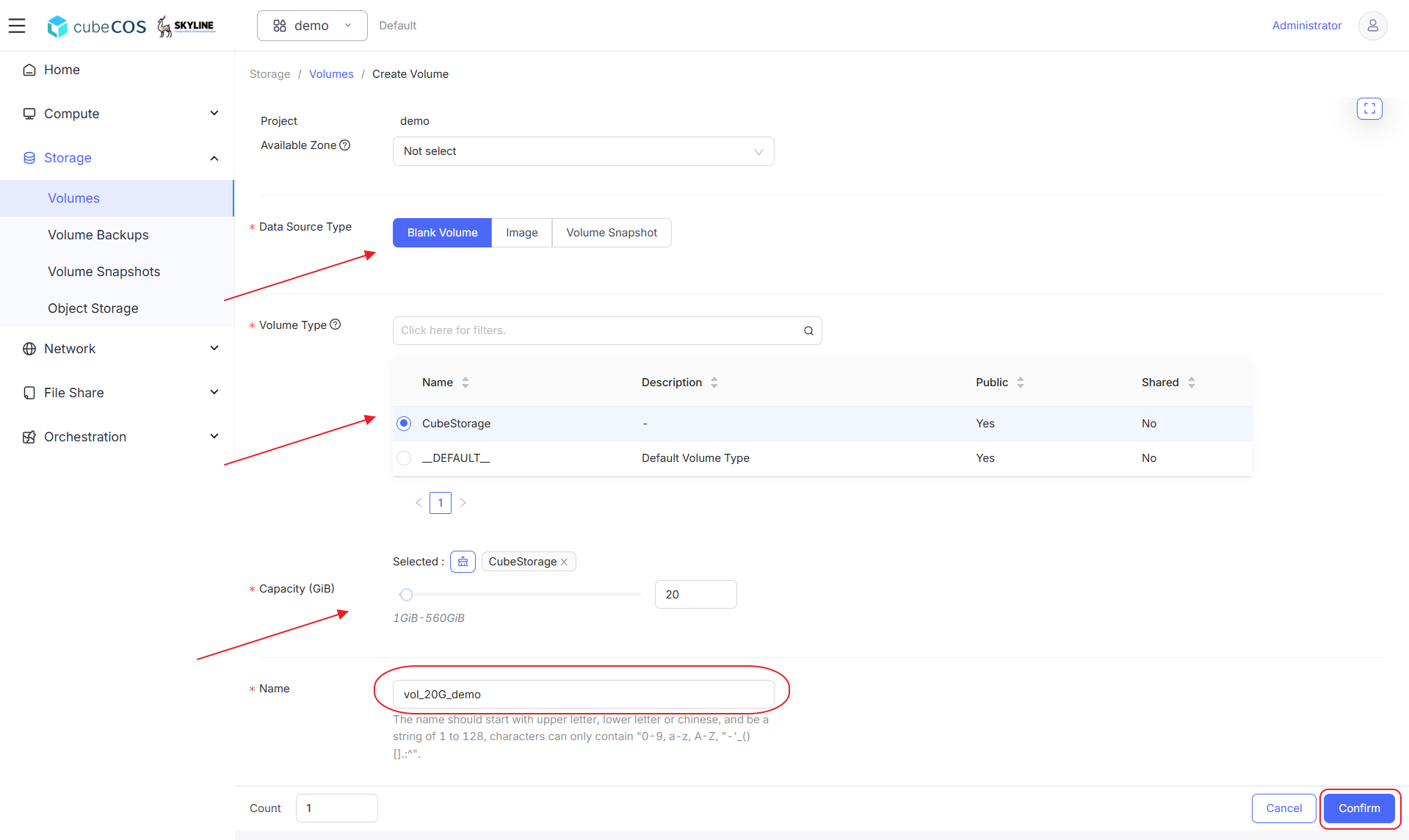
「プロジェクト」>「ストレージ」>「ボリューム」>「+ ボリュームを作成」に移動します
-
この作成において、以下の項目を入力してください:
-
利用可能なゾーン: 作成するボリュームの利用可能なゾーンを指定します。割り当てる対象が明確でない場合は、「選択しない」を選択してください。
-
*データソースの種類:
-
*空のボリューム:既存のイメージやボリュームスナップショットを使用せずにボリュームを作成します。
-
*イメージ:既存のイメージを使用してボリュームを作成します。
以下の属性 :
*オペレーティングシステム:OSの種類とバージョンごとに画像を分類します。CLI経由でインポートされた画像はすべて「その他」に分類されますのでご注意ください。分類は「
Images」から変更可能です。詳しくは、画像のインポート(CLI) をご覧ください。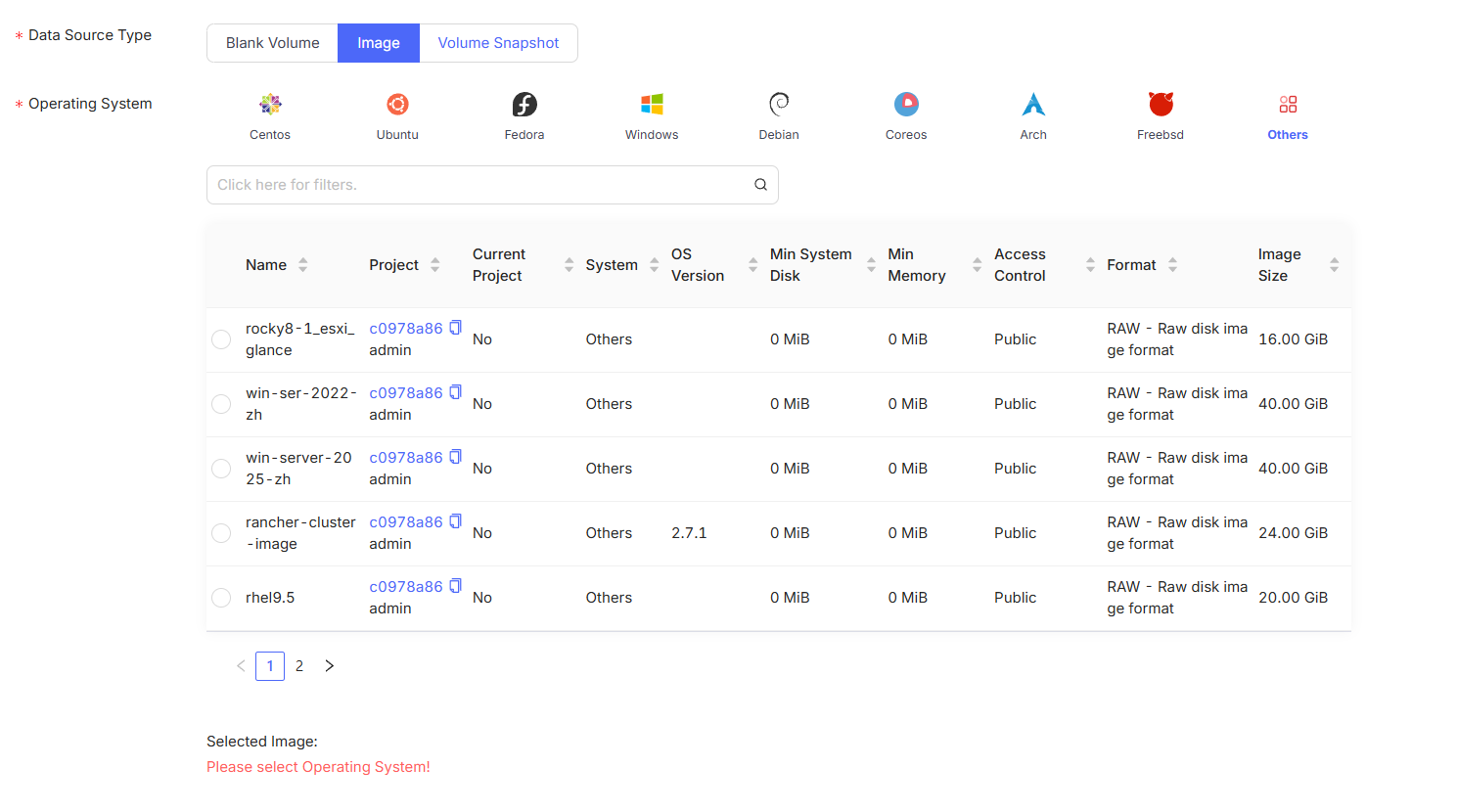
-
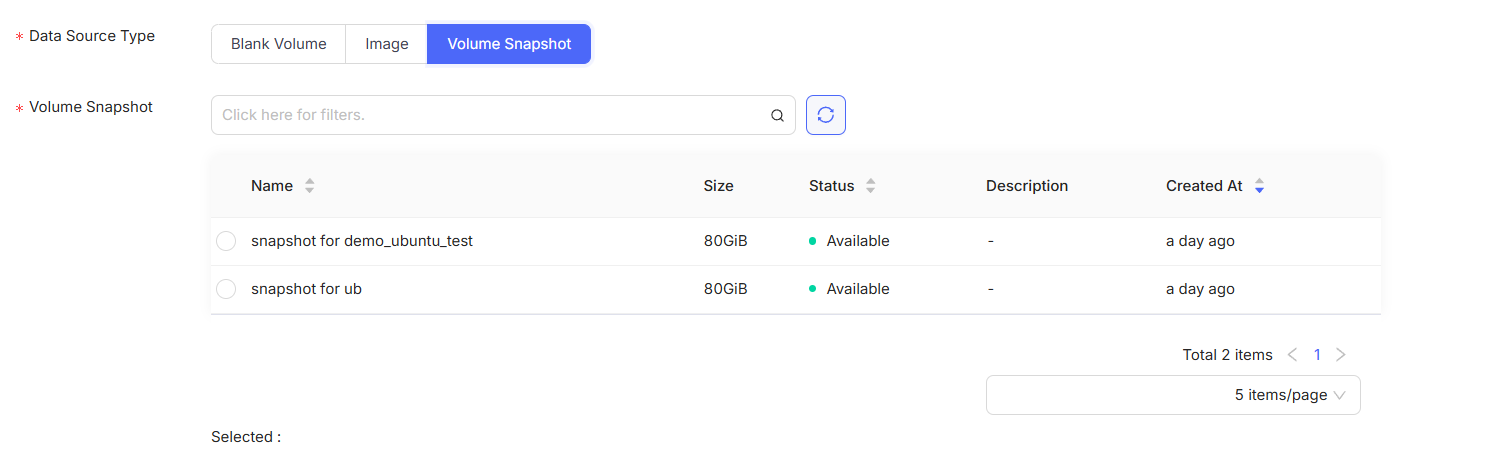
*ボリュームスナップショット:既存のボリュームスナップショットを使用してボリュームを作成します。
以下の属性 :
*ボリュームのスナップショット:OSの種類とバージョン別に分類されたイメージ。CLIからインポートされたイメージはすべて「その他」に分類される点にご注意ください。分類は「イメージ」から変更可能です。詳しくは**ボリュームスナップショット**をご覧ください。
-
-
*容量 (GiB): ボリュームの容量を設定します(GiB単位、最小値は1)。
-
*名前 : ダッシュボードに表示されるボリュームの希望の名前を入力してください。
上記のすべての項目を入力したら、「確認」をクリックしてユーザー登録を確定してください。
-
-
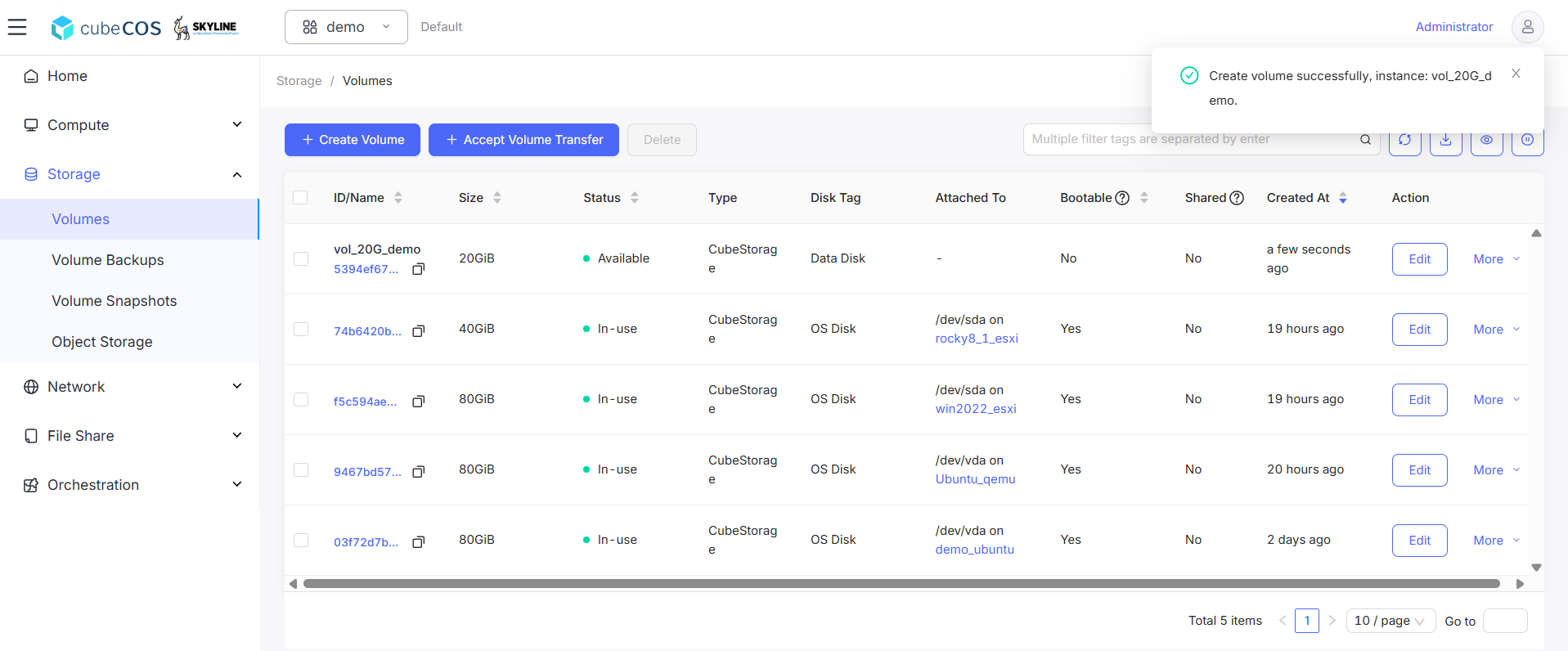
ダッシュボードを使用して、ボリュームの作成を確認してください。
ボリュームをアタッチする
-
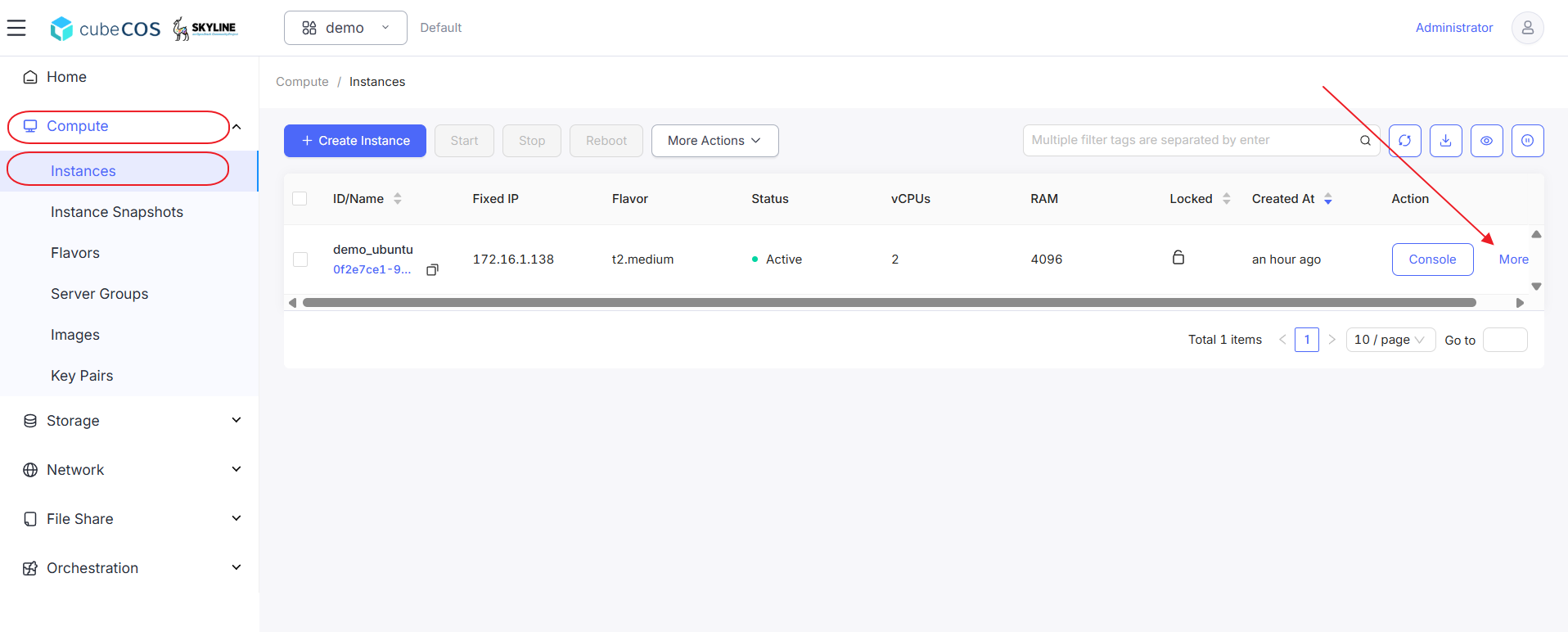
「プロジェクト > コンピューティング > インスタンス」に移動し、目的のプロジェクトを選択してから、「その他」にカーソルを合わせます。
-
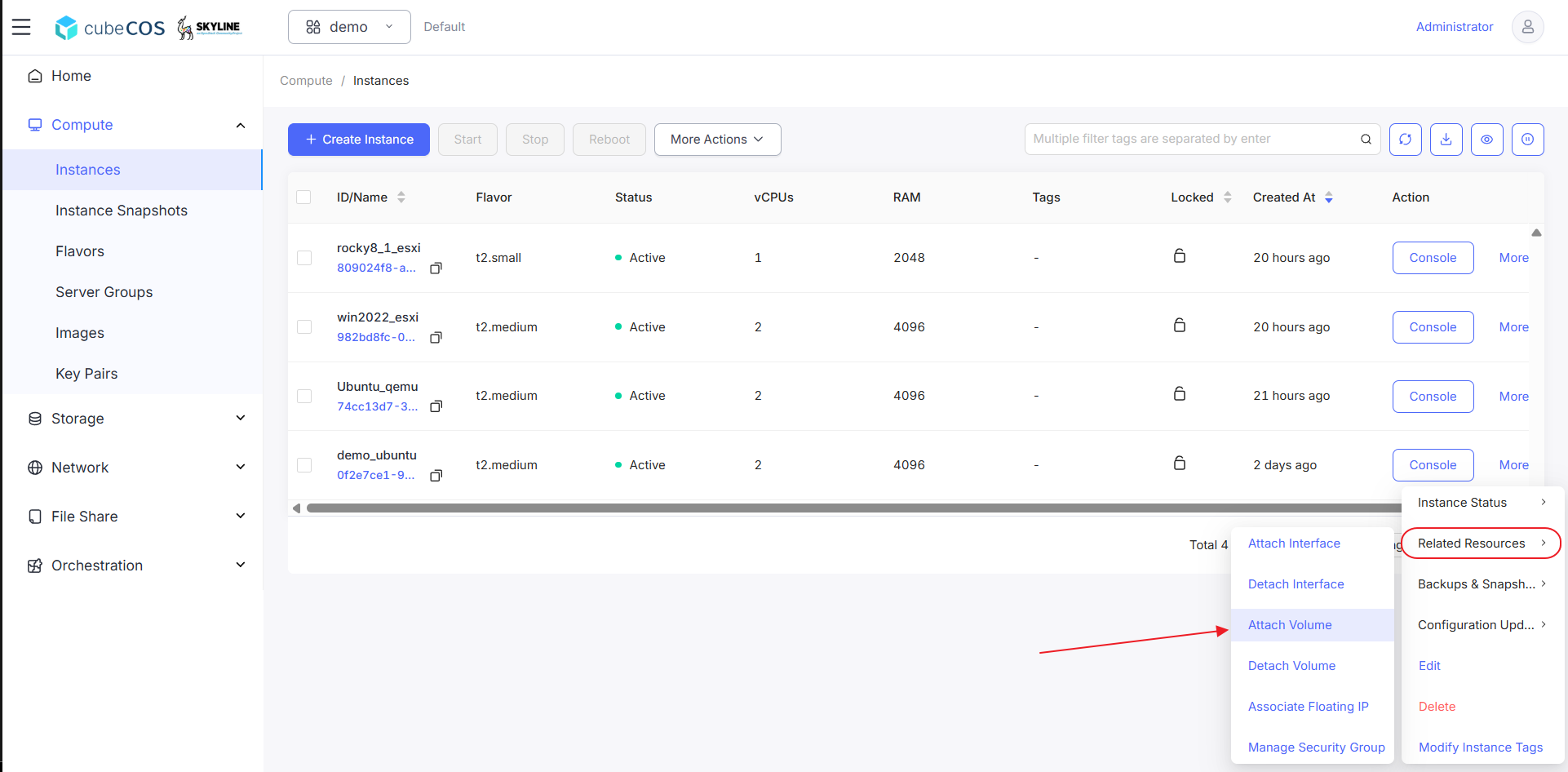
ドロップダウンメニューの「関連リソース」にカーソルを合わせ、表示されたメニューから「ボリュームの添付」をクリックします。
-
「ボリューム」を選択してください。 「OK」ボタンをクリックして、次に進んでください。
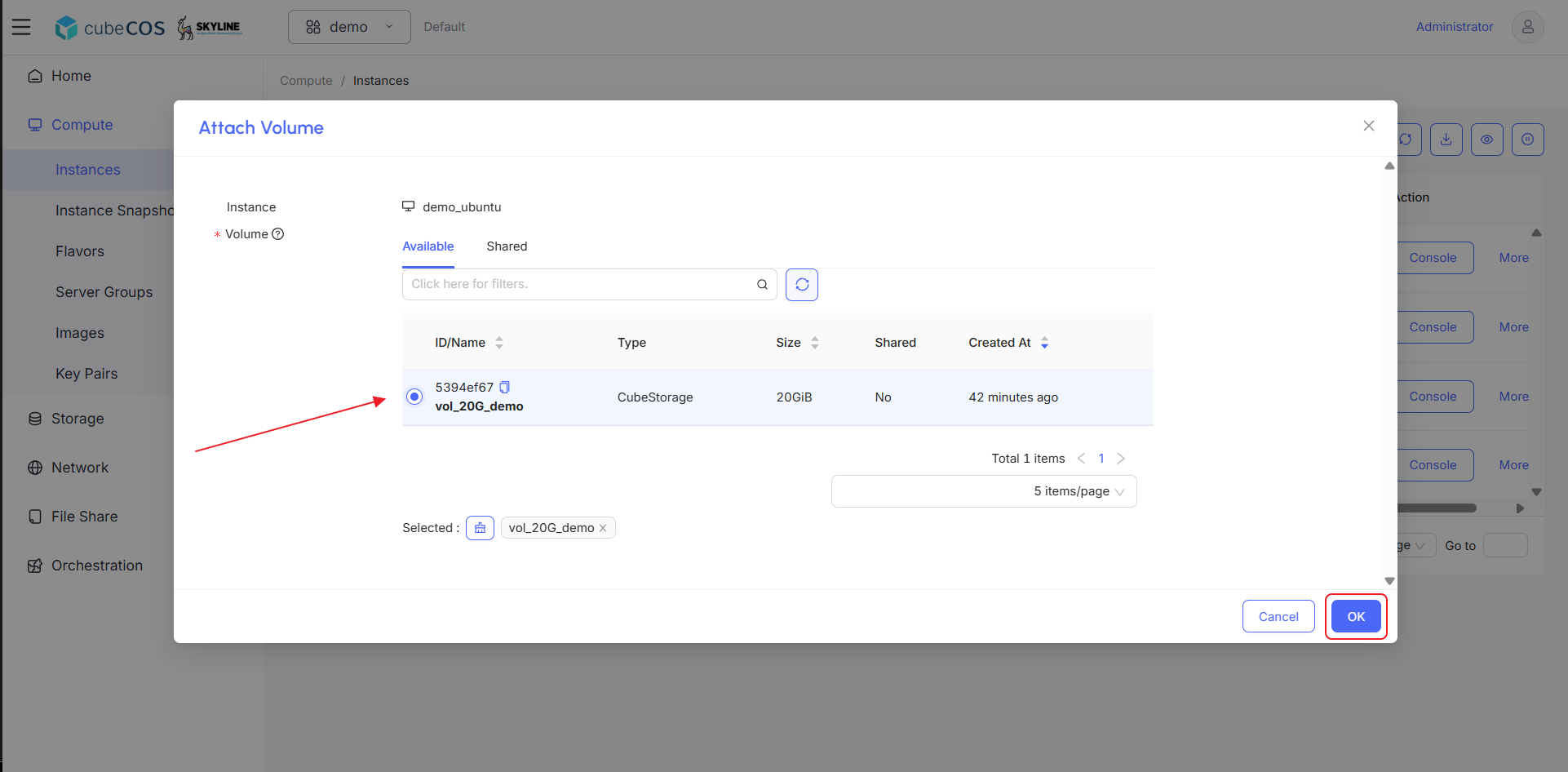
-
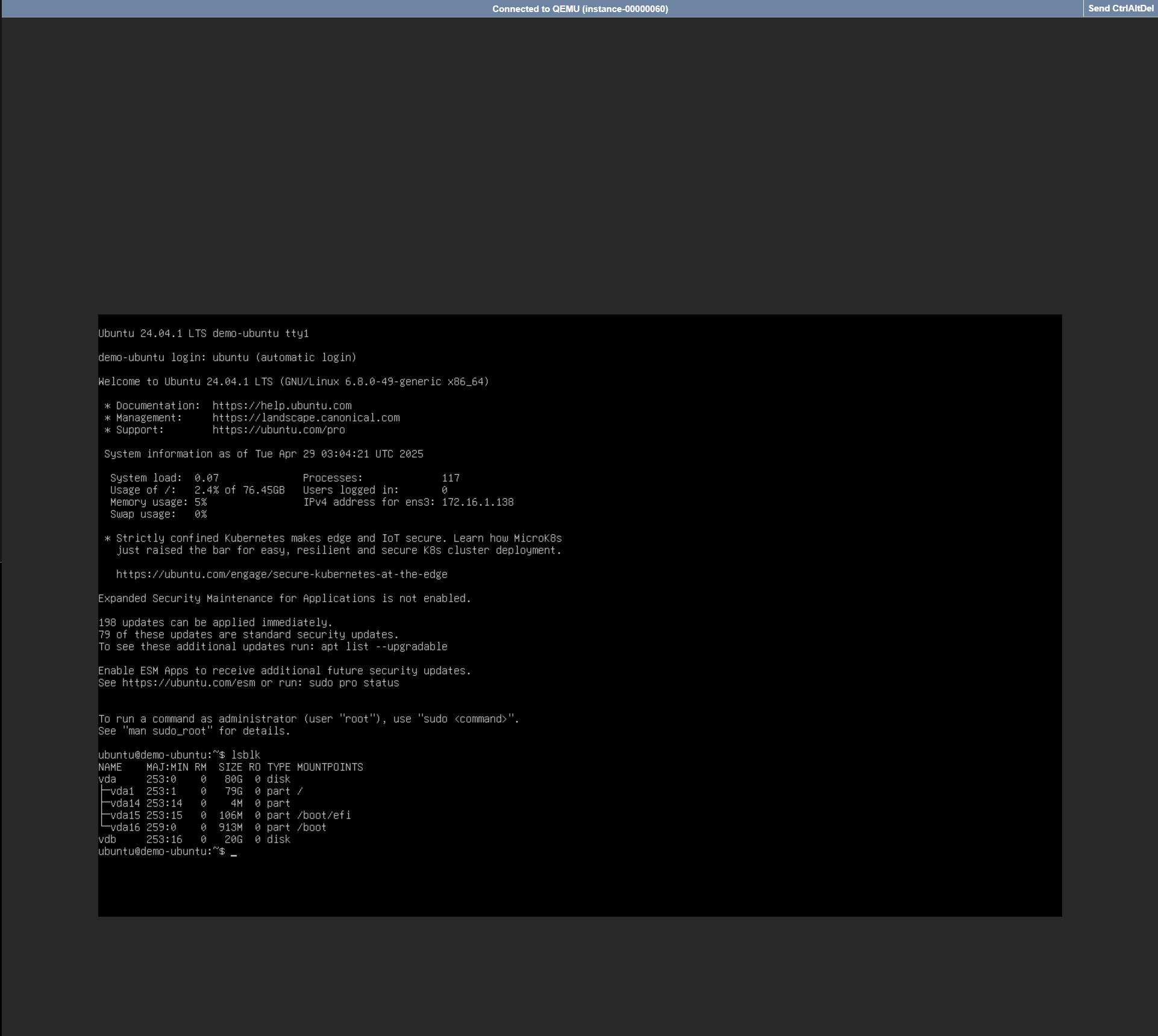
コンソールから添付ファイルを確認してください。詳細については、noVNC によるインスタンスへの接続 をご覧ください。