# Associate Floating IP to Instance

> The **Associate Floating IP** to Instance function assigns a public IP address to a virtual machine, enabling access from external networks

The **Associate Floating IP** to Instance function assigns a public IP address to a virtual machine, enabling access from external networks

### Associate Floating IP to Instance {#associate-floating-ip-to-instance}

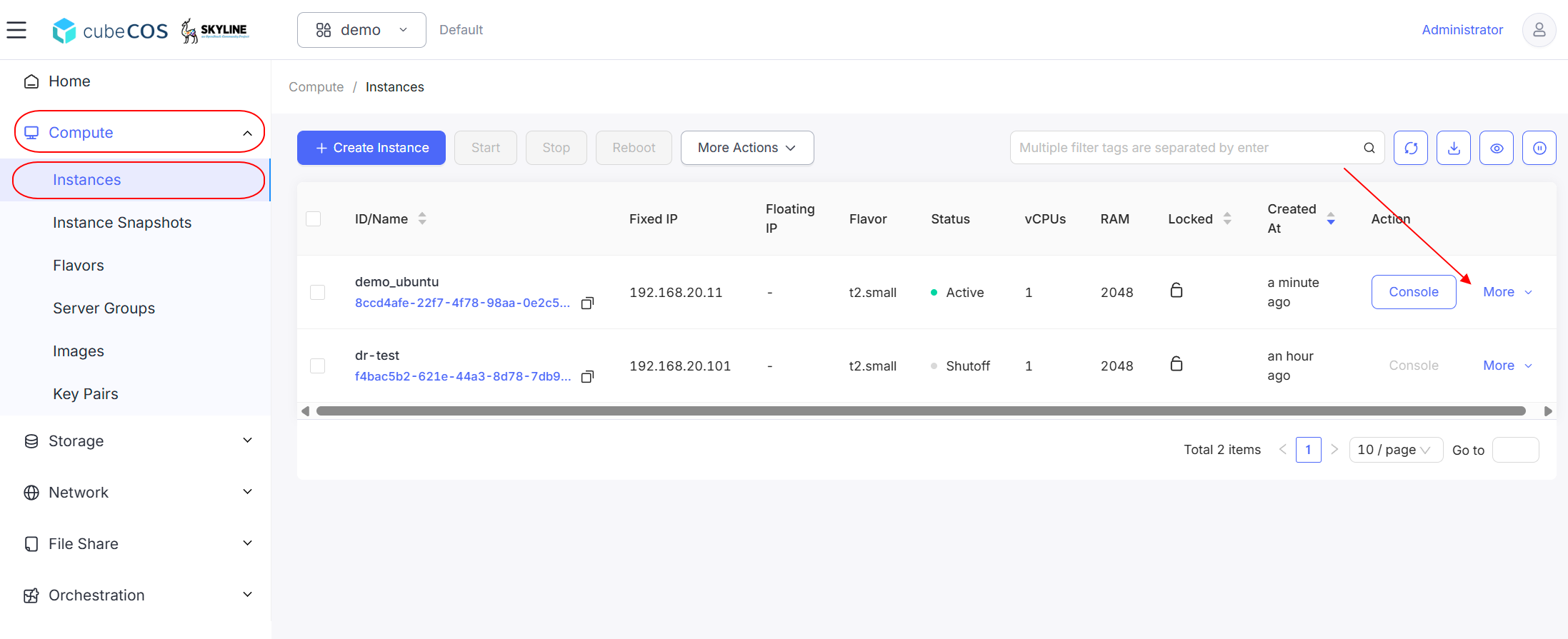
1. Navigate to `Project > Compute > Instances`, then choose the desired project. Hover over to `More` to access additional actions.

   ![/assets/compute/ins_fip_1.png](/assets/compute/ins_fip_1.png)

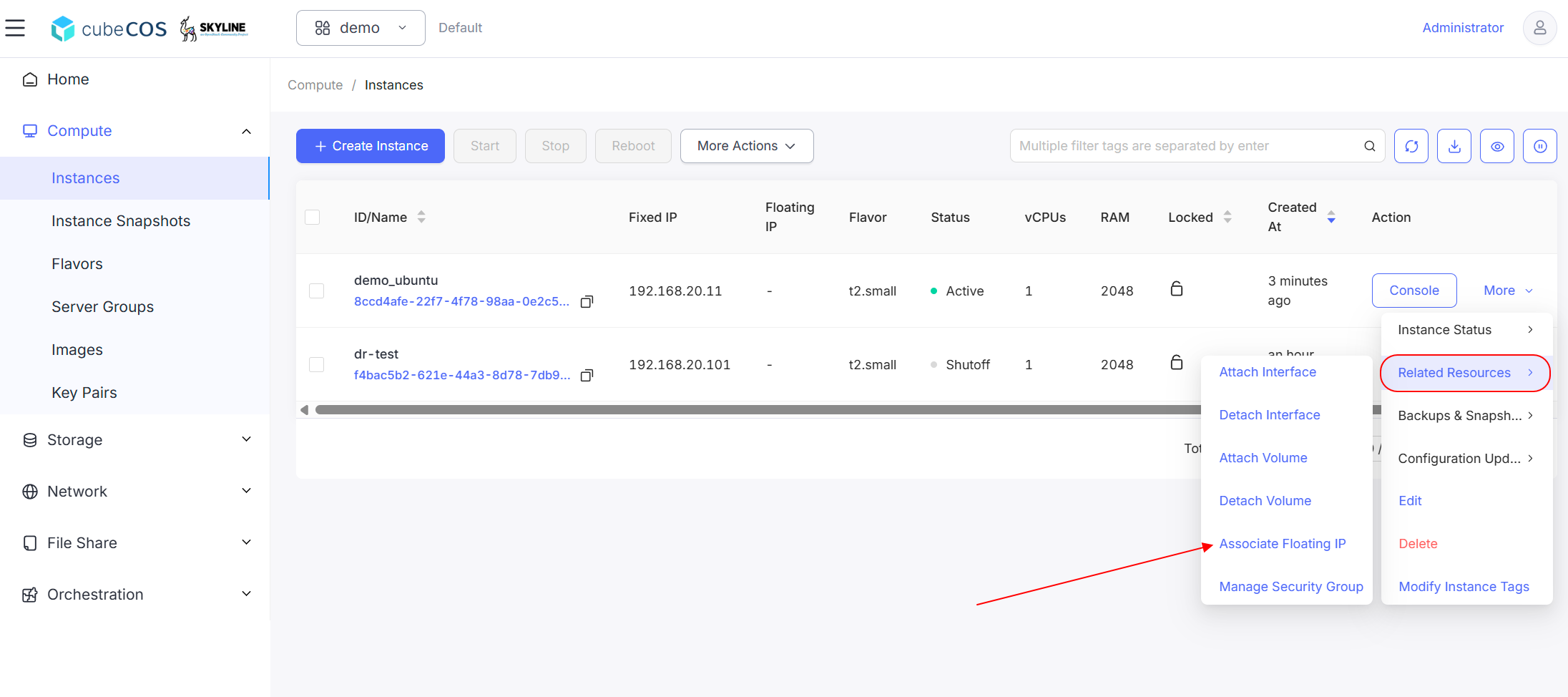
2. Hover over `Related Resources` in the drop-down menu, then click `Associate Floating IP`.

   ![/assets/compute/ins_fip_2.png](/assets/compute/ins_fip_2.png)

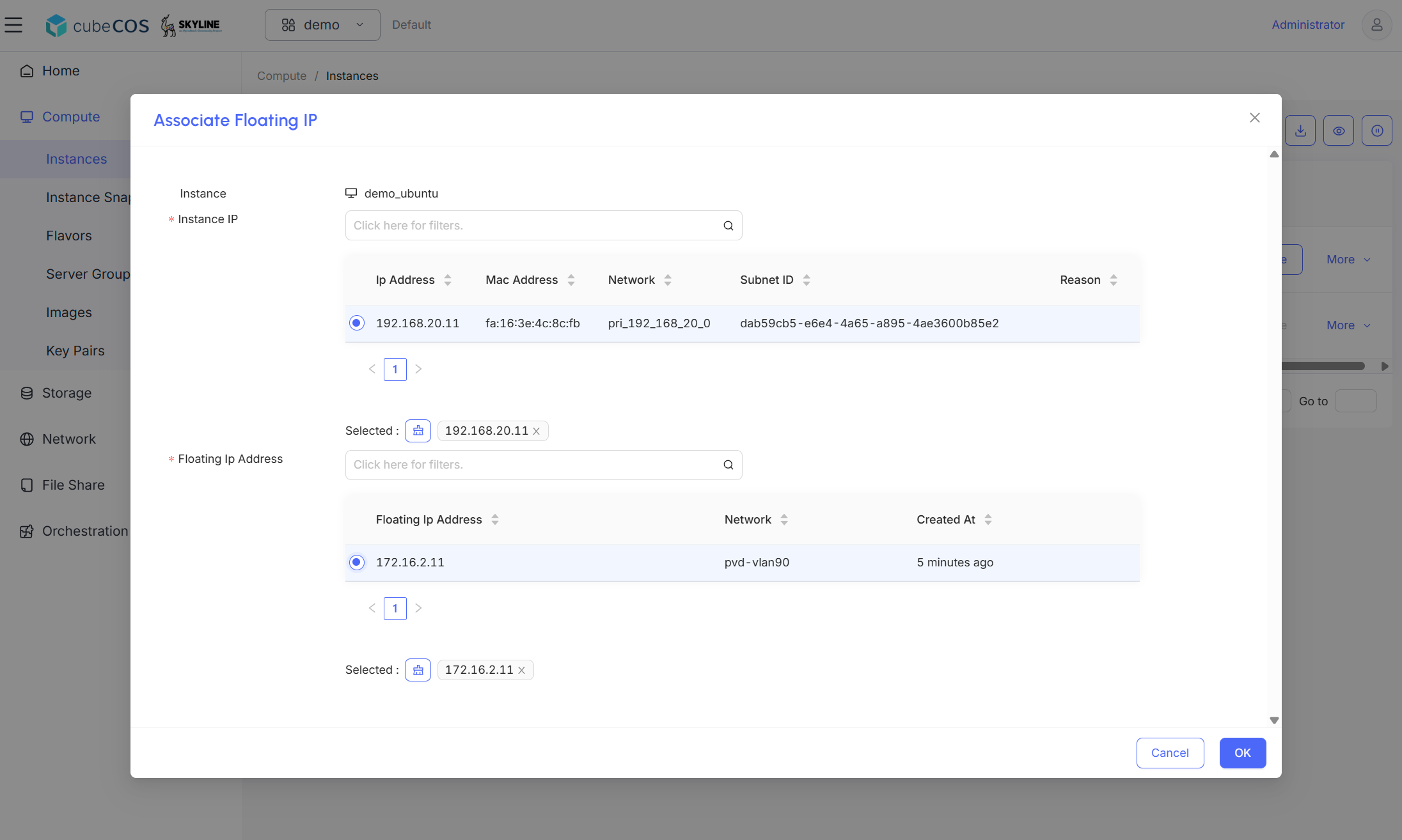
3. Select `Instance IP` and the `Floating IP Address` to associate. Click `OK` button to proceed.

   ![/assets/compute/ins_fip_3.png](/assets/compute/ins_fip_3.png)

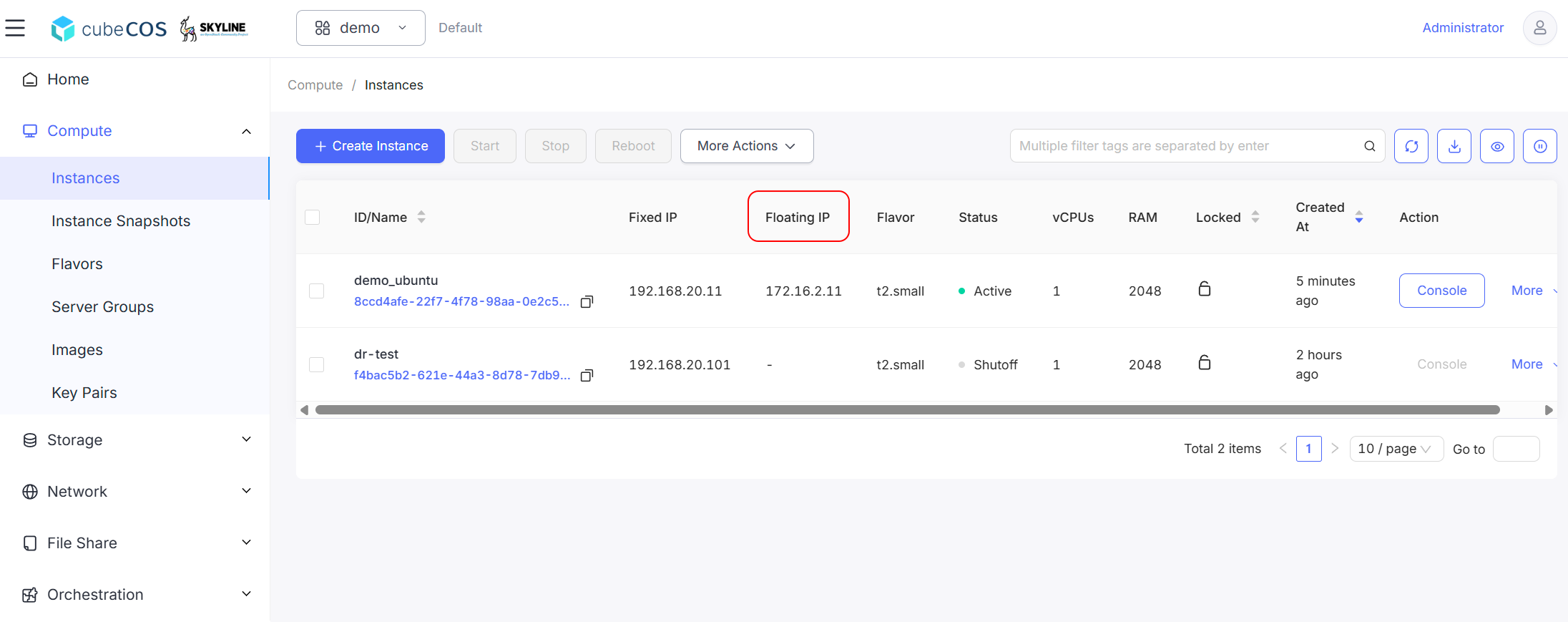
4. Check the `Floating IP` column of the target instance to confirm the association is successful.

   ![/assets/compute/ins_fip_4.png](/assets/compute/ins_fip_4.png)