# Rancher Administrator Permission

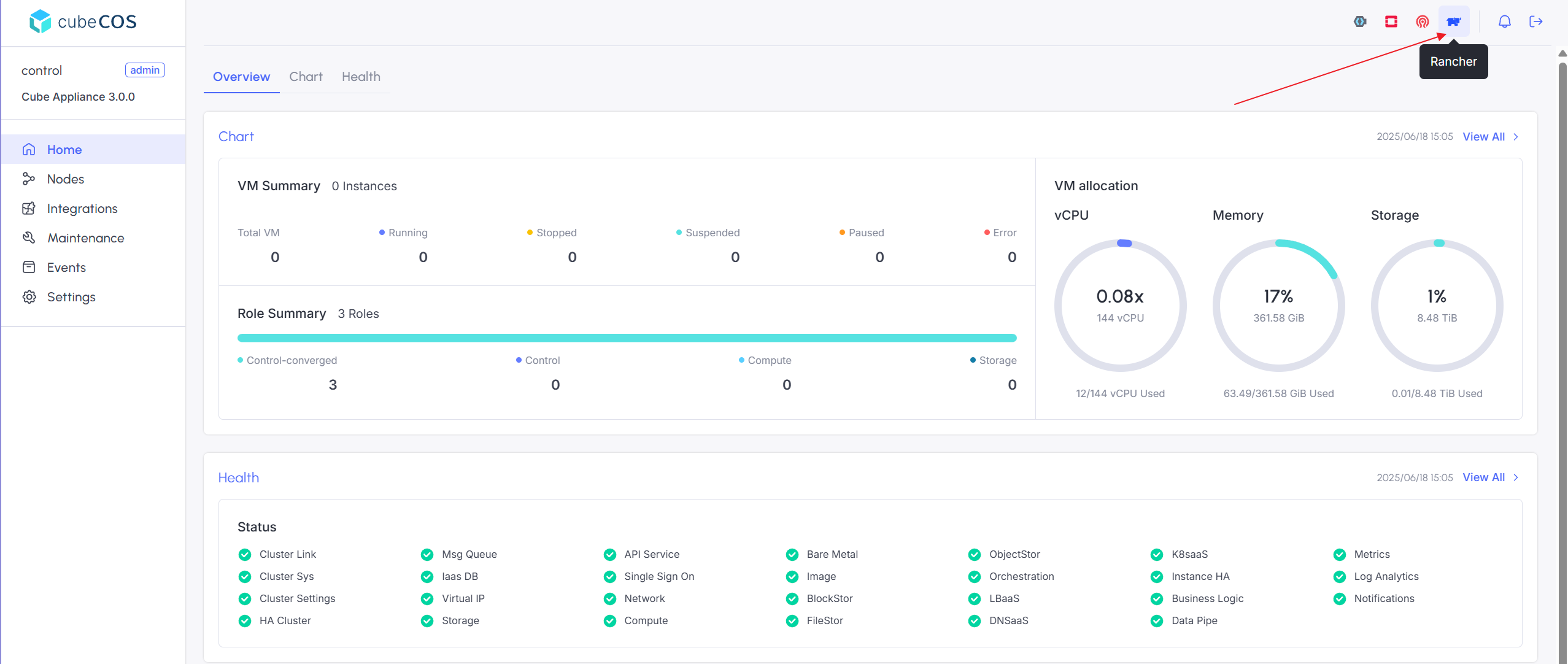
> 1. Navigate to `Rancher`

## Configure Administrator Permission with Keycloak users {#configure-administrator-permission-with-keycloak-users}

1. Navigate to `Rancher`

   ![/assets/k8s/k8_admin_1.png](/assets/k8s/k8_admin_1.png)

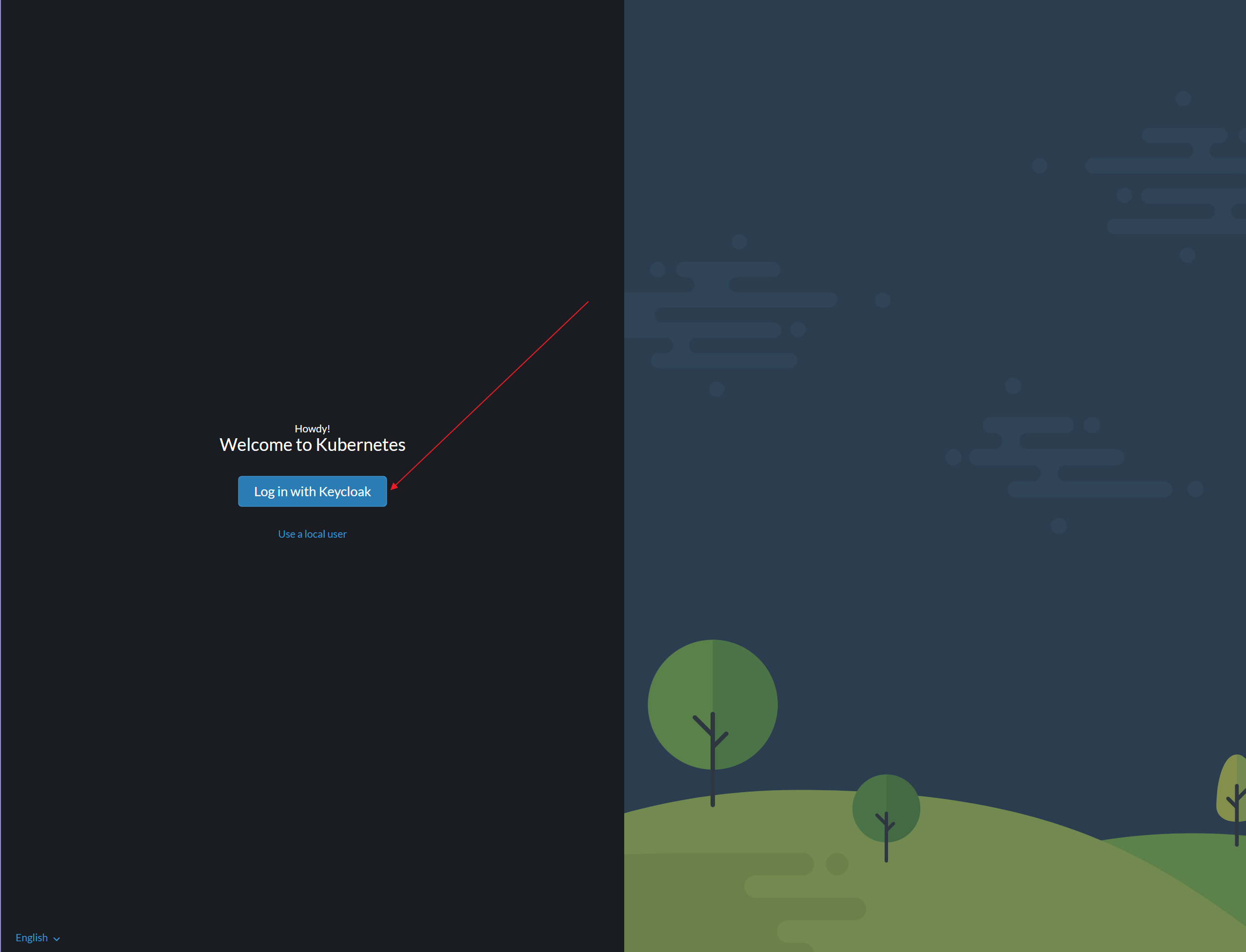
2. Login with Keycloak user

   ![/assets/k8s/k8_admin_2.png](/assets/k8s/k8_admin_2.png)

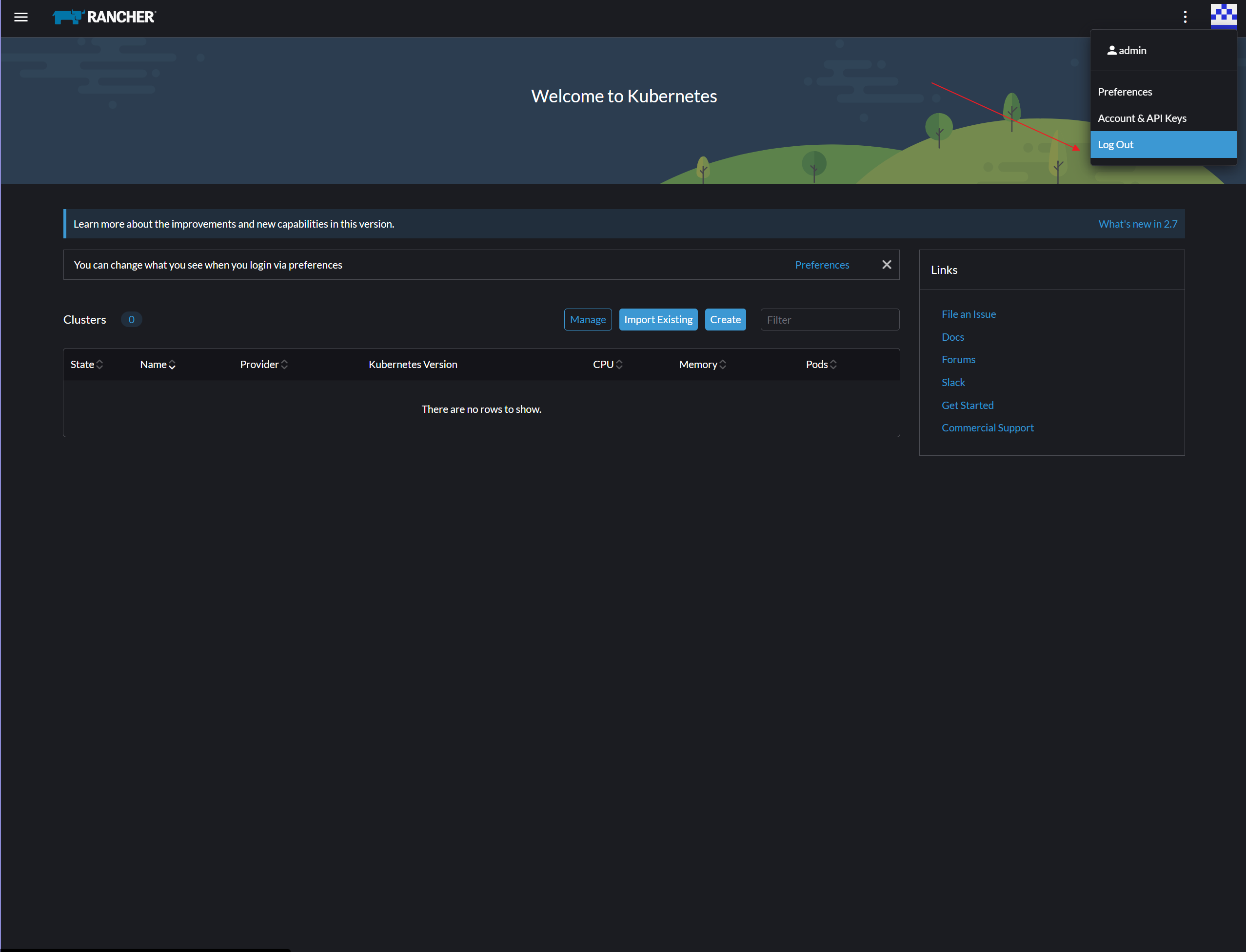
3. Logout

- This action is used to register a Keycloak user with Rancher

  ![/assets/k8s/k8_admin_3.png](/assets/k8s/k8_admin_3.png)

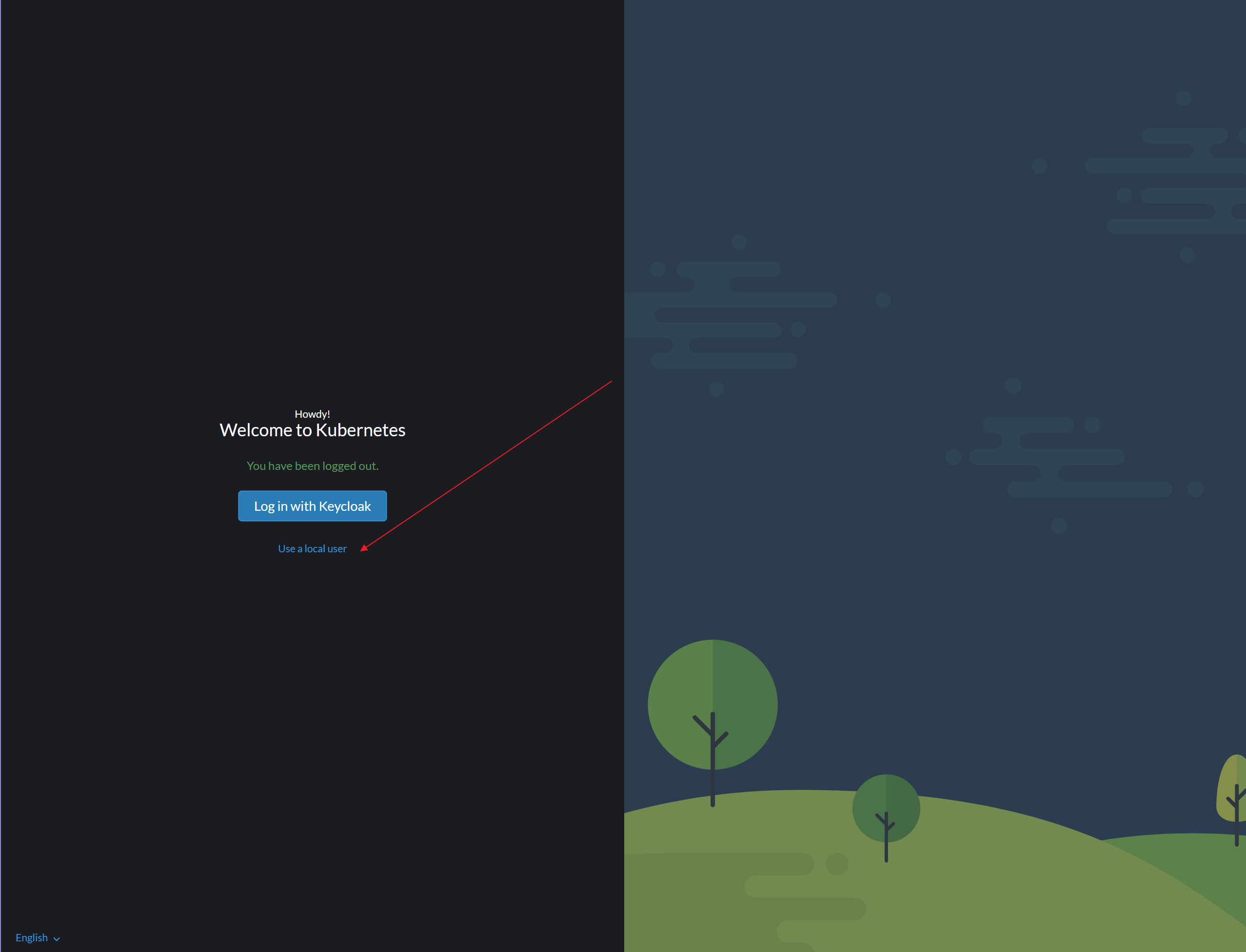
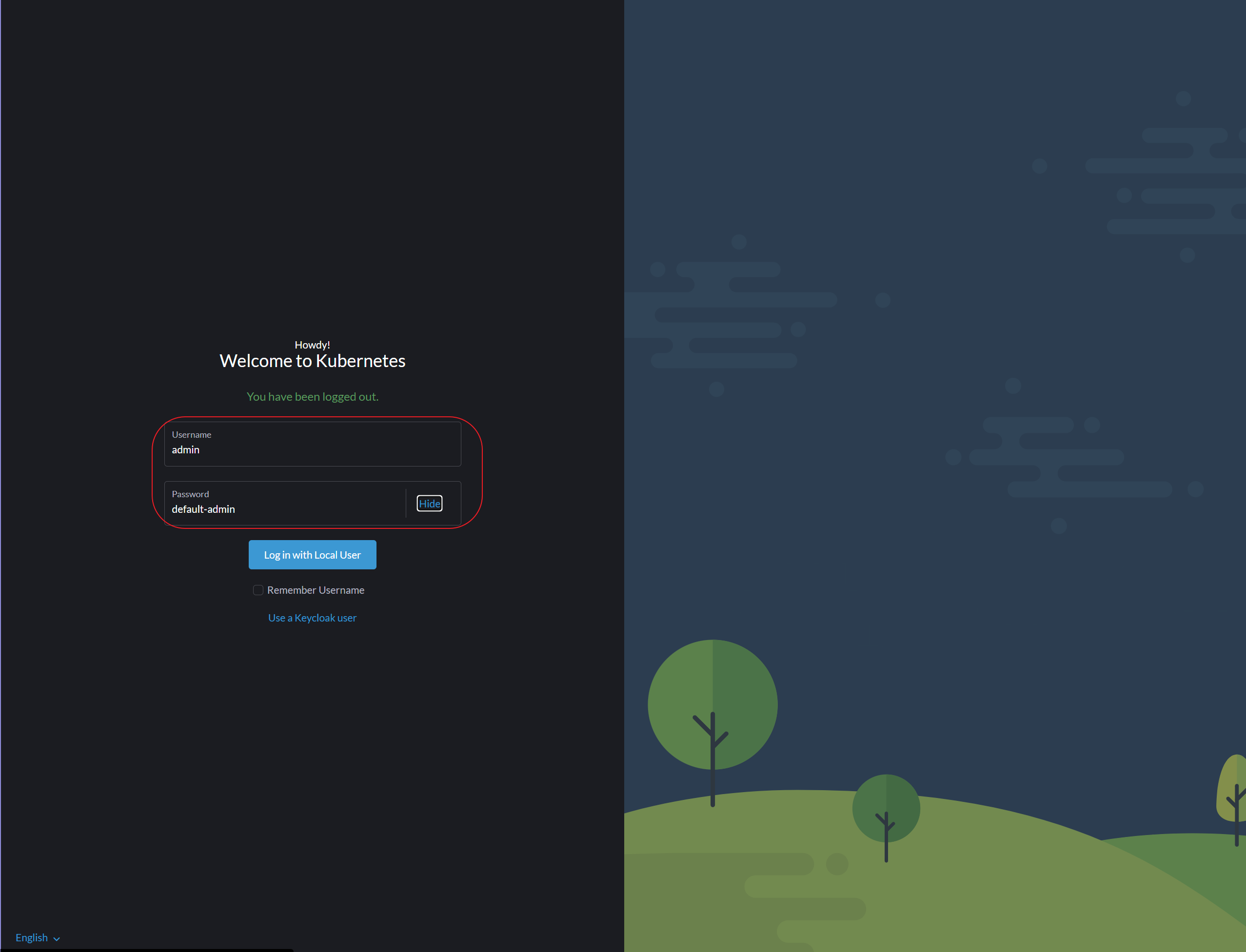
4. Login with Local user - `admin` with password `default-admin`

   ![/assets/k8s/k8_admin_4.png](/assets/k8s/k8_admin_4.png)
   ![/assets/k8s/k8_admin_5.png](/assets/k8s/k8_admin_5.png)

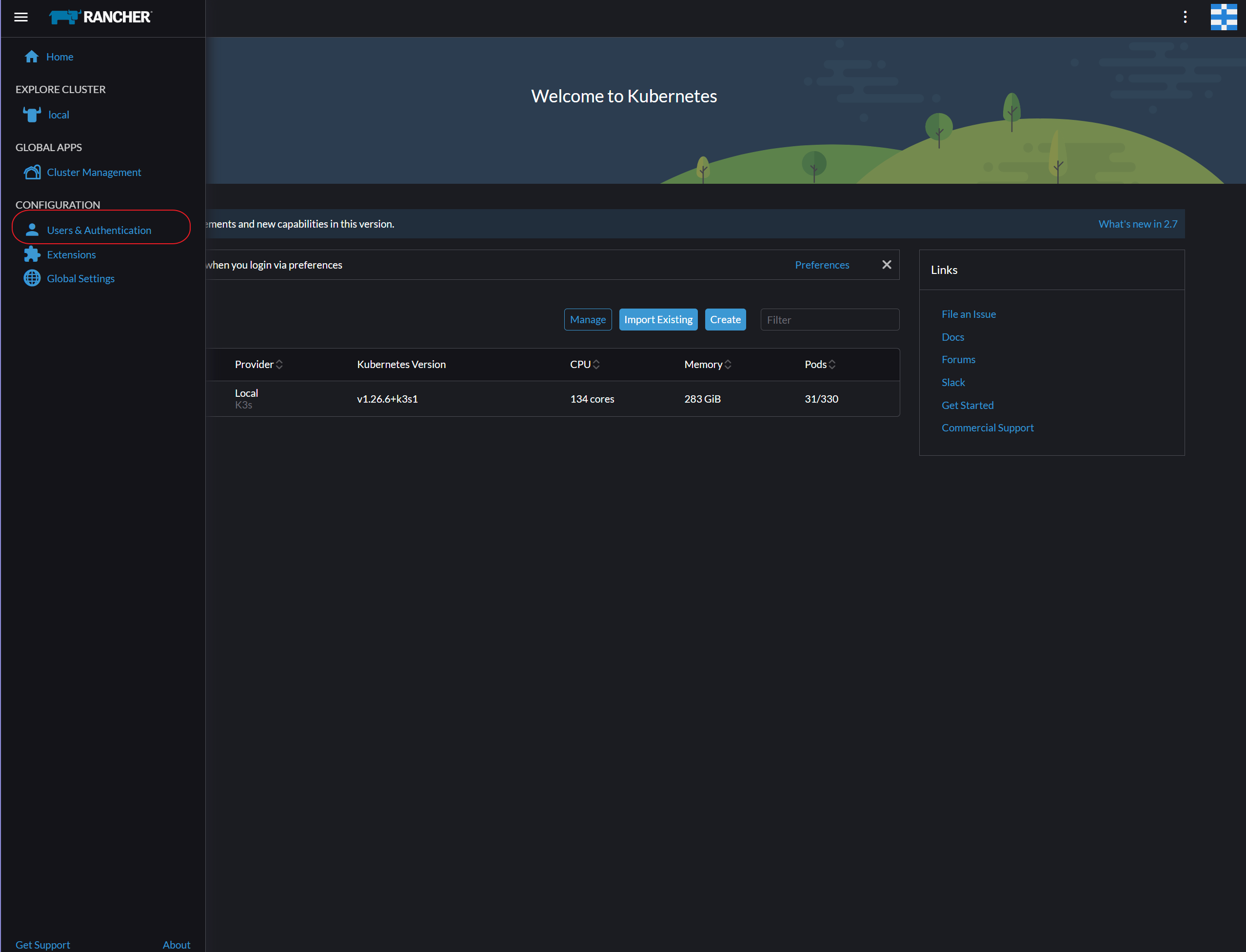
5. Navigate to `Users & Authentication`

   ![/assets/k8s/k8_admin_6.png](/assets/k8s/k8_admin_6.png)

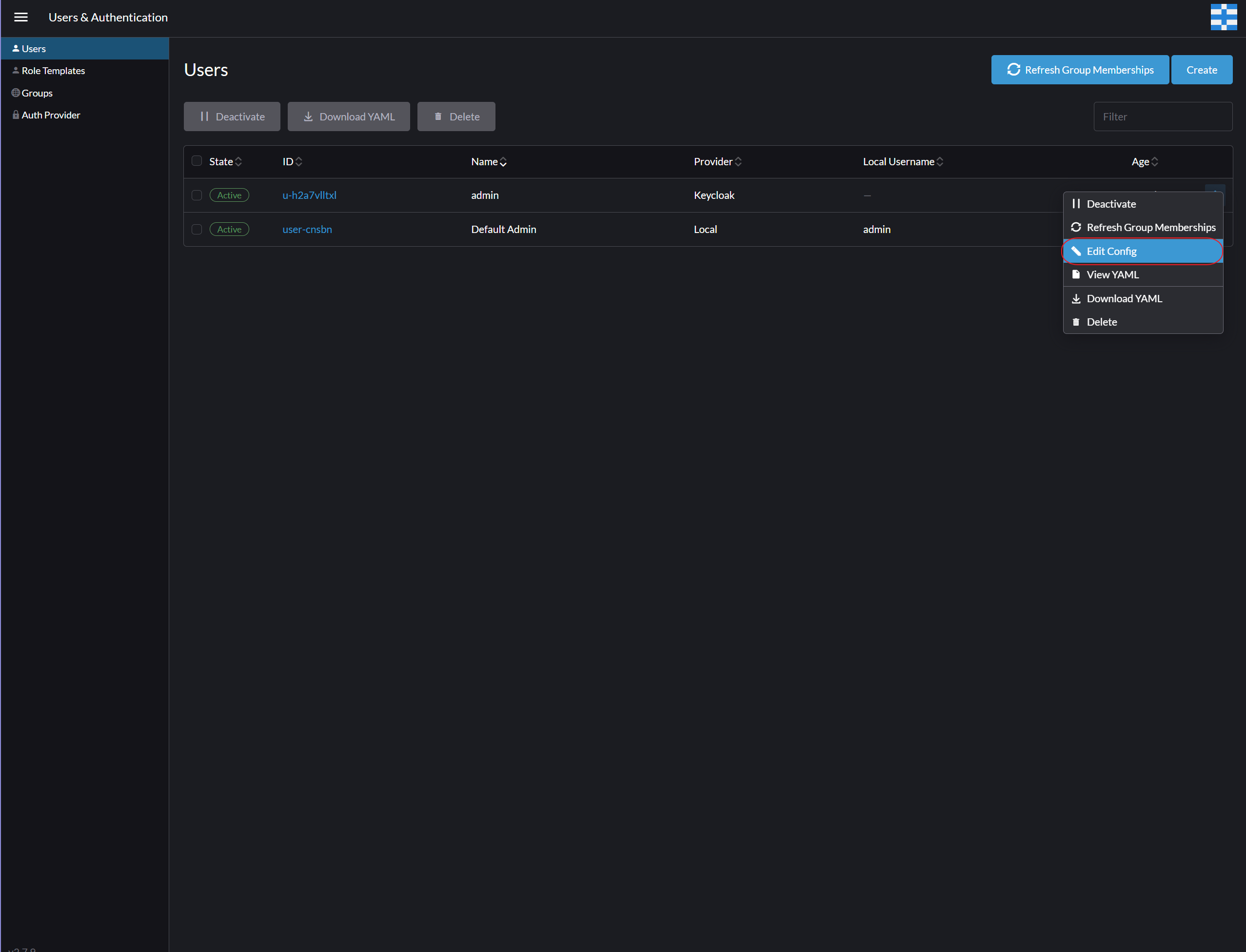
6. Select Keycloak user and enter `Edit Config`

   ![/assets/k8s/k8_admin_7.png](/assets/k8s/k8_admin_7.png)

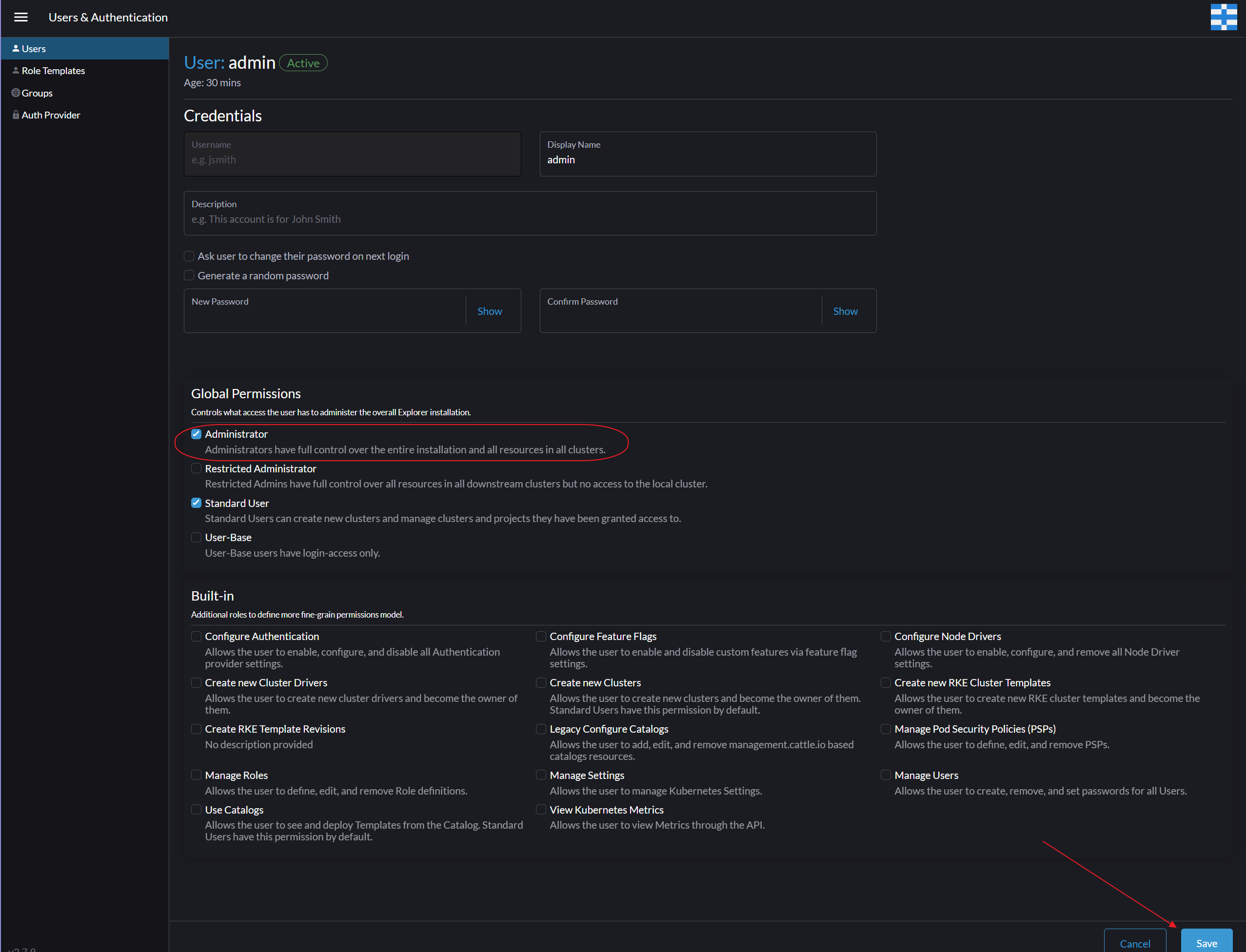
7. Grant Keycloak user with Administrator's Permissions

   ![/assets/k8s/k8_admin_8.png](/assets/k8s/k8_admin_8.png)

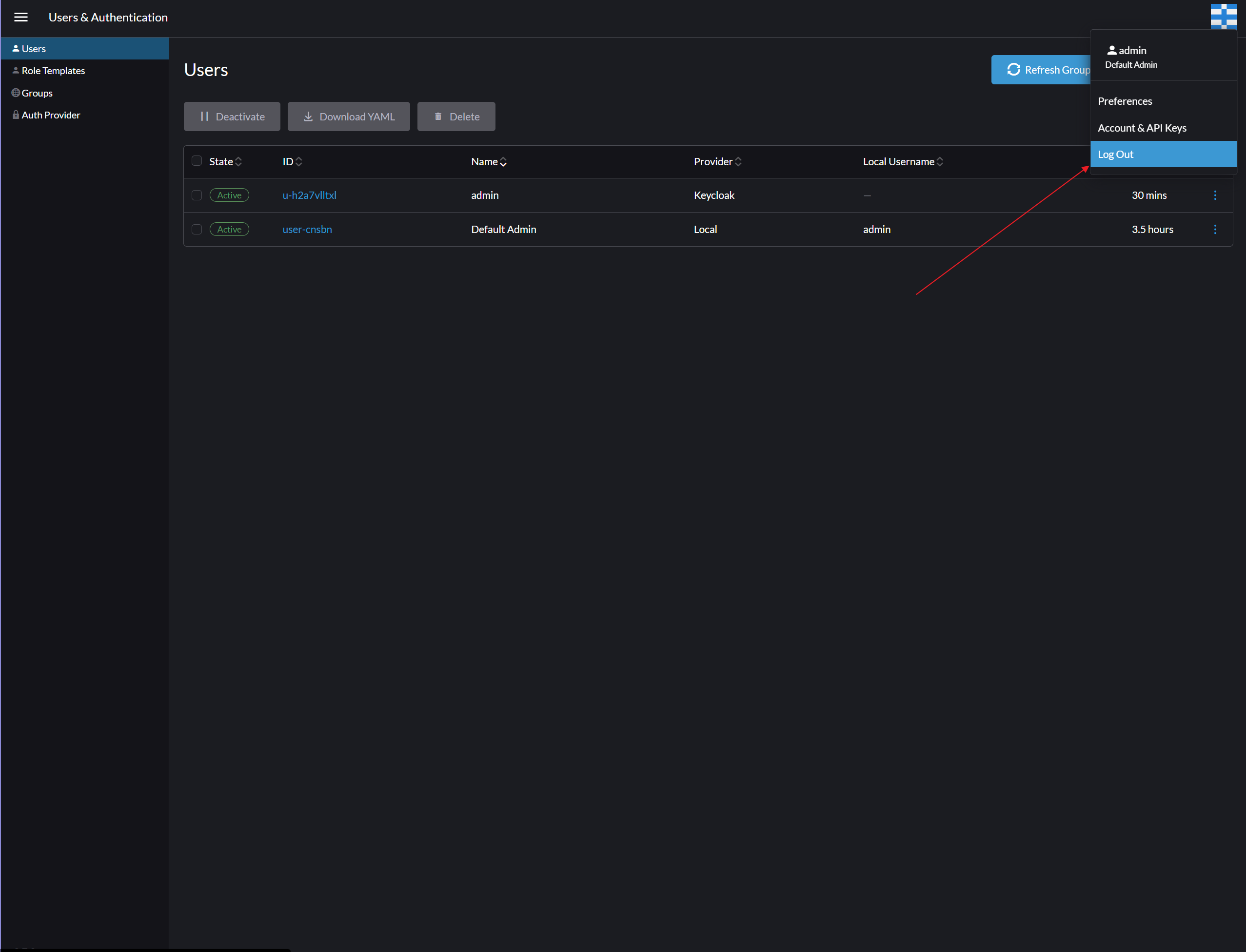
8. Logout

   ![/assets/k8s/k8_admin_9.png](/assets/k8s/k8_admin_9.png)

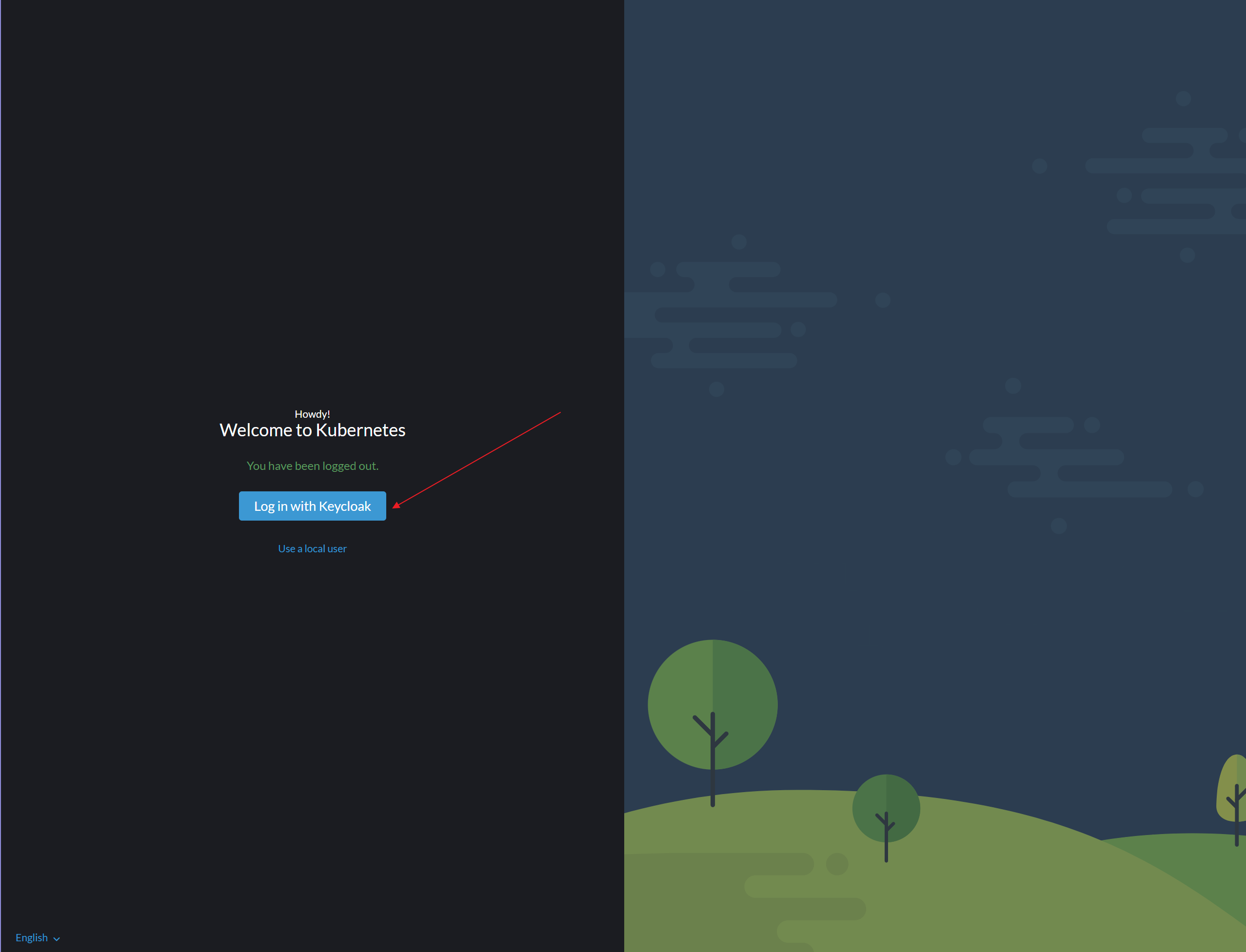
9. Login again with Keycloak user

   ![/assets/k8s/k8_admin_10.png](/assets/k8s/k8_admin_10.png)

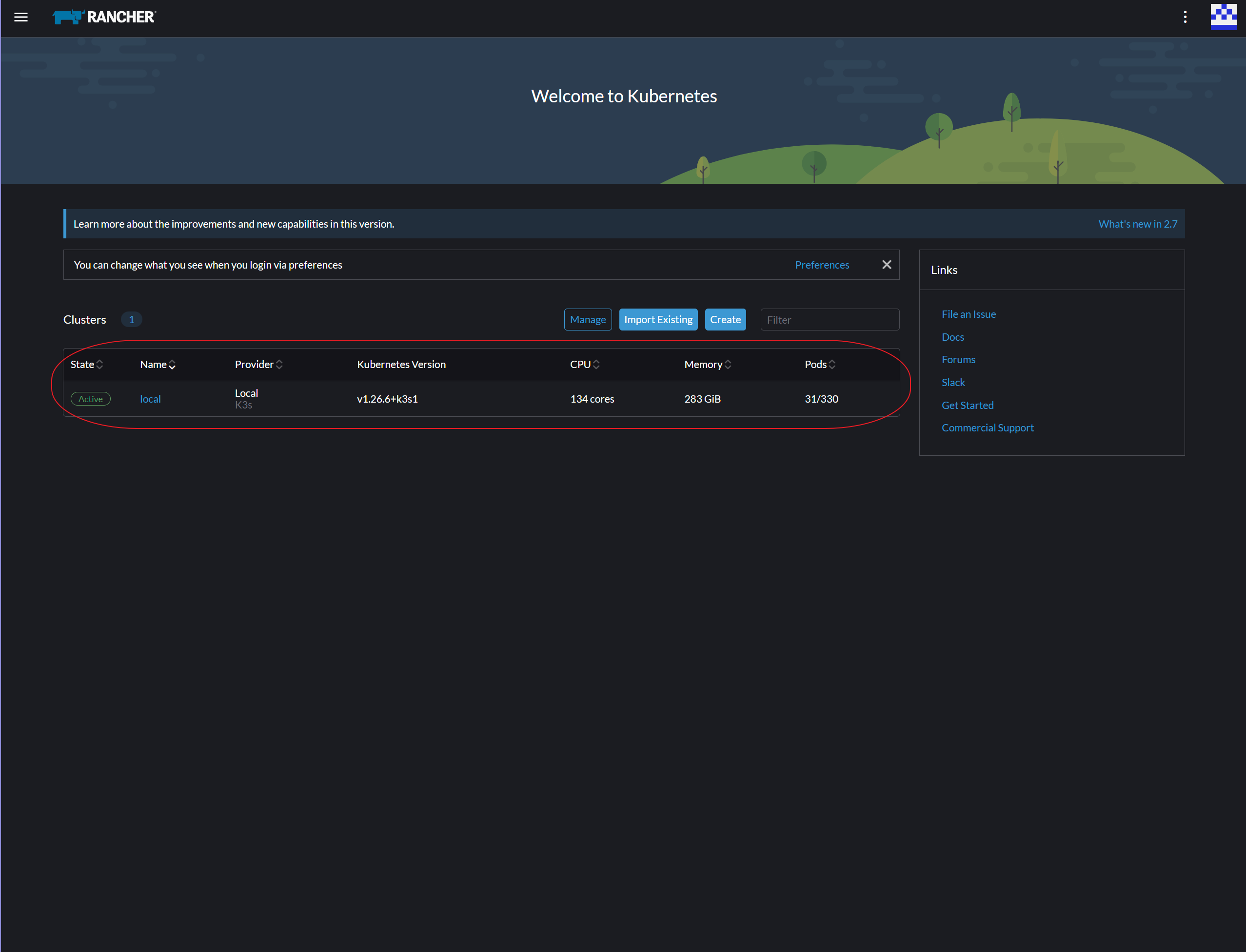
10. Verify Administrator Permissions via K3s Local Provider Access

    ![/assets/k8s/k8_admin_11.png](/assets/k8s/k8_admin_11.png)