# Configure Email notification

> Learn how to configure Email (SMTP) notifications in CubeCOS.

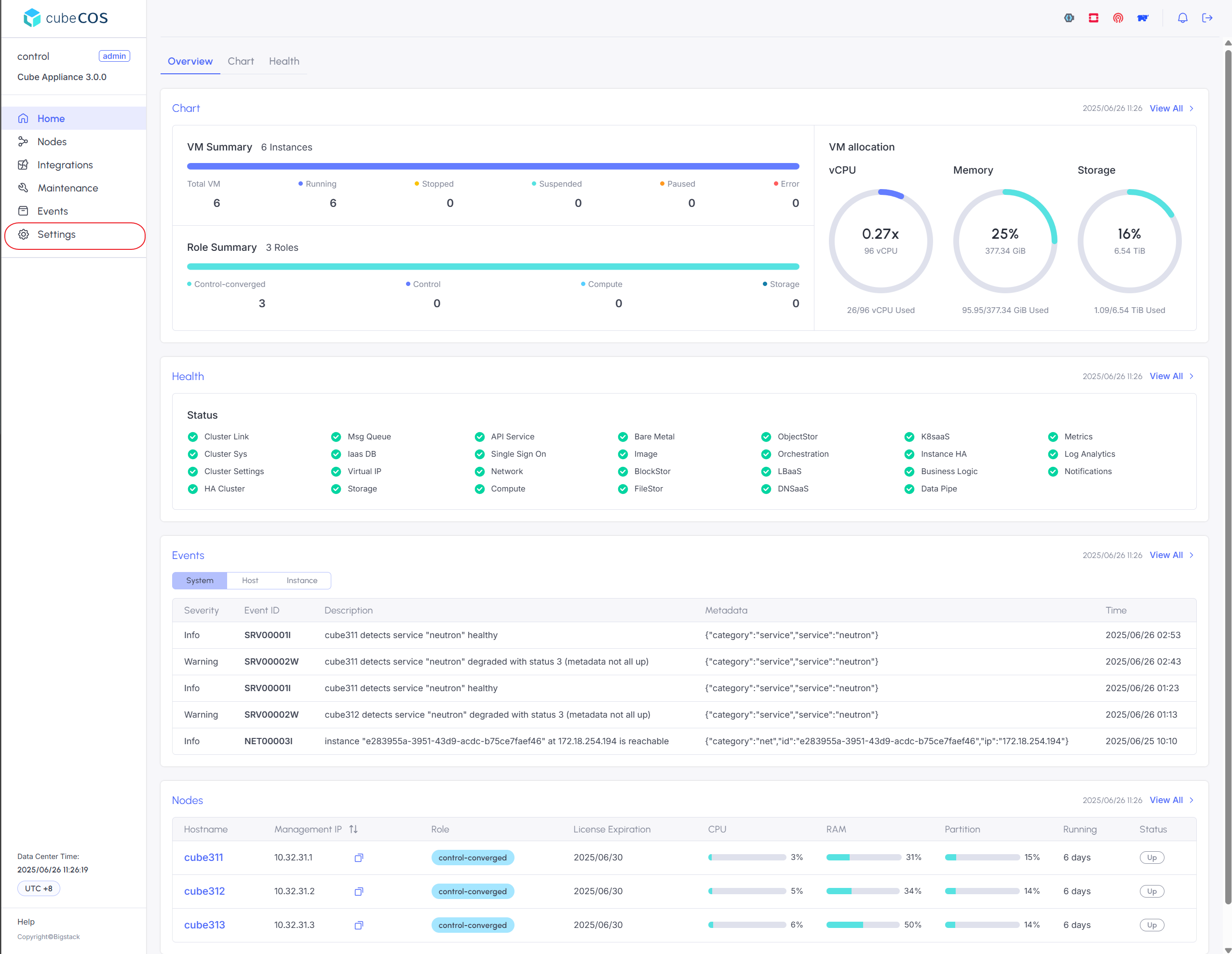
1. Navigate to `Setting` section

   ![/assets/iaas/settings_nav.png](/assets/iaas/settings_nav.png)

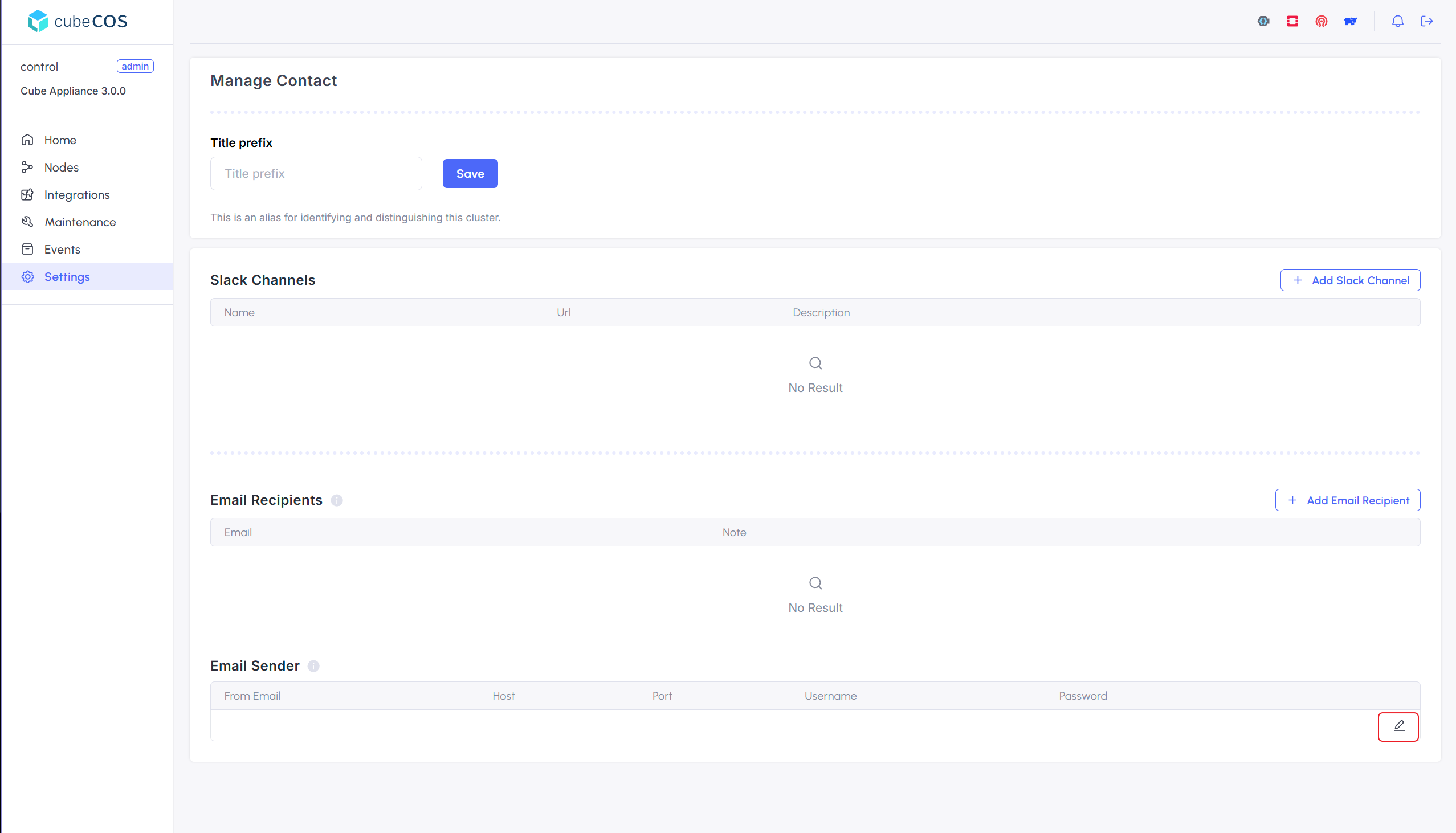
2. Edit `Email Sender`

   ![/assets/iaas/email_1.png](/assets/iaas/email_1.png)

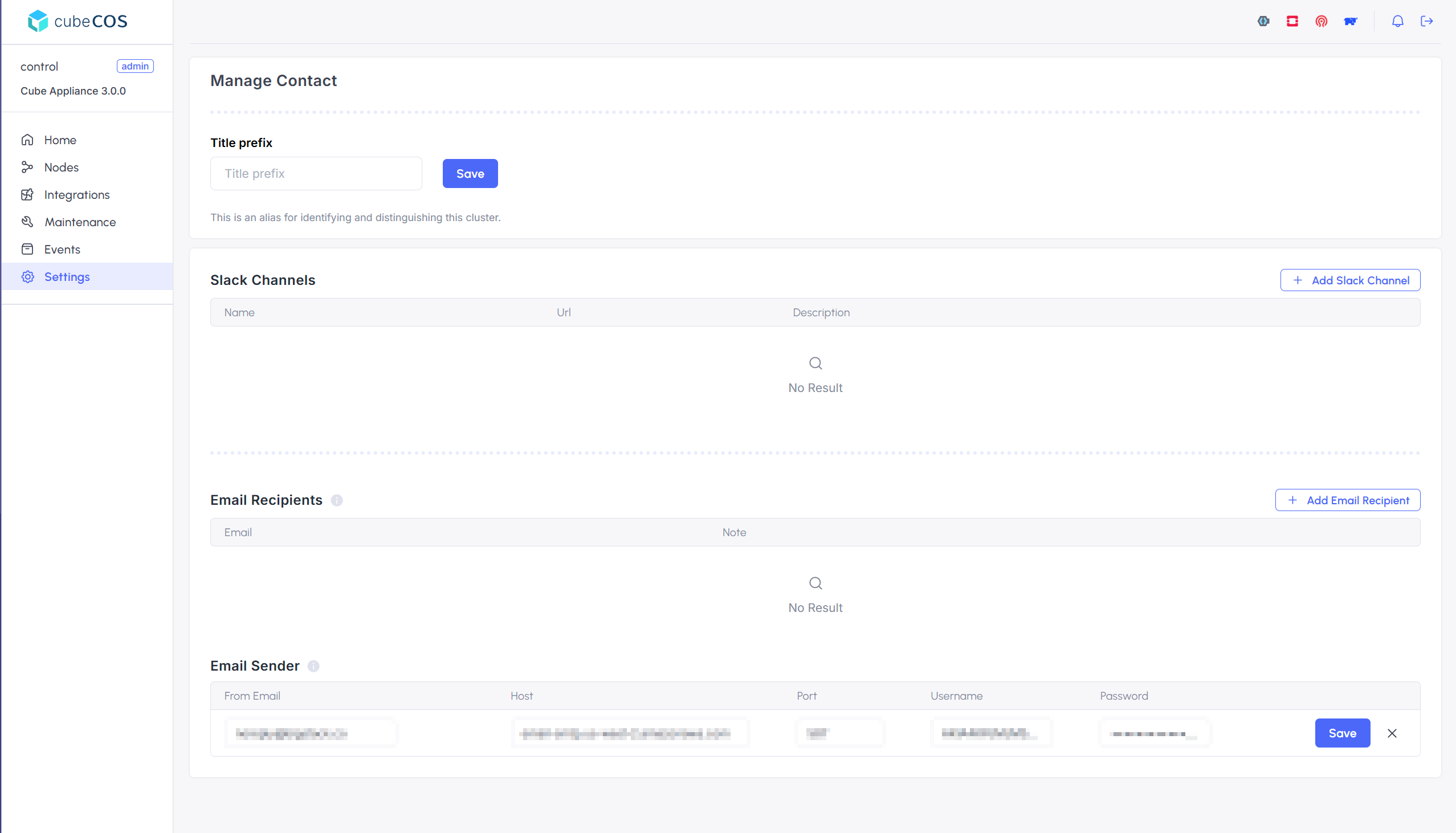
3. Enter following fields : **From Email**, **Host**, **Port**, **Username**, **Password**. Click `Save`

   ![/assets/iaas/email_3.png](/assets/iaas/email_3.png)

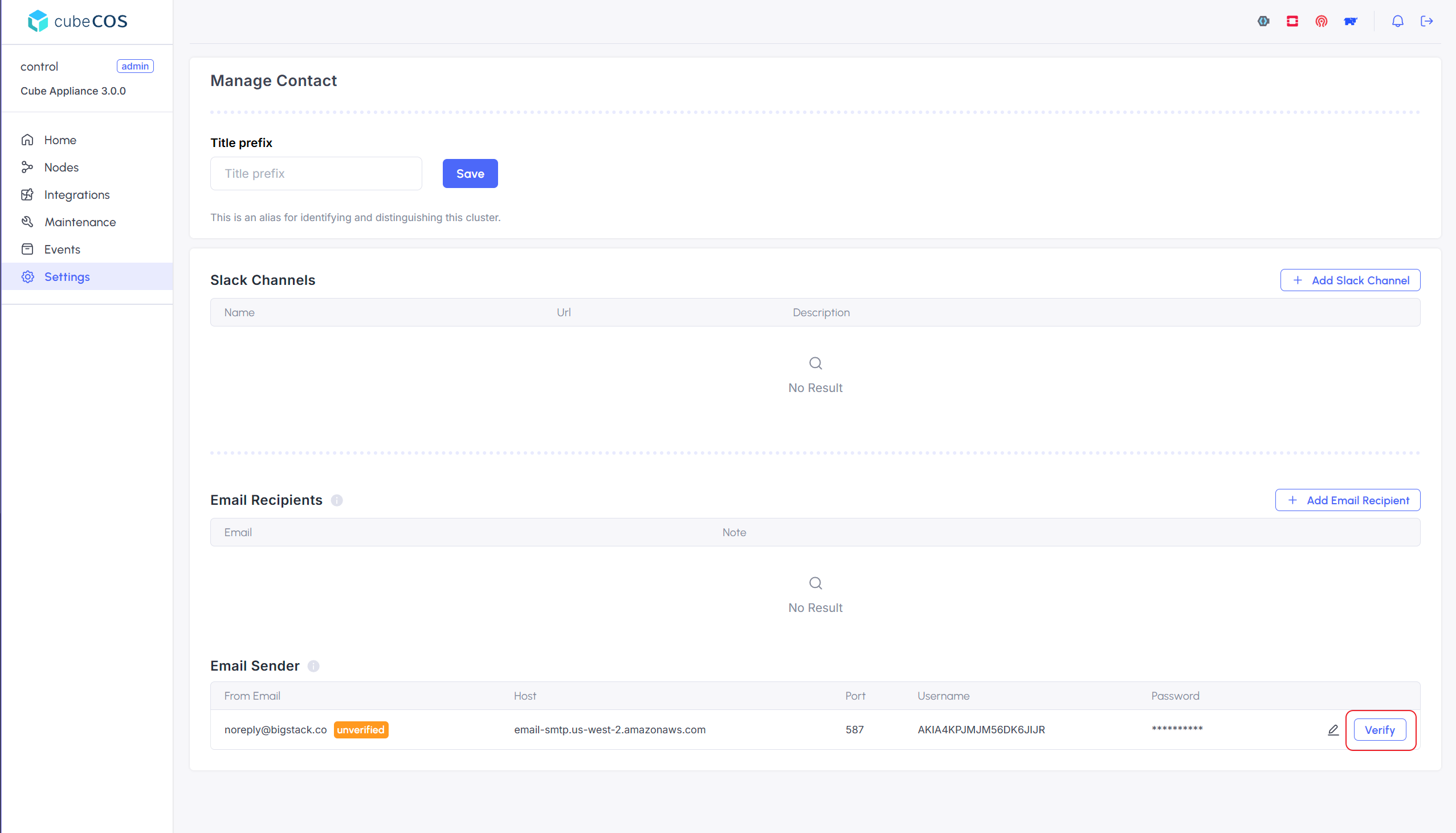
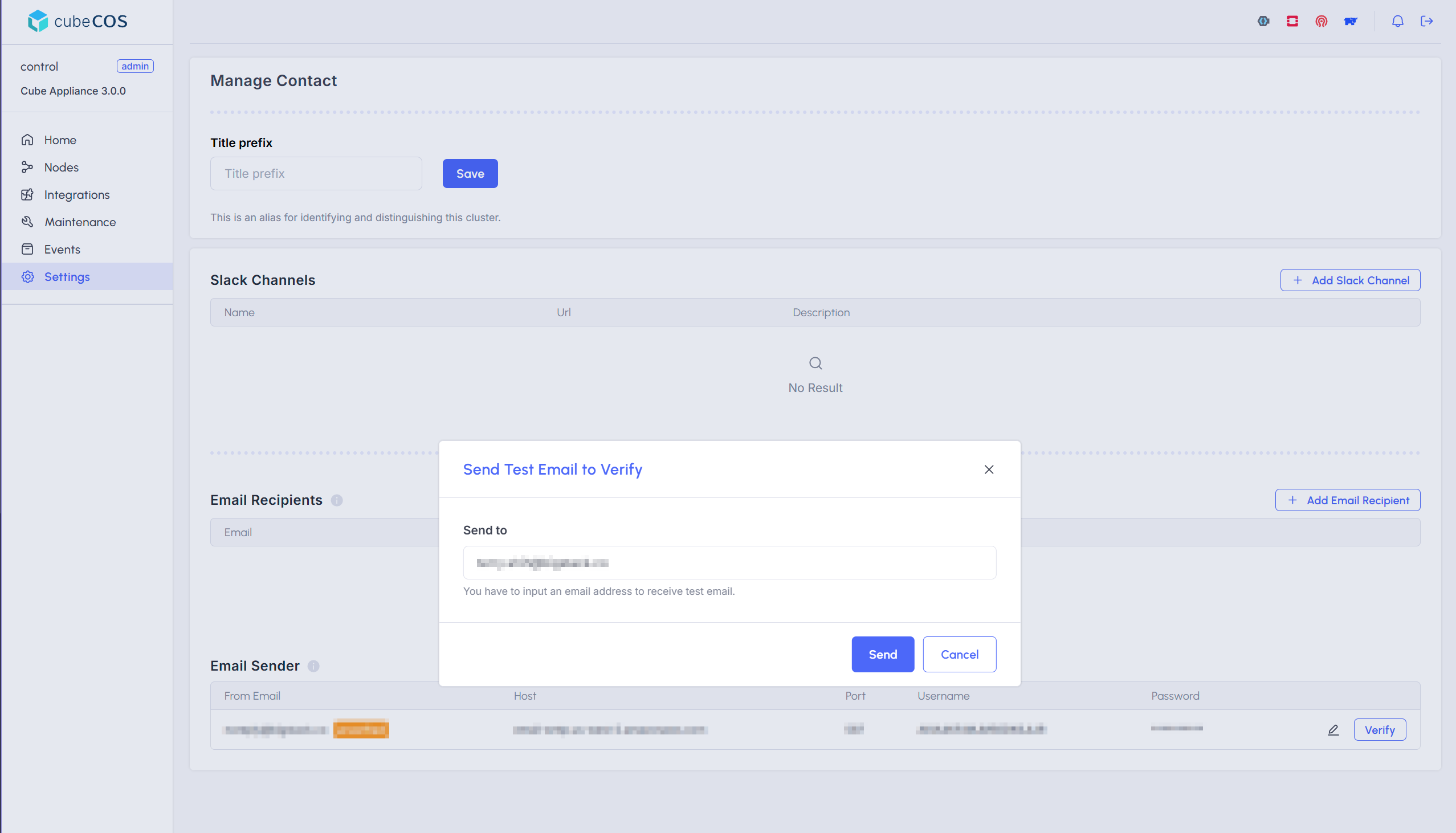
4. Click `Verify` to verify sender

   ![/assets/iaas/email_4.png](/assets/iaas/email_4.png)

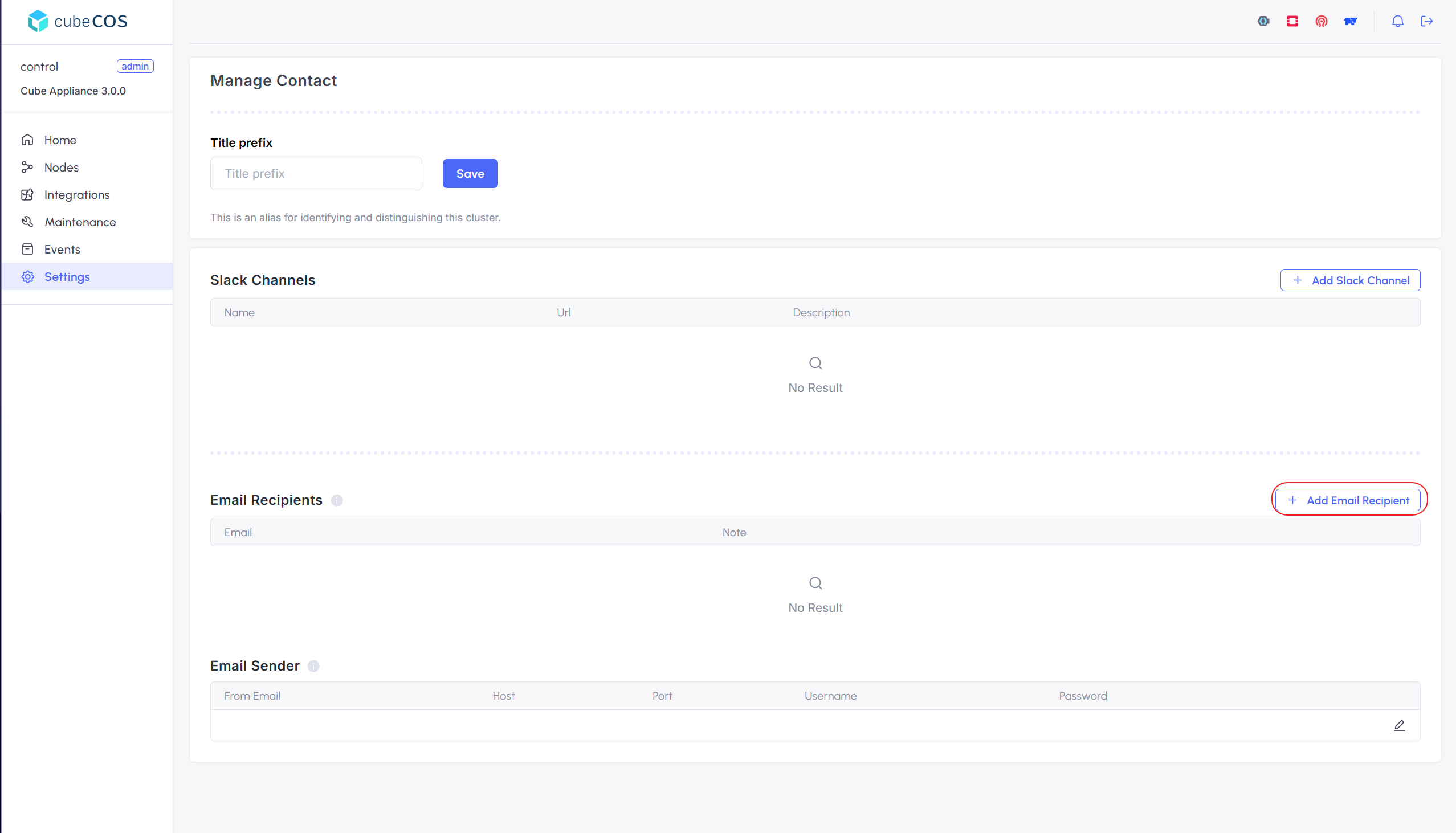
5. Click `Add Email Recipent` to add receiver

   ![/assets/iaas/email_2.png](/assets/iaas/email_2.png)

6. Fill in `Send to` and `Note`(Optional)

   ![/assets/iaas/email_5.png](/assets/iaas/email_5.png)

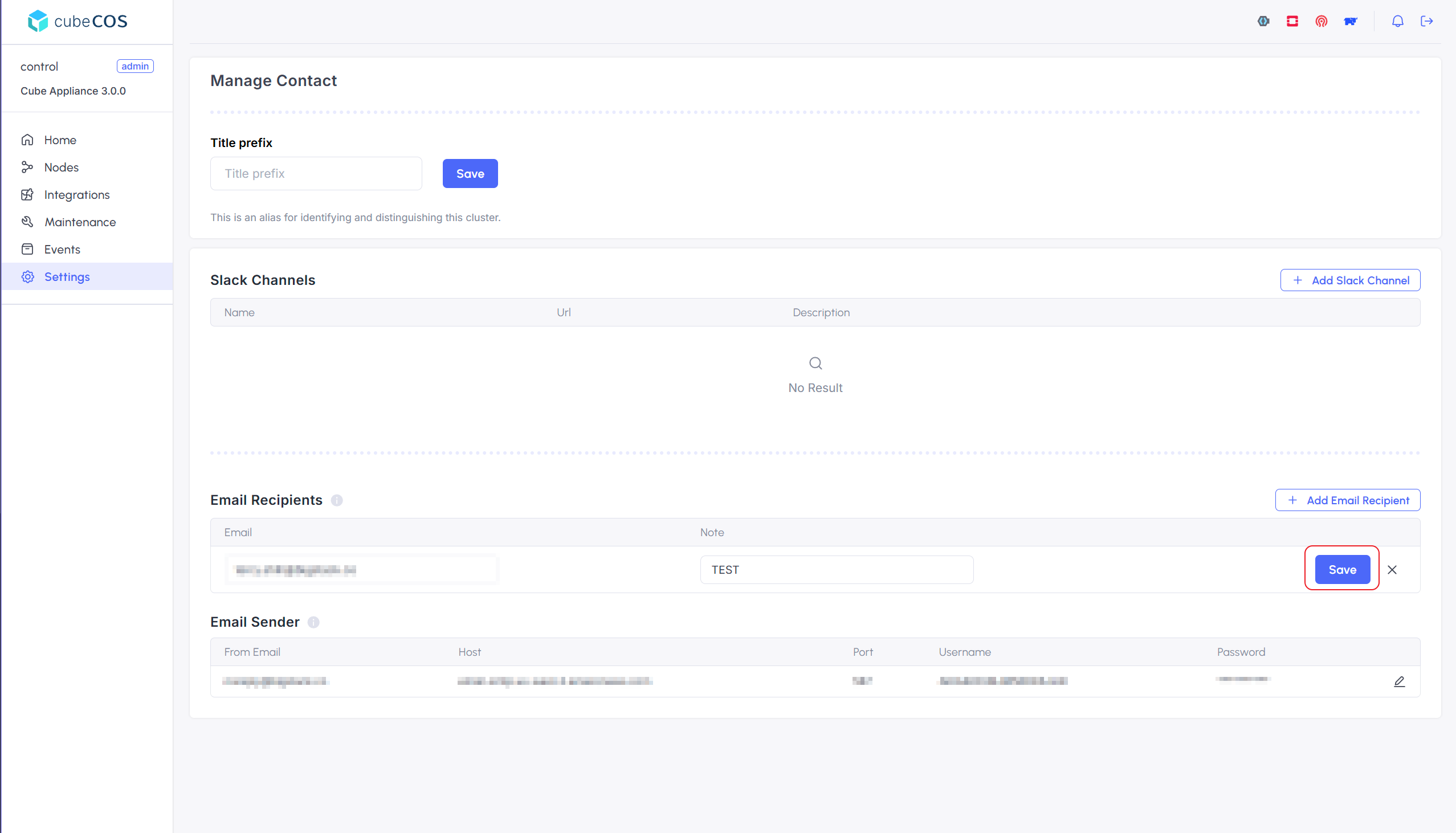
7. Click `Save` to proceed

   ![/assets/iaas/email_7.png](/assets/iaas/email_7.png)

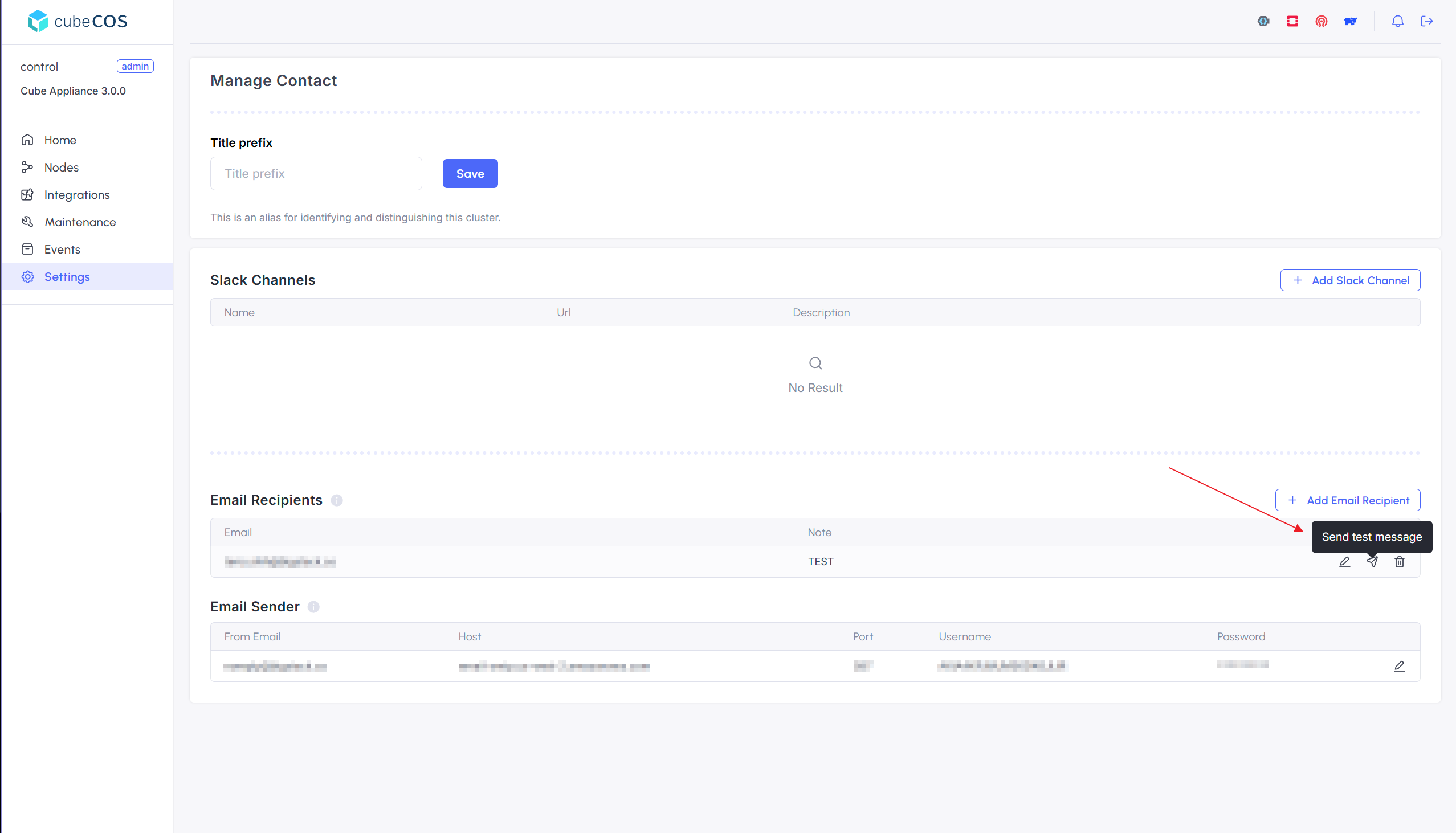
8. Send a test email to the receiver by clicking `Send test message`.

   ![/assets/iaas/email_8.png](/assets/iaas/email_8.png)

9. Demostration of test email

   ![/assets/iaas/email_9.png](/assets/iaas/email_9.png)