開始使用
網路 - 建立外部/ 可連網際網路之網路
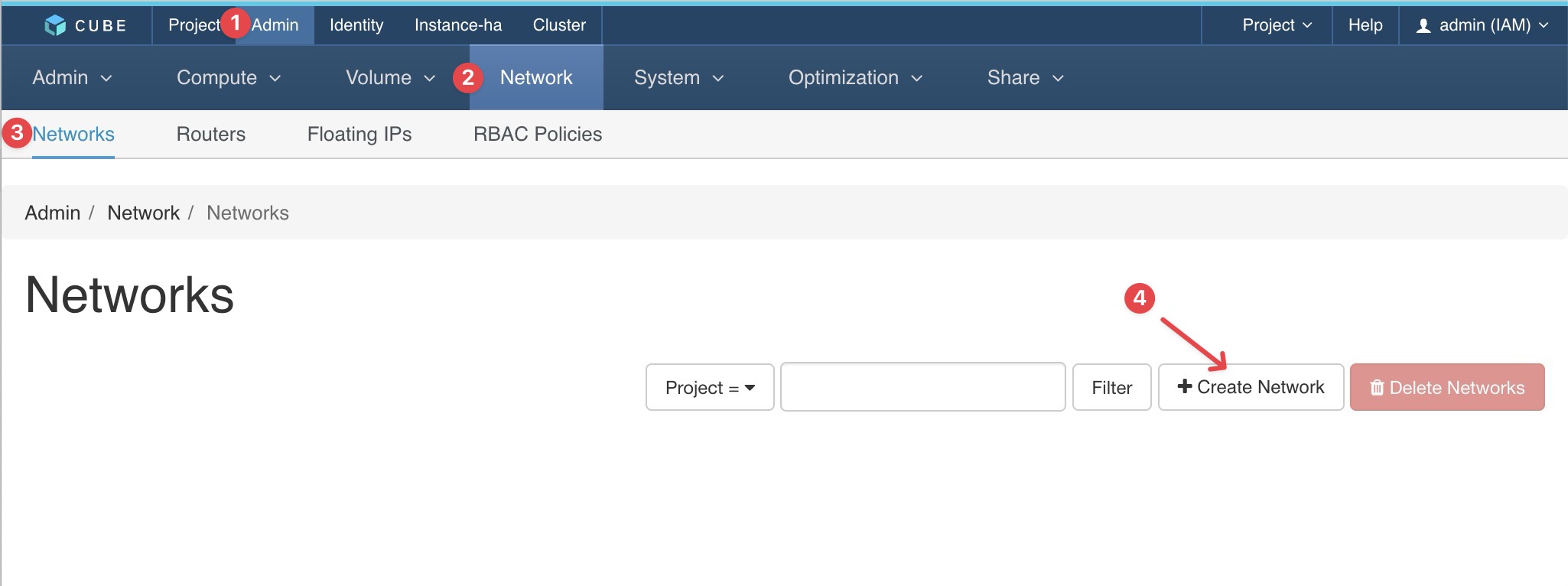
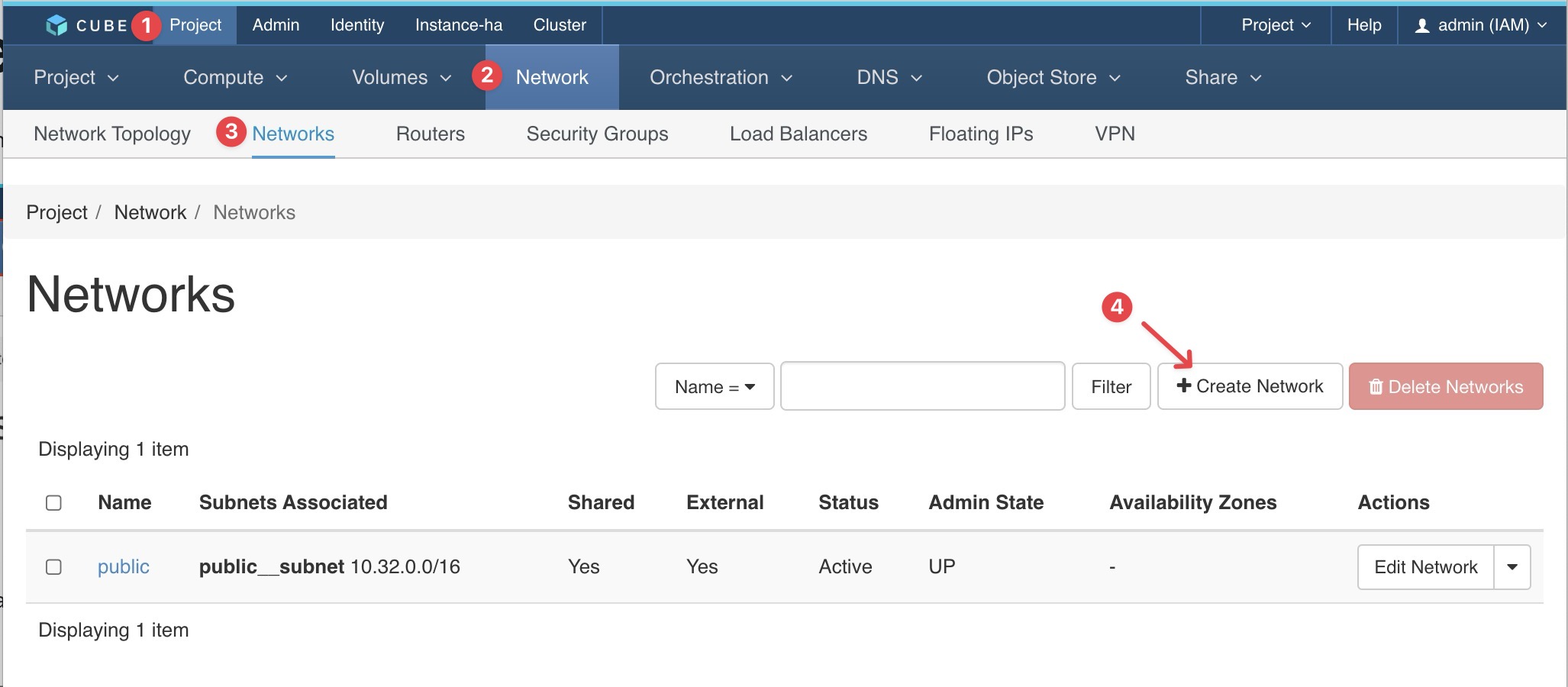
1. 前往 Admin > Network > Networks > + CREATE NETWORK
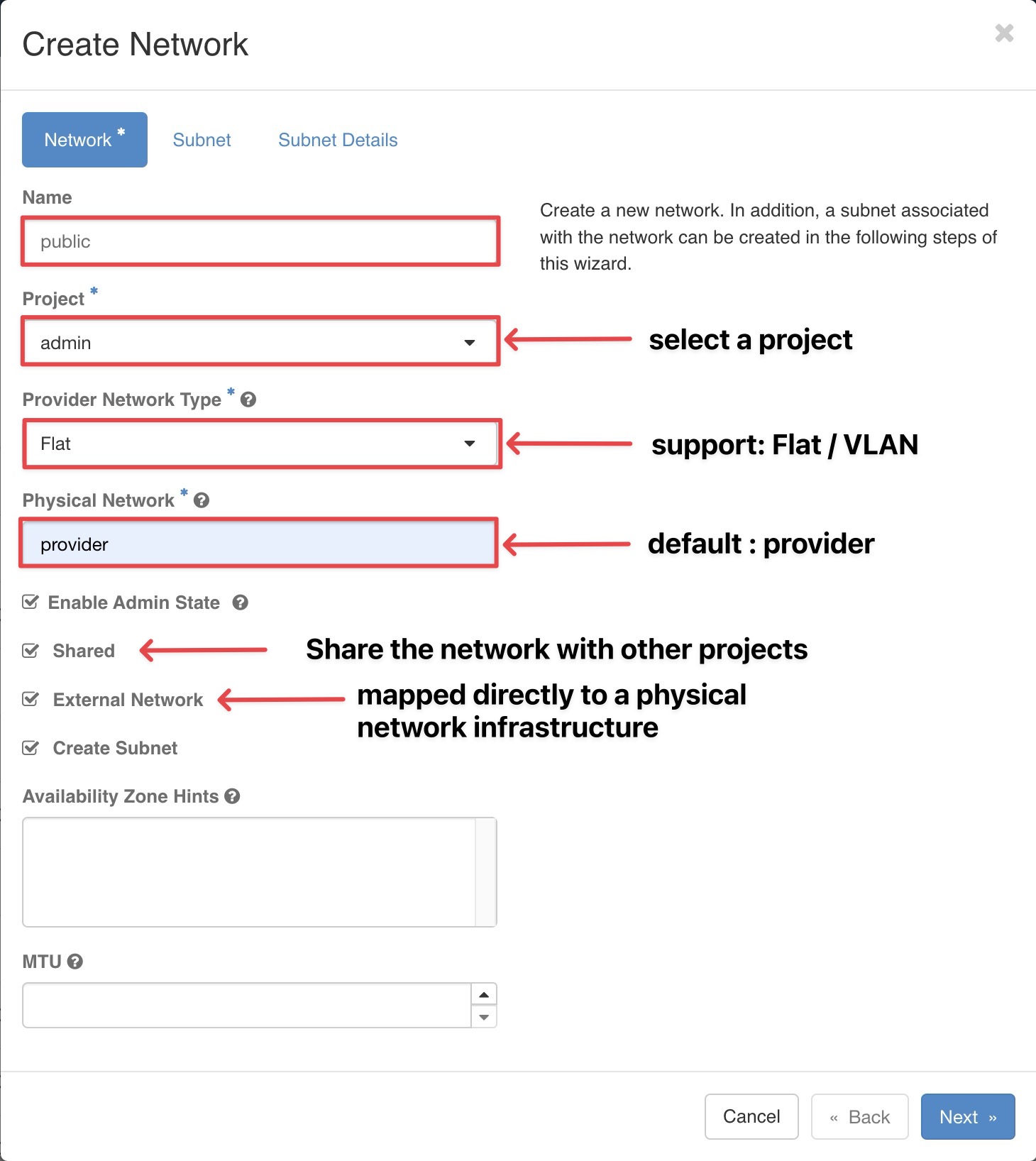
2. 請遵循以下設定:
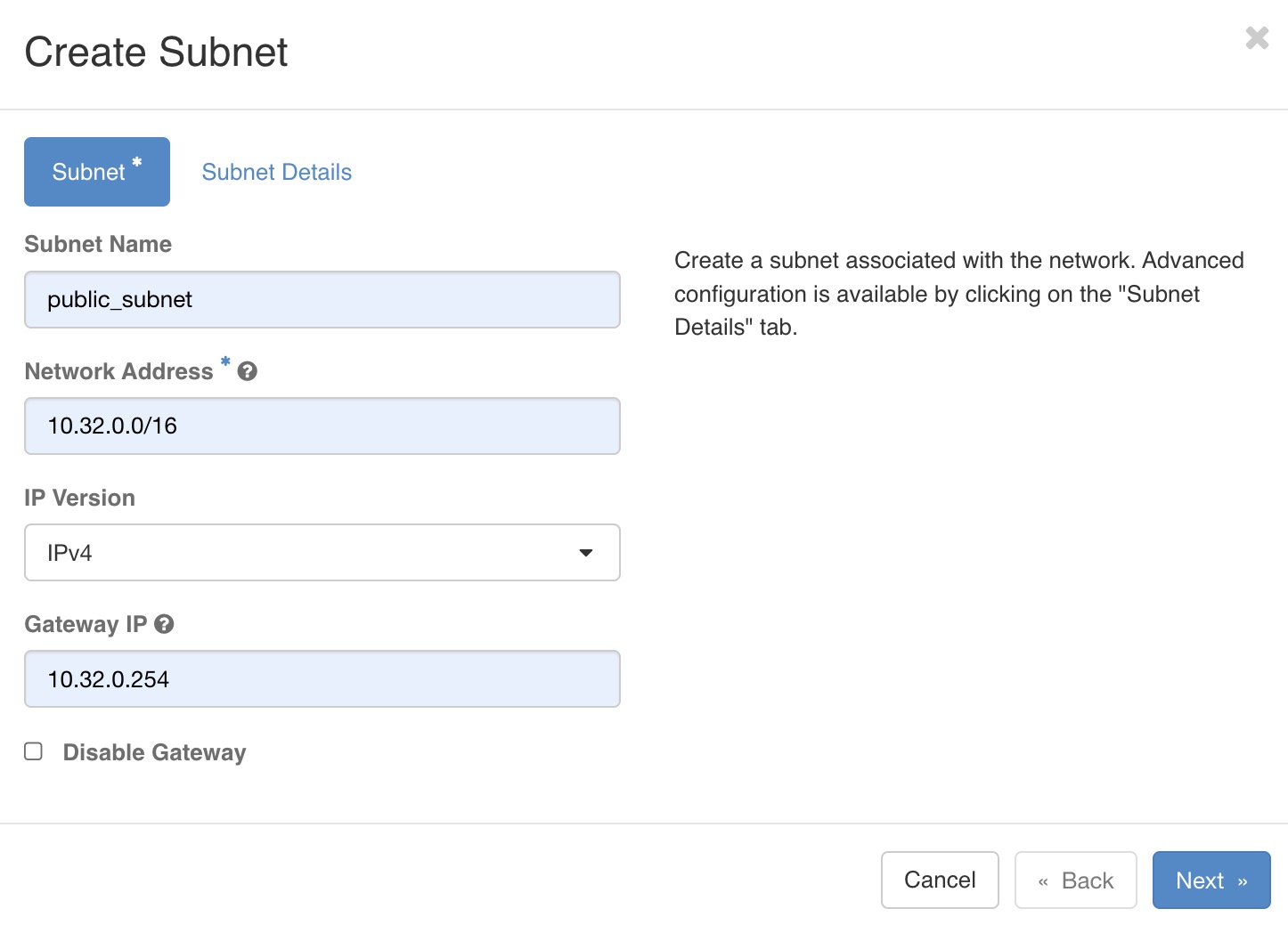
3. 建立子網路
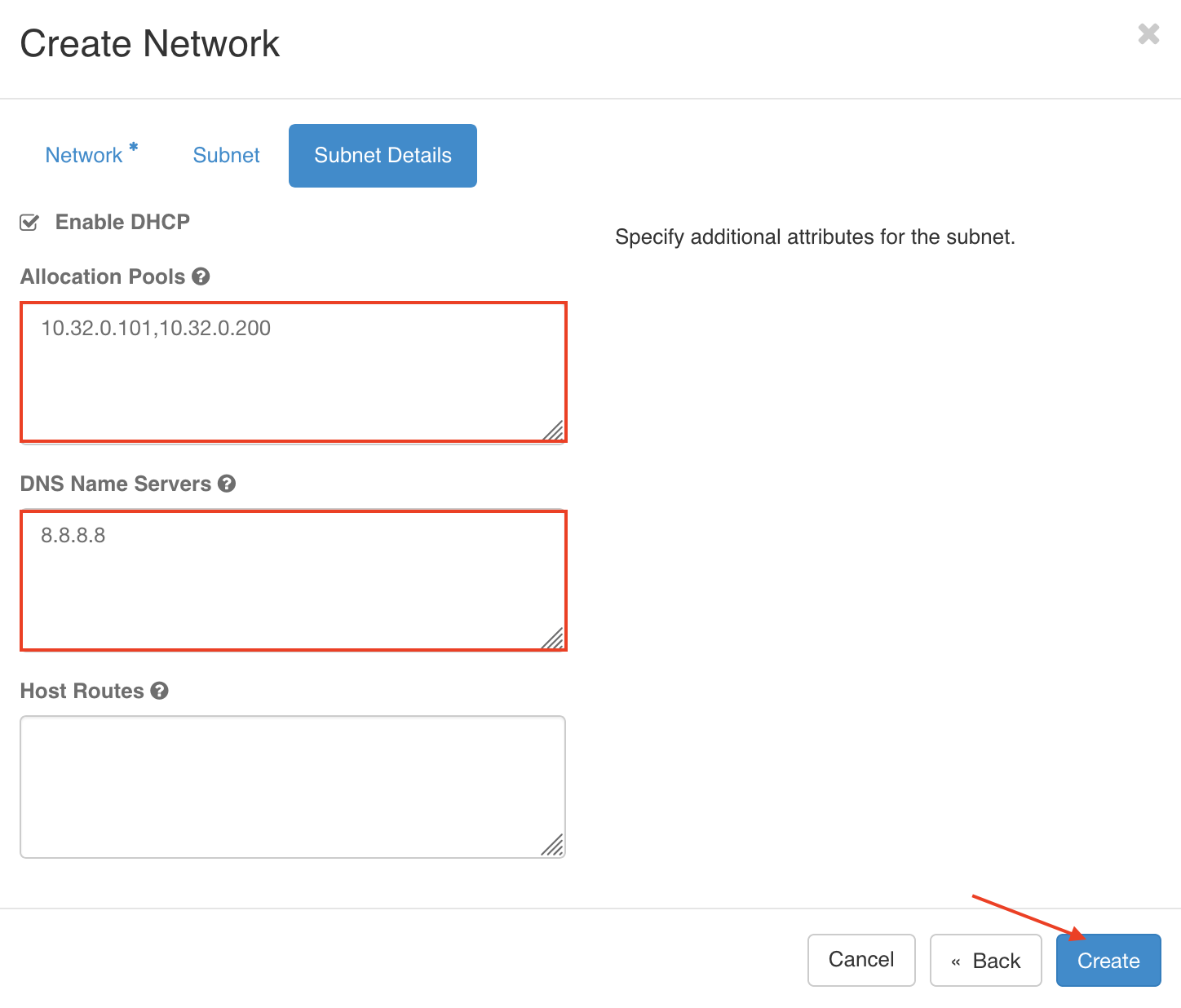
4. 編輯子網格詳細資訊
專案 - 建立新專案
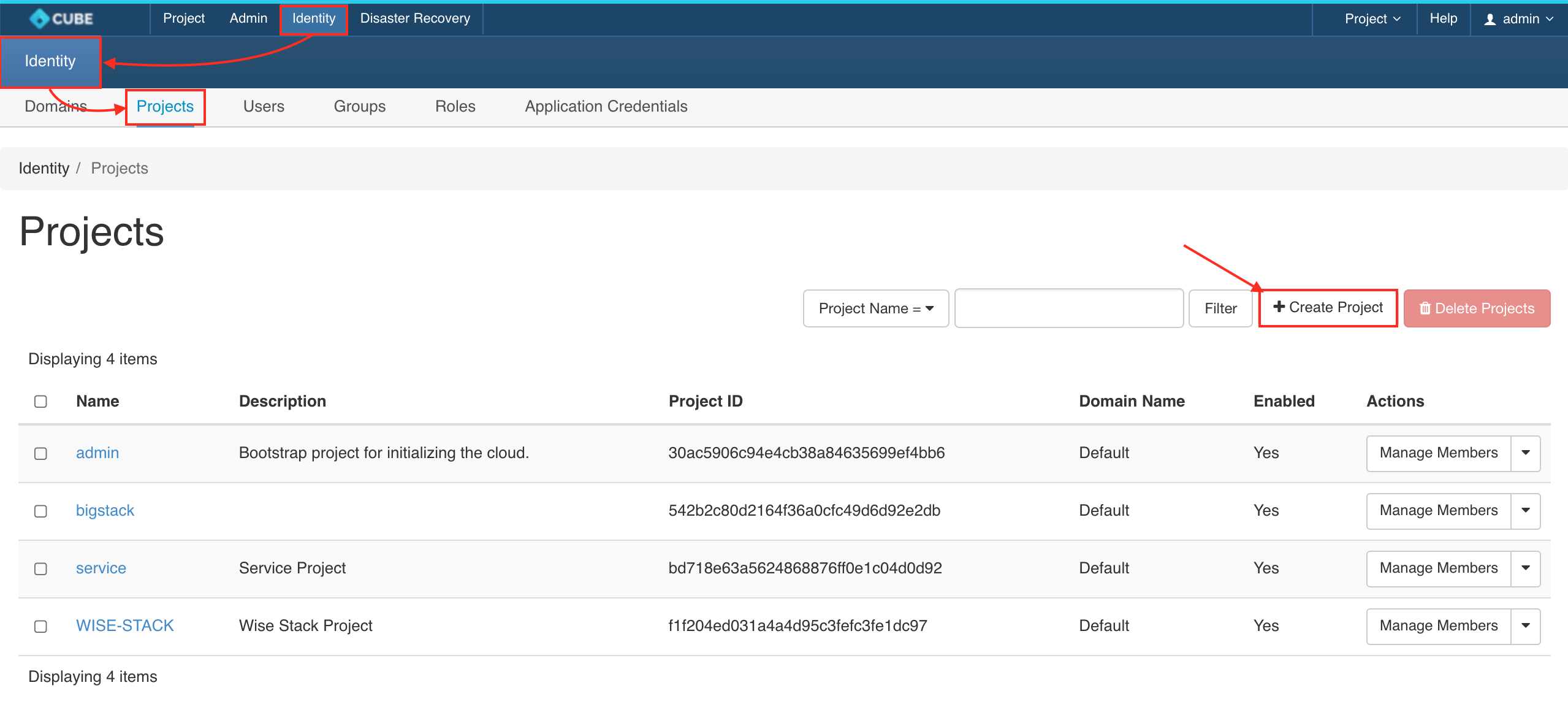
- 請導航至「身分識別 > 專案」
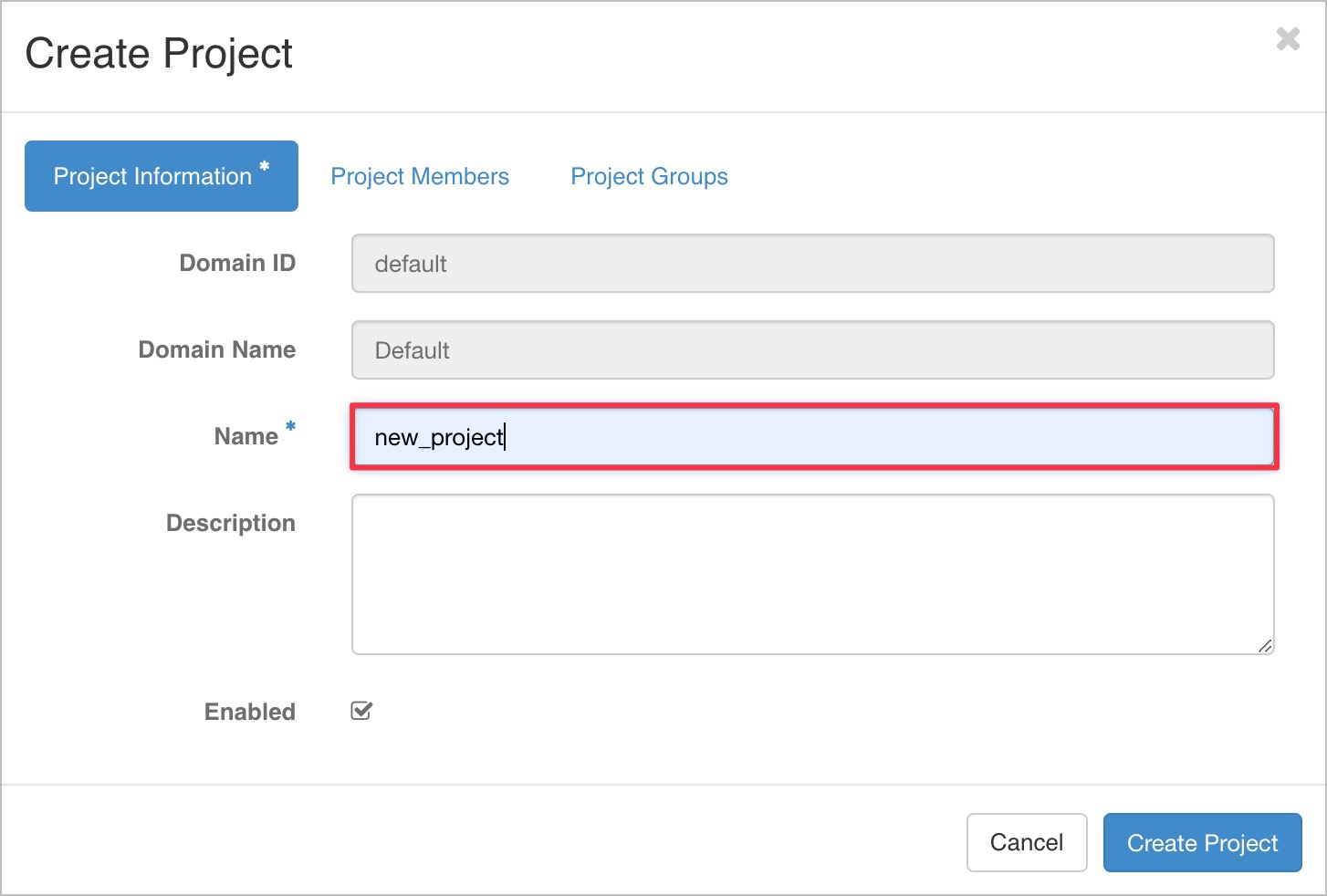
- 命名專案
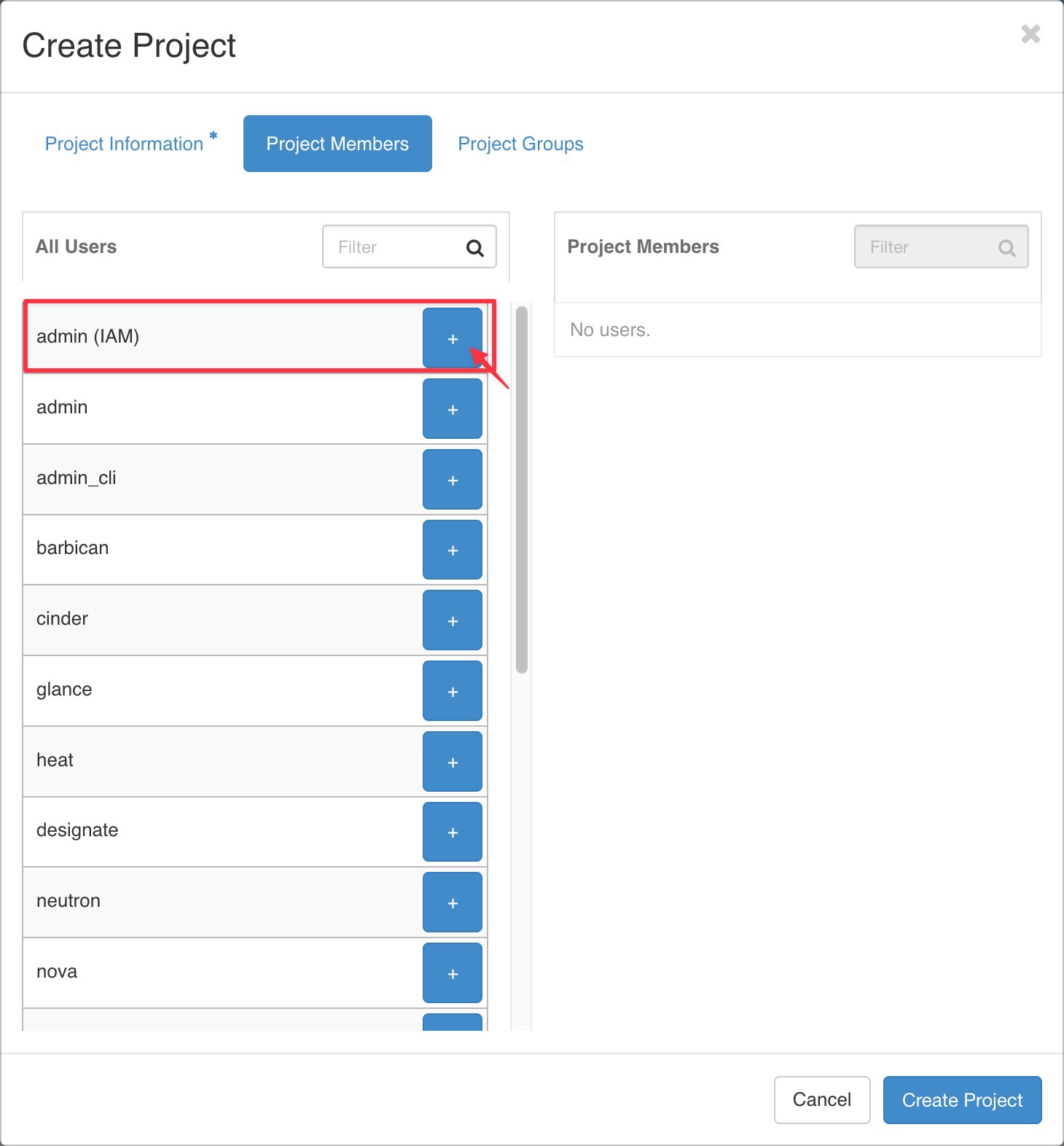
- 將成員加入專案
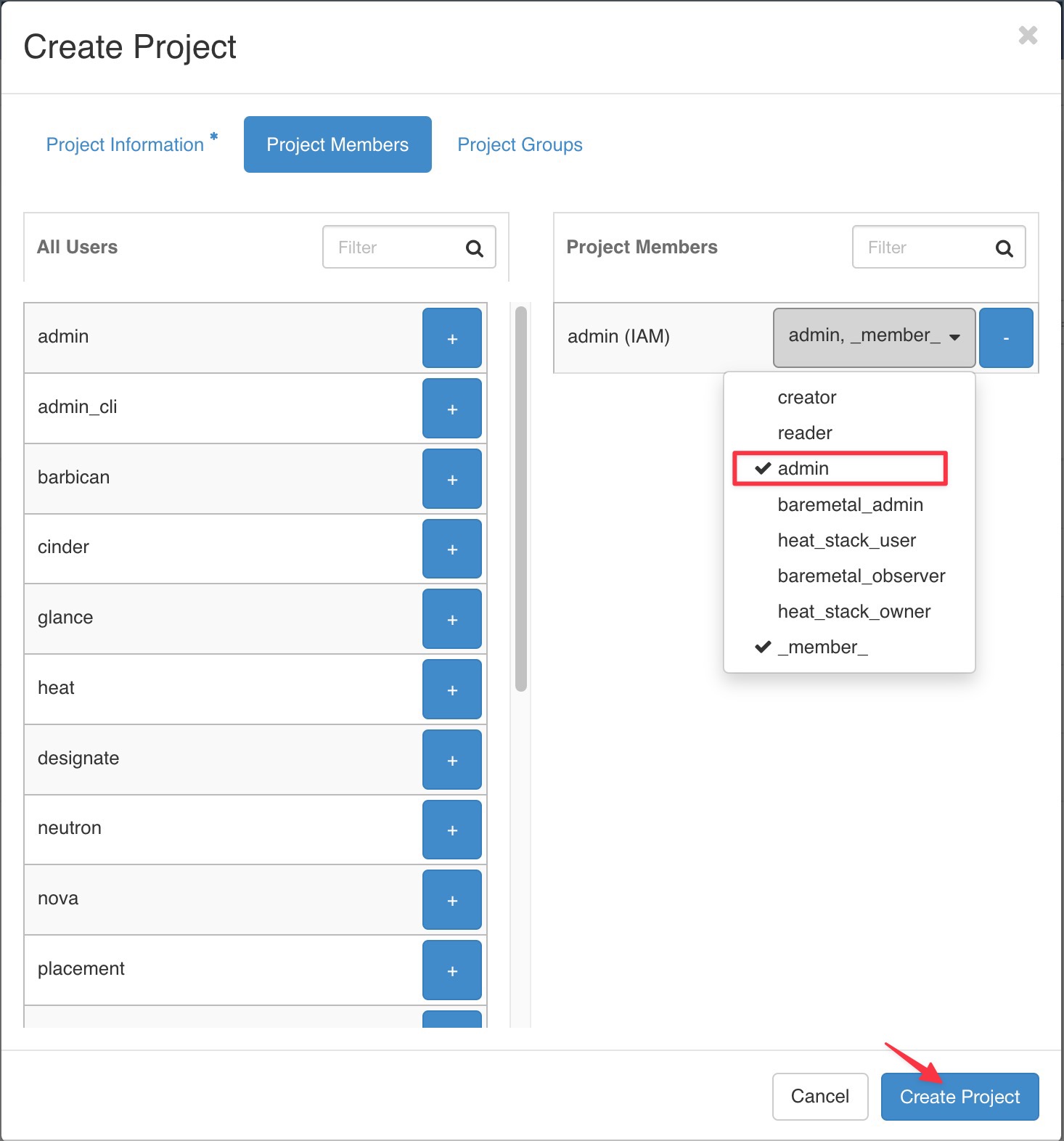
- 授予使用者權限並儲存
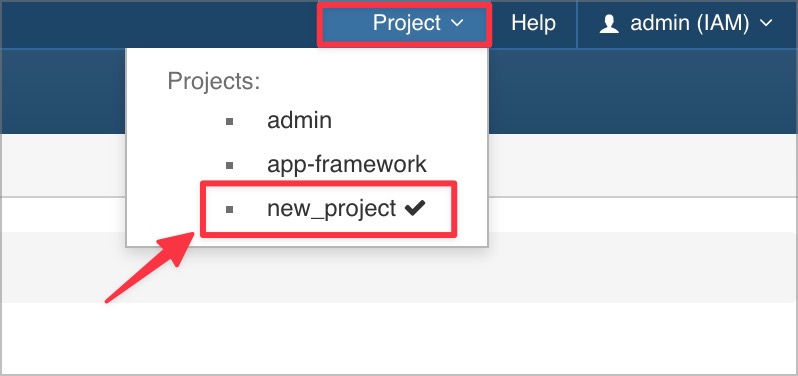
- 切換至新專案
網路 - 建立私人網路
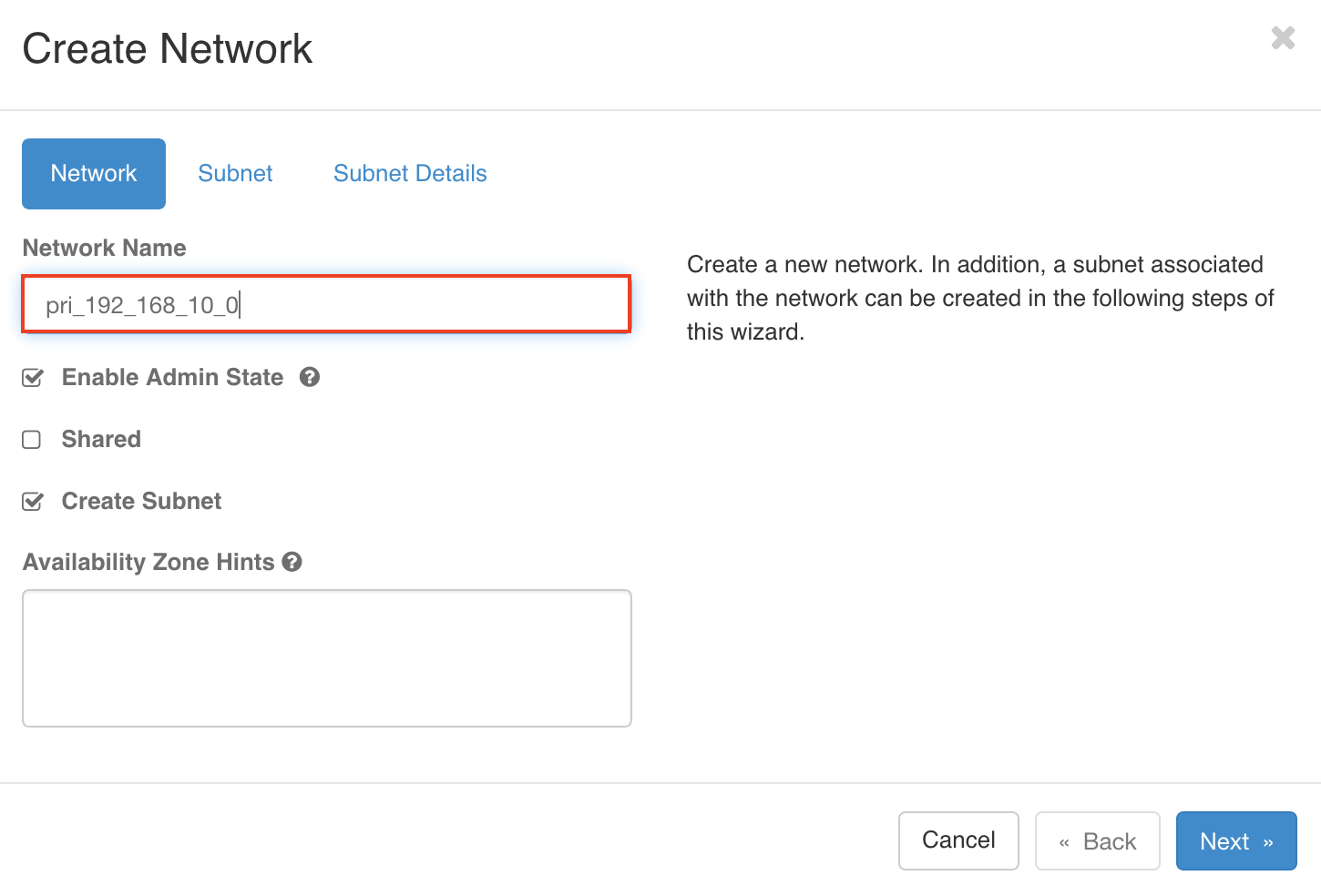
- 請依照以下設定,取消勾選
shared
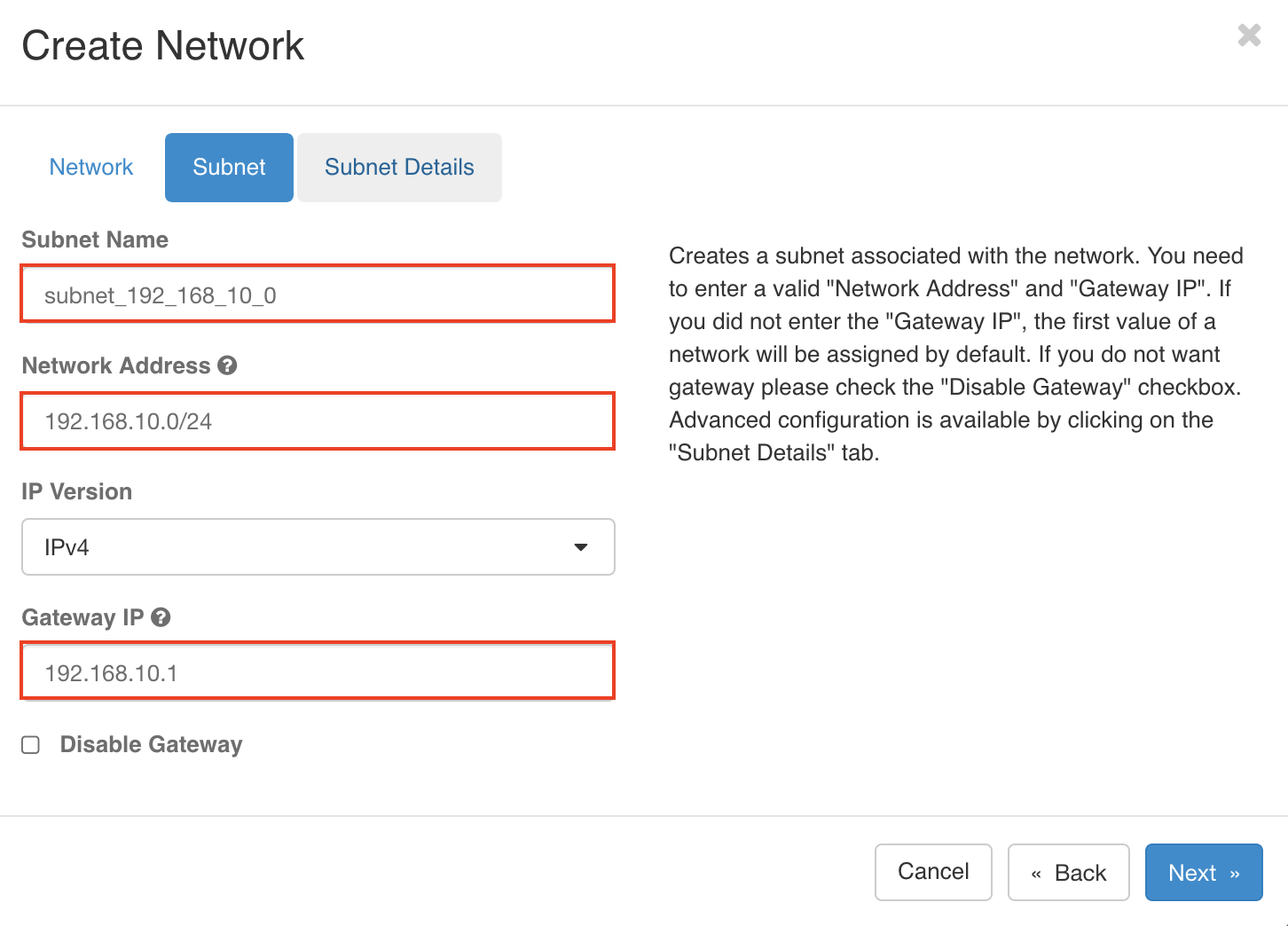
- 設定子網域
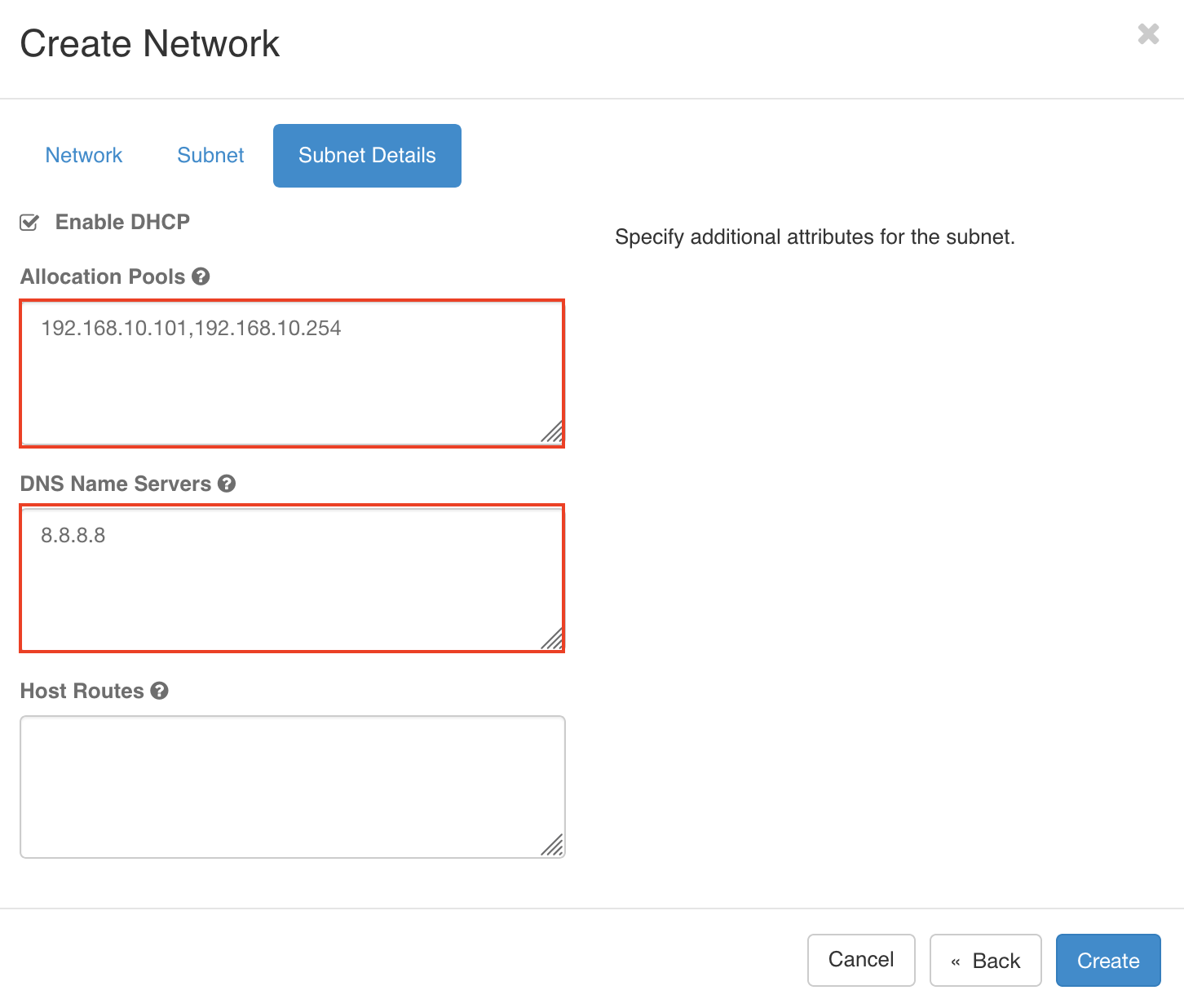
- DHCP - 啟用 DHCP 設定,定義分配池與 DNS
網路 - 設定路由器
設定路由器以橋接私有網路與外部網路,使虛擬機可透過 浮動 IP 及網際網路存取
- 請導航至 專案 > 網路 > 路由器 >
+ 建立路由器
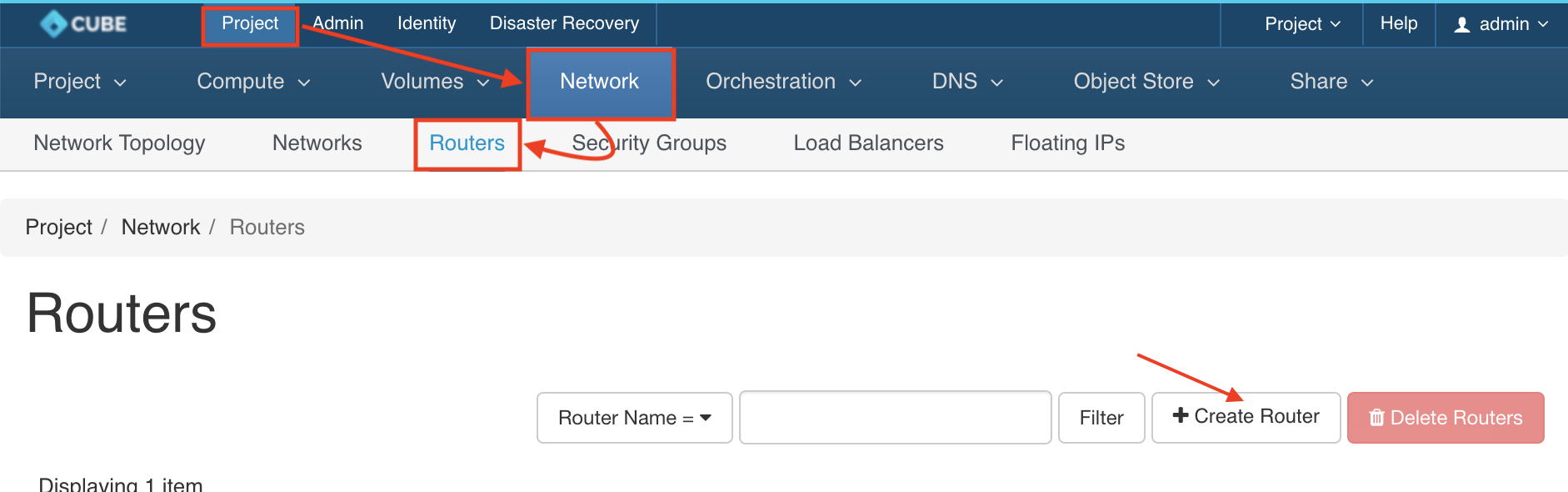
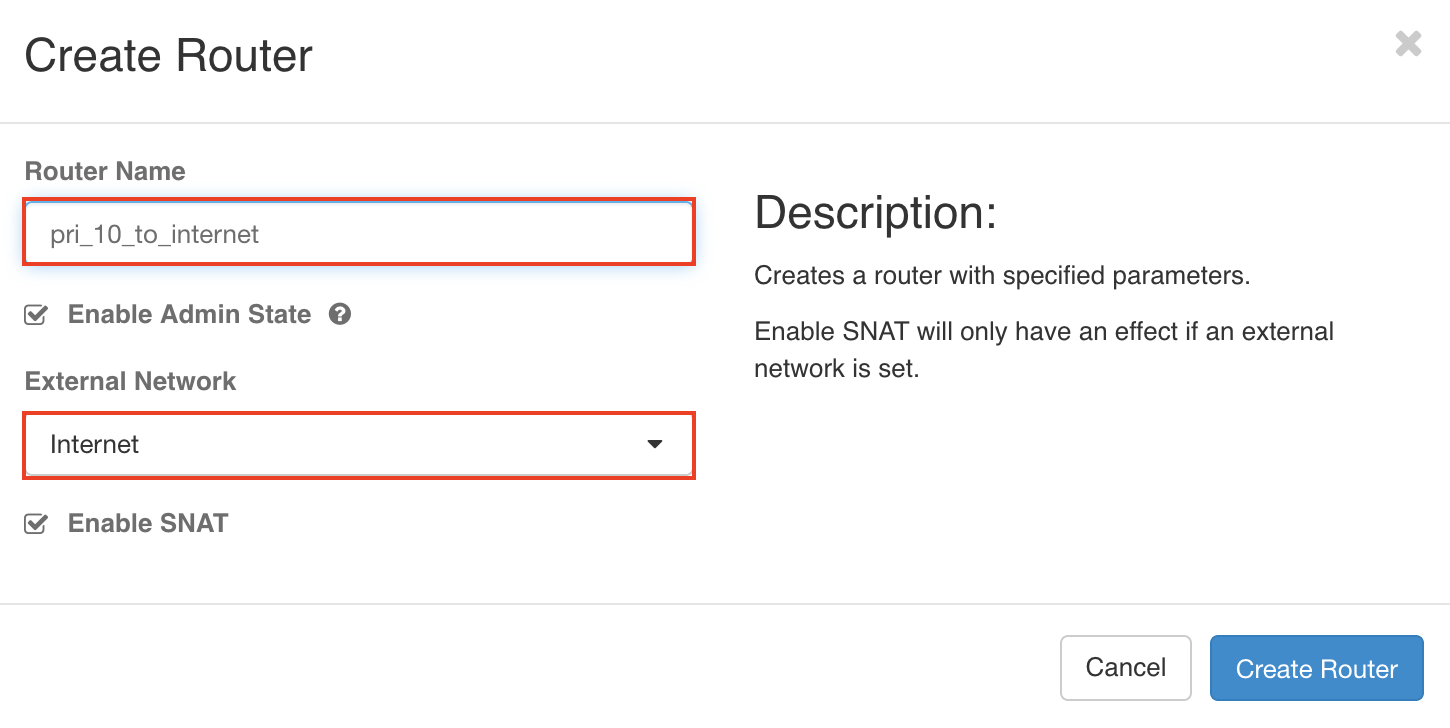
- 建立路線
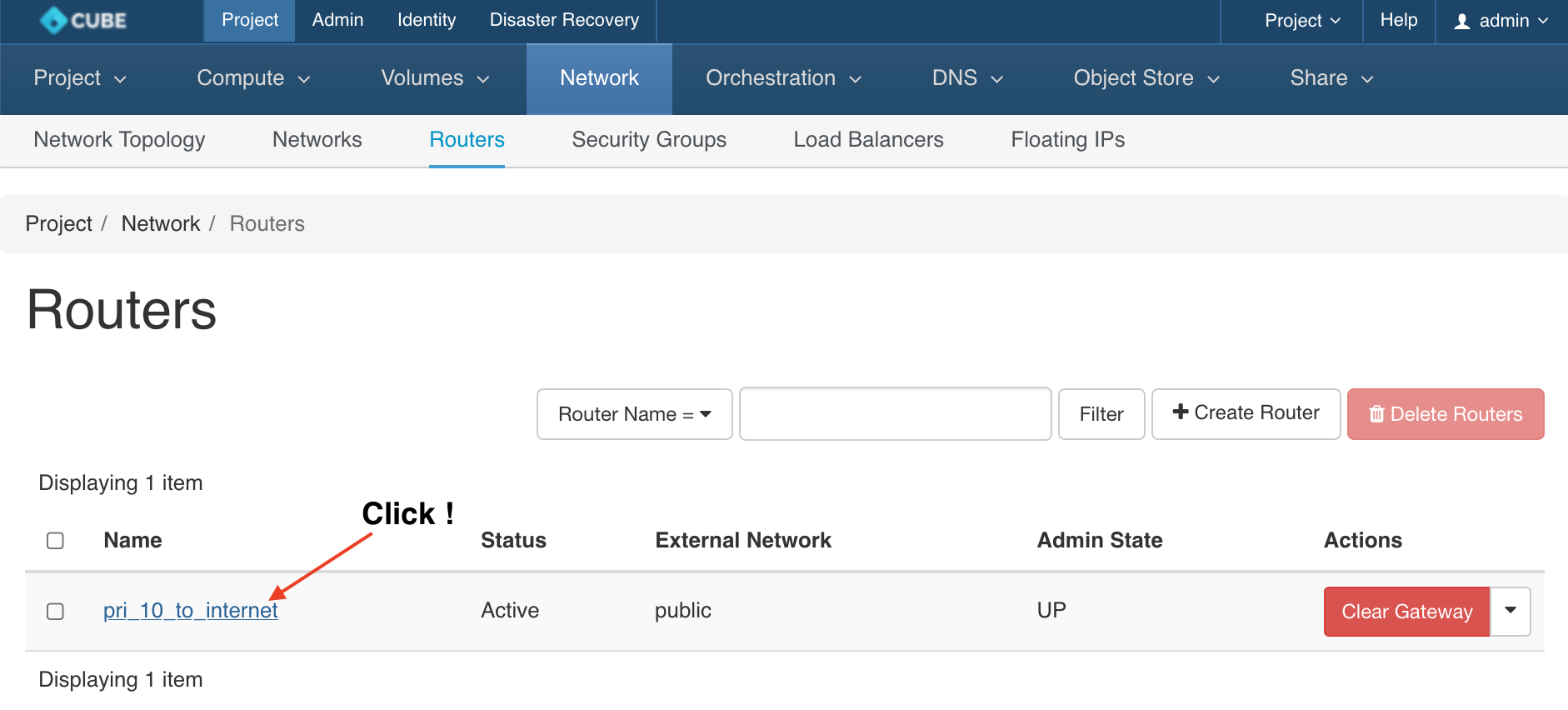
- 點擊新建立的
pri_10_to_internet
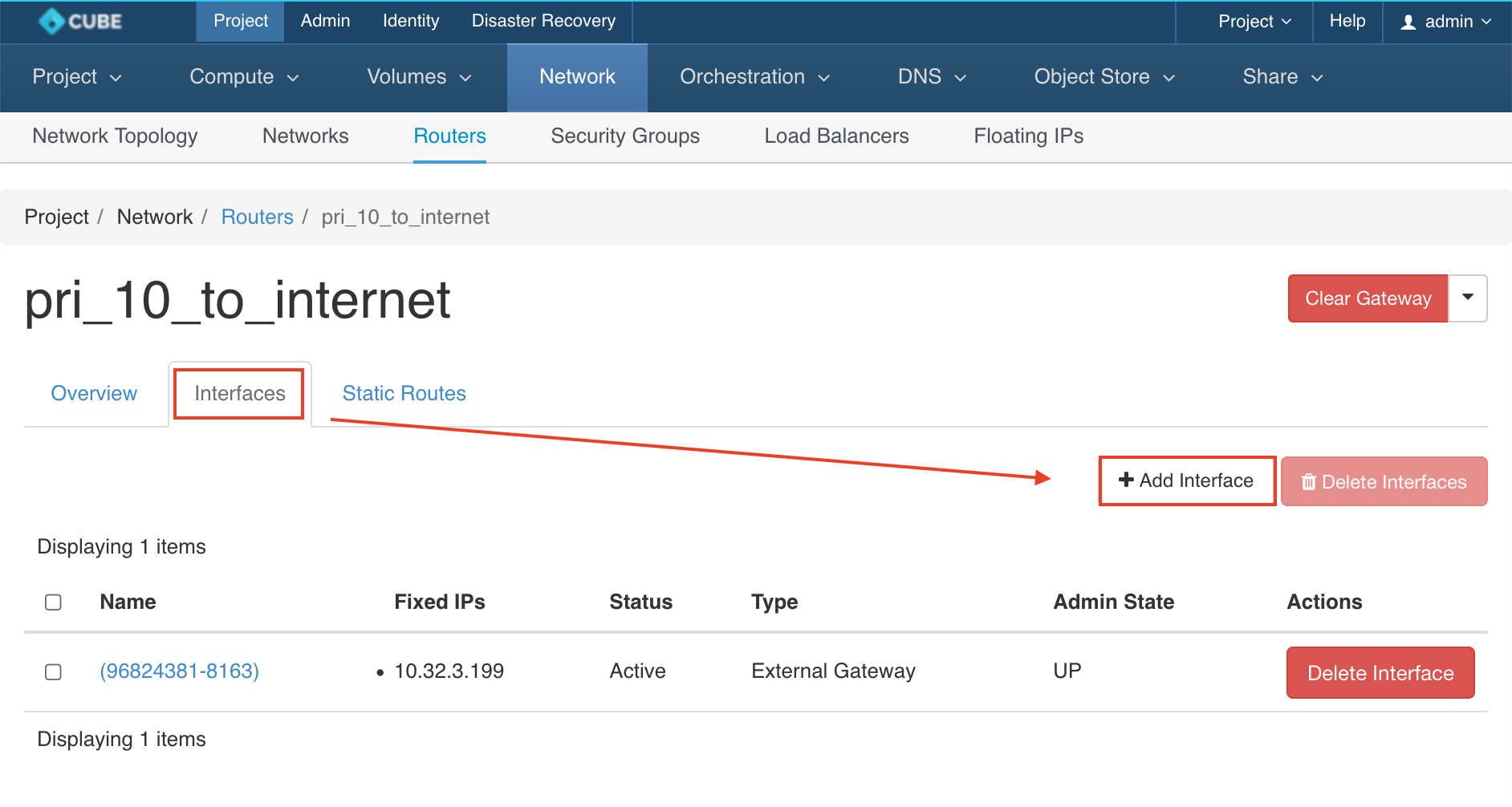
+ 添加介面至路由器
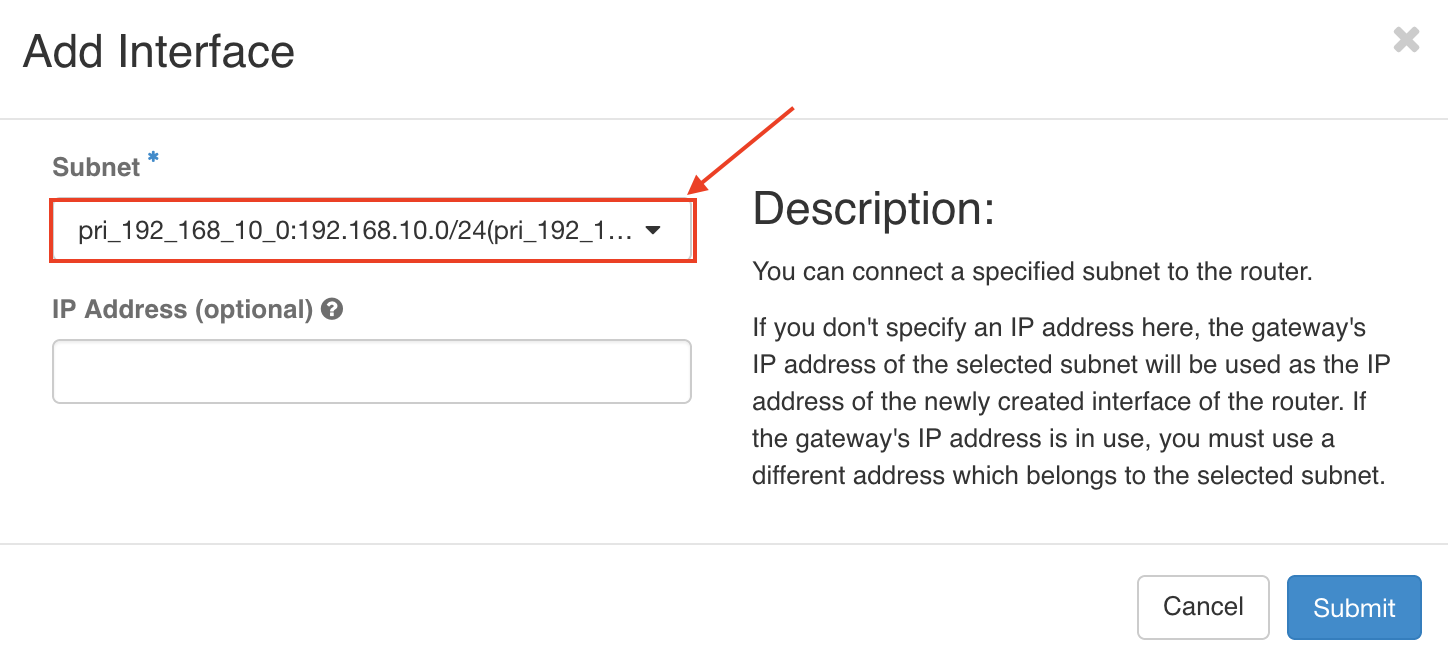
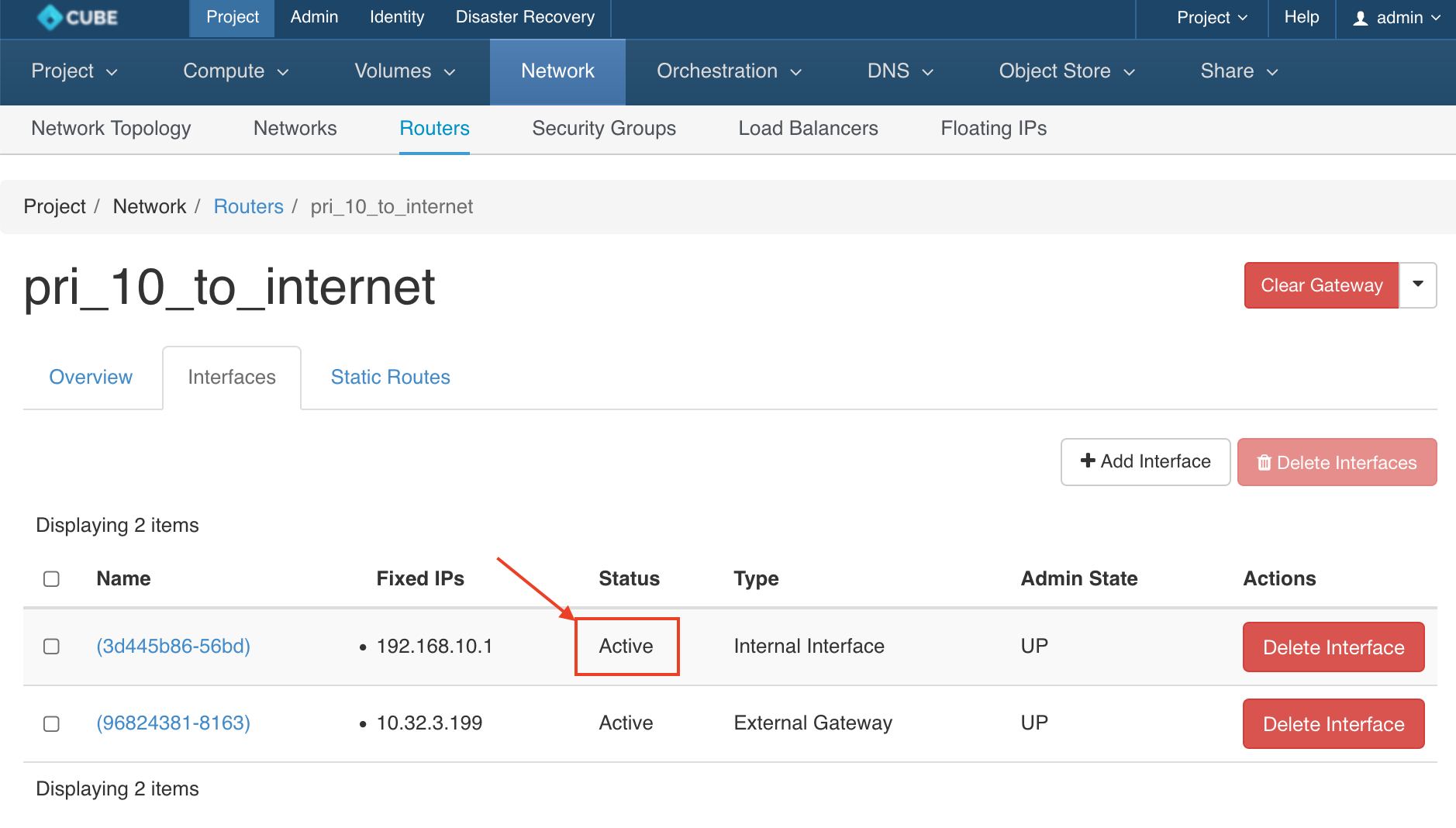
- 選取私有網路,數秒後新增的介面將顯示於清單中,狀態會自動變更為
Active
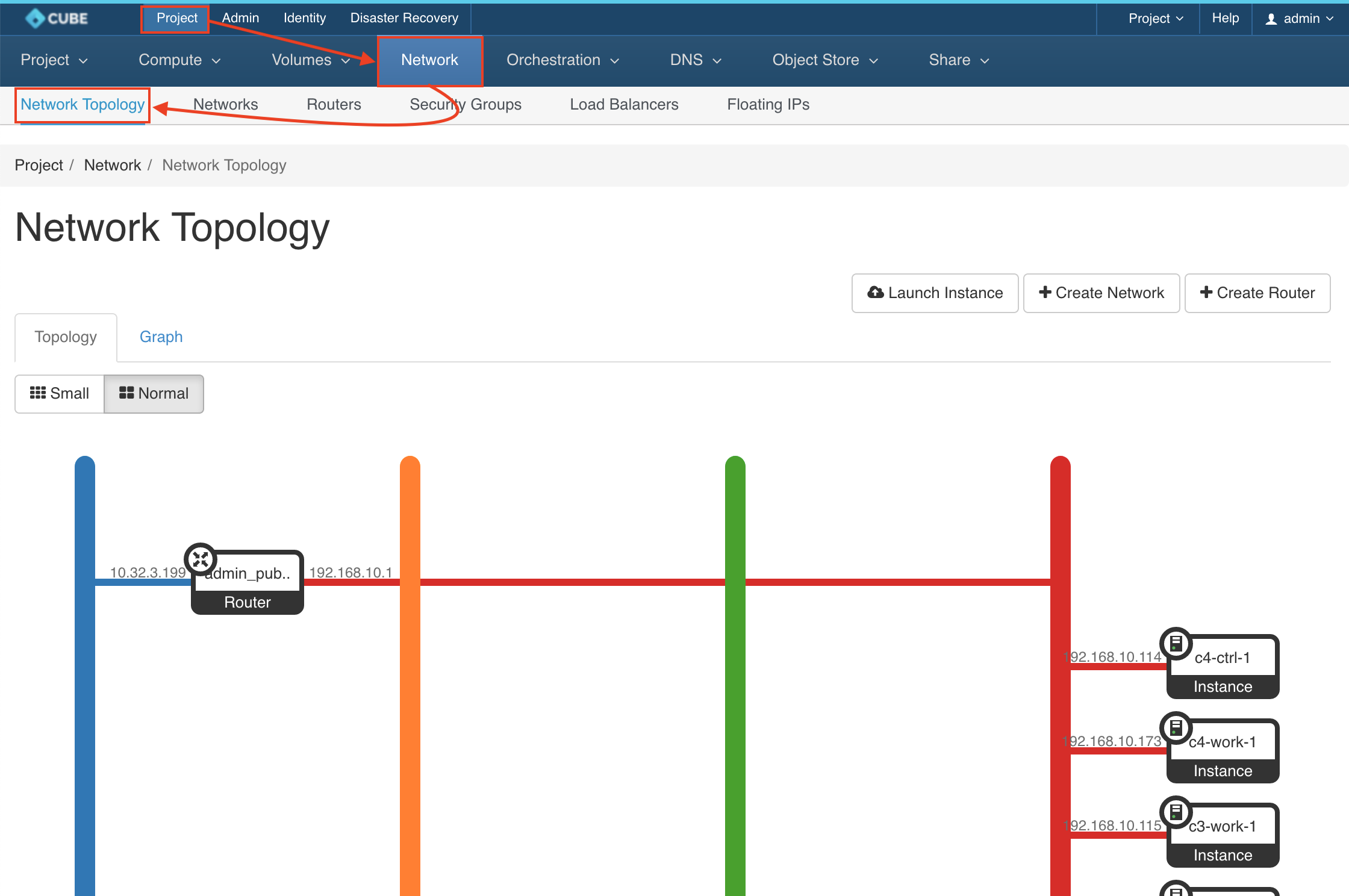
- 讓我們預覽我們的網路設定:專案 > 網路 >
網路拓撲
網路 - 安全性群組
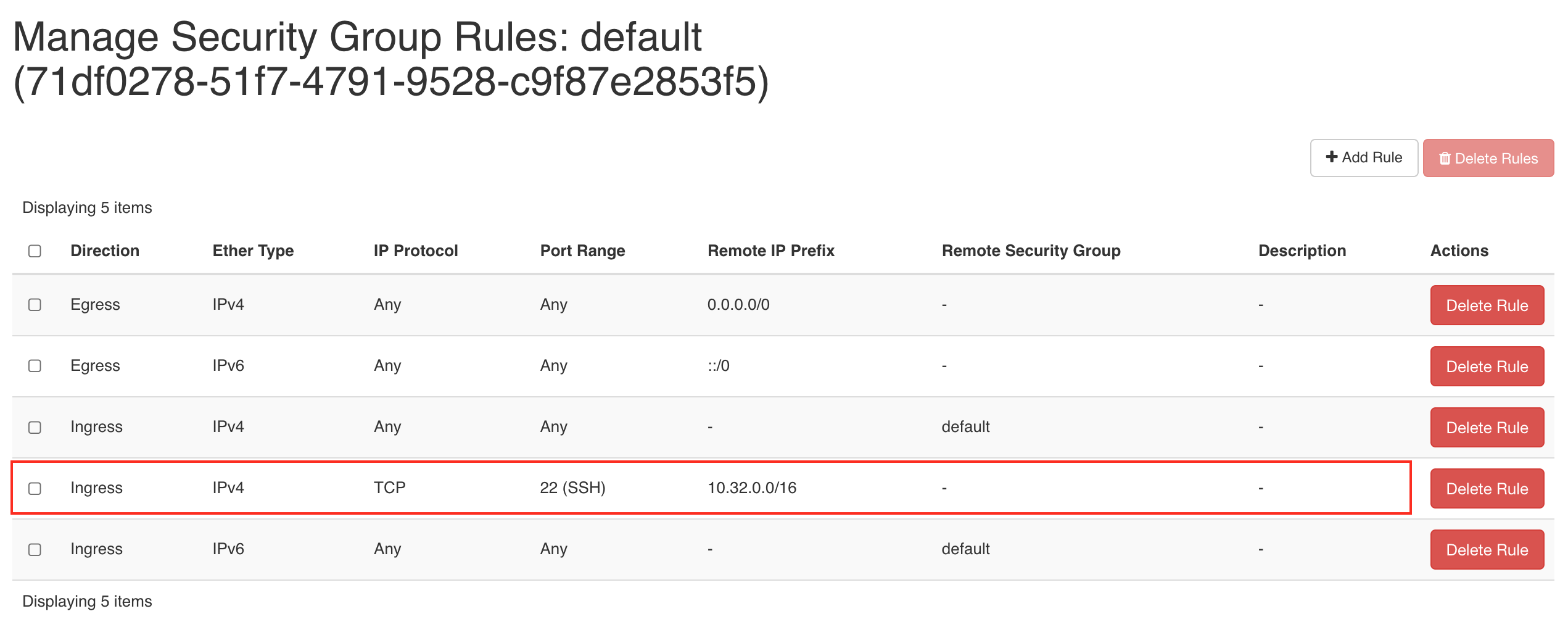
透過修改預設安全群組,允許 SSH/HTTP/HTTPS/MYSQL 服務(連接埠)
- 請導航至 專案 > 網路 > 安全性群組 >
管理規則
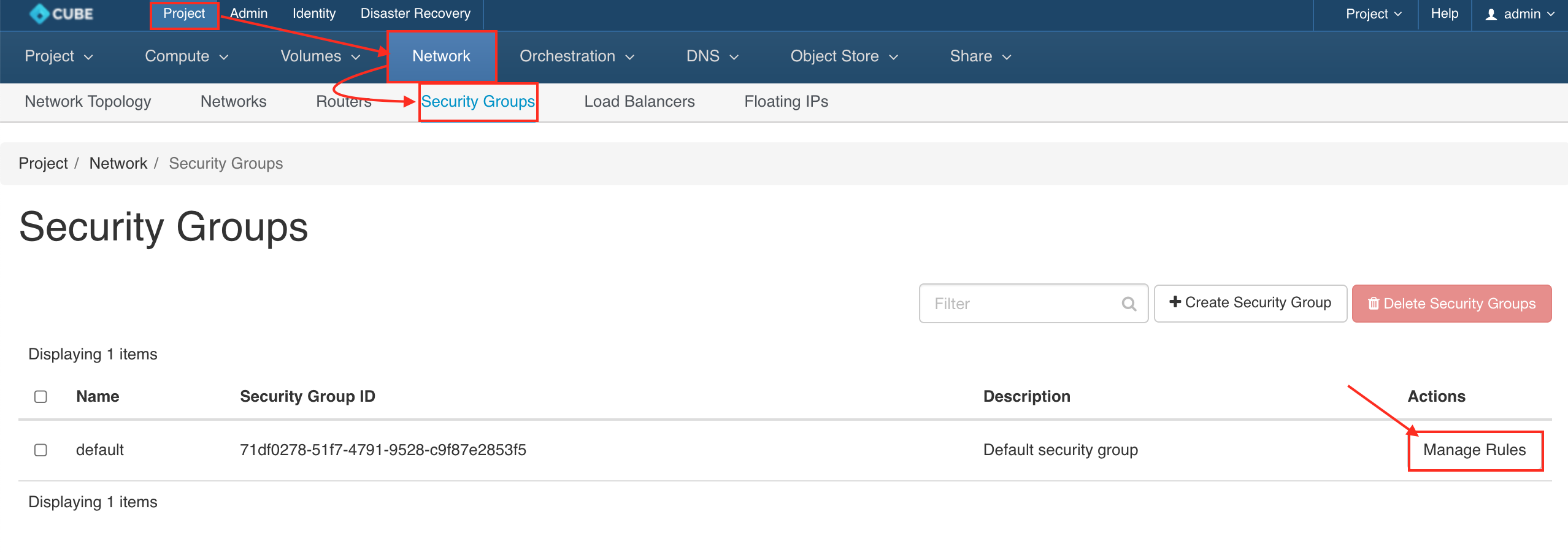
- 點擊
+ 新增規則建立新規則
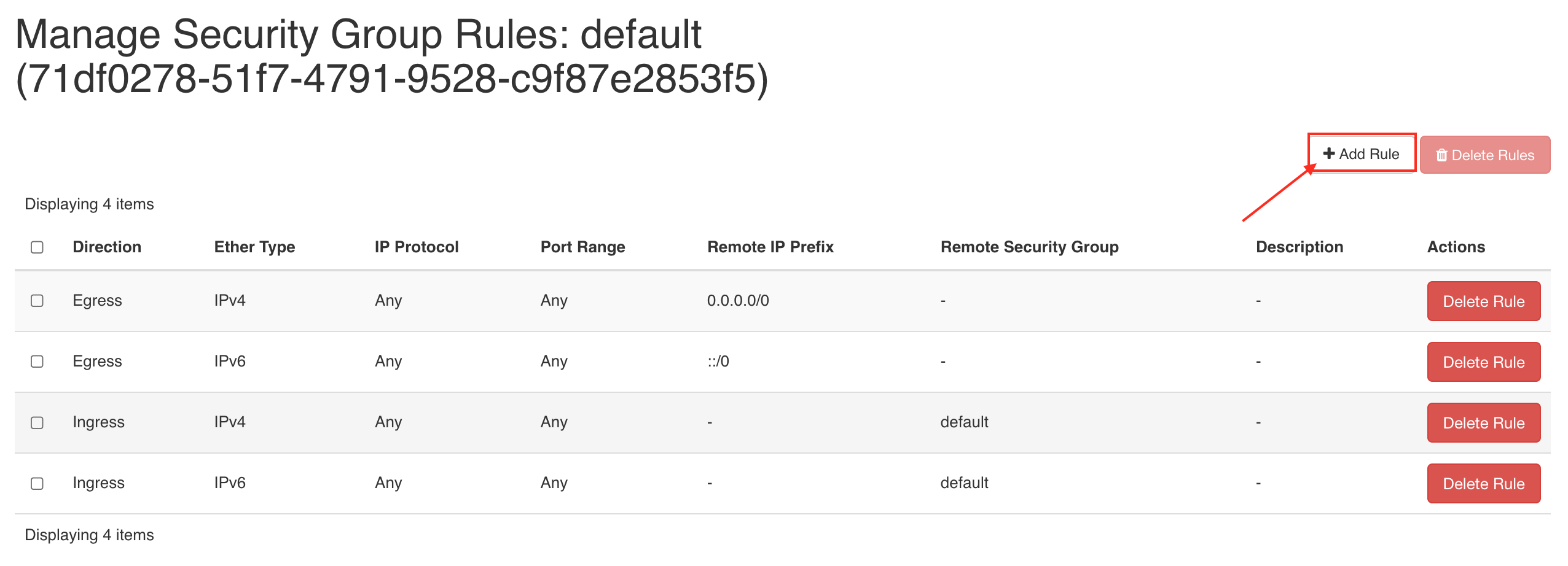
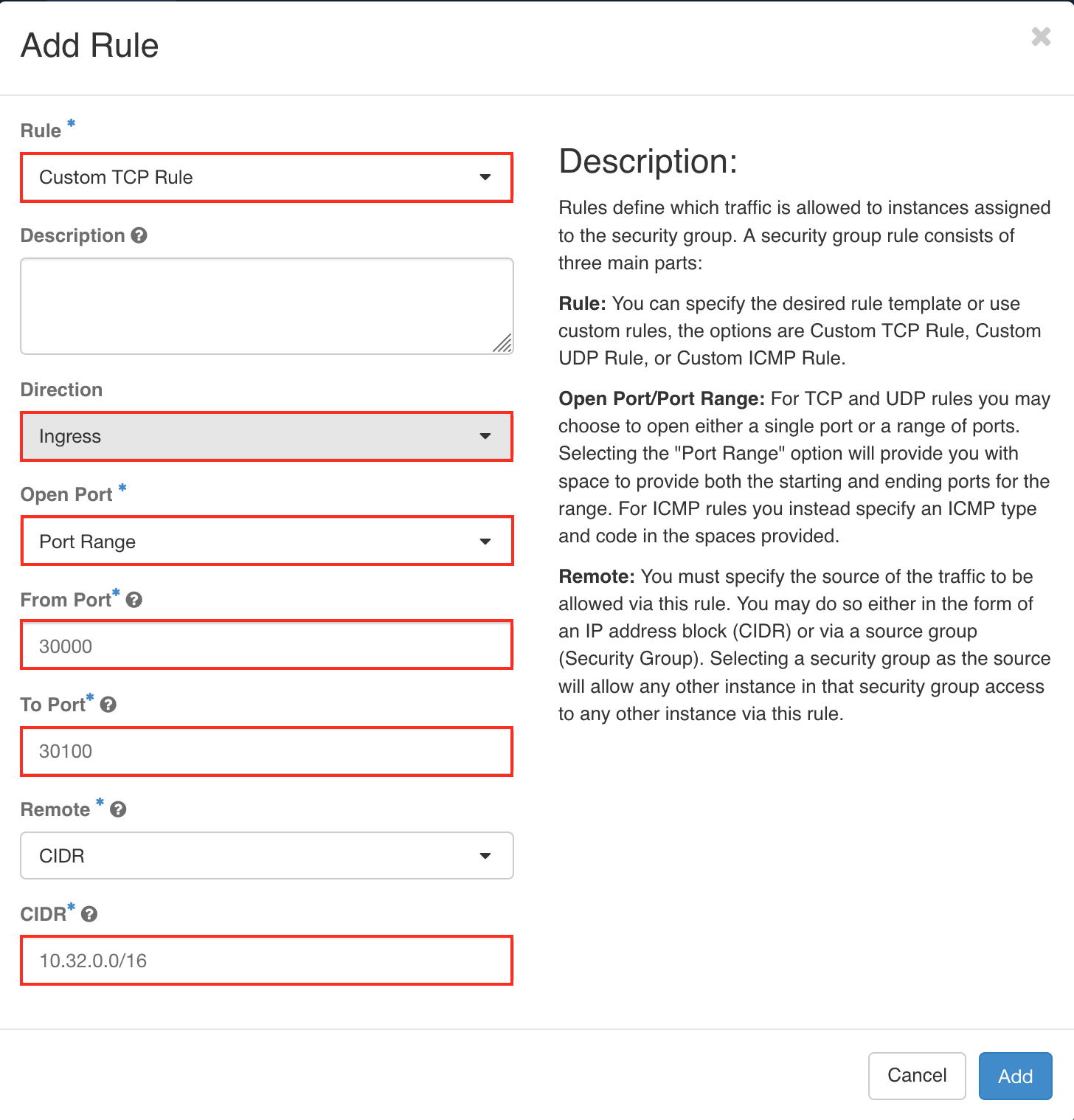
- A。依照端口範圍建立規則
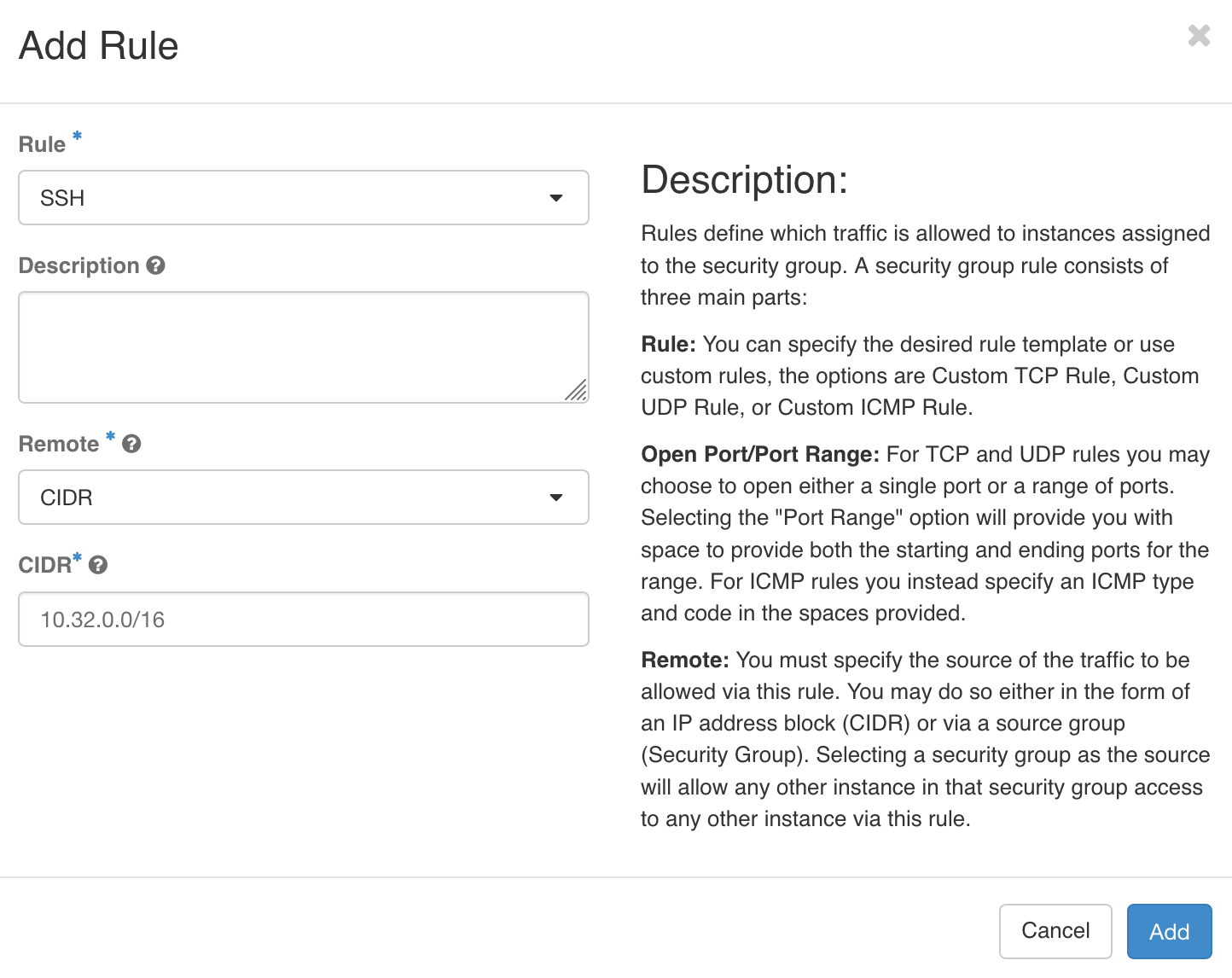
B。依服務建立規則
- 最終,新規則將被添加至
default安全群組
運算 - 透過網路建立映像檔
從網路下載:
- 讓我們前往「專案」>「運算」>「影像」>
+ 建立影像
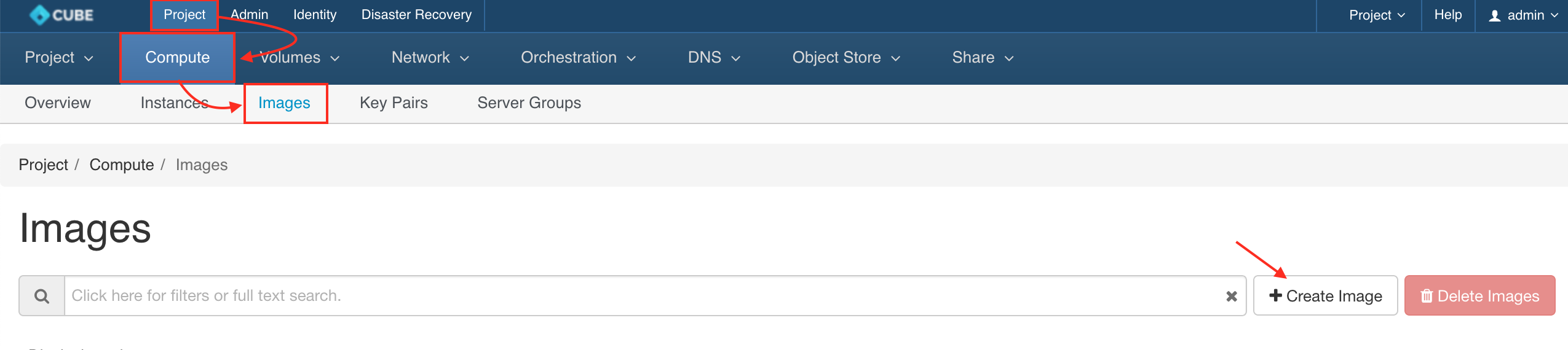
- 建立可上傳檔案的圖片,例如:

運算 - 使用命令列介面建立映像檔
說明:從 USB 驅動器或本機硬碟 /mnt/cephfs/glance 匯入您的虛擬機器映像檔
你的本地機器
$ scp Cirros-0.4.0-x86_64.qcow2 root@IPADDRESS:/mnt/cephfs/glance/.
控制節點
$ ssh admin@IPADDRESS

Welcome to the Cube Appliance
Enter "help" for a list of available commands
host-1> image
host-1:image> import
1: usb
2: local
Enter index: 2
1: Cirros-0.4.0-x86_64.qcow2
Enter index: 1
Specify image name: Cirros
Importing...
+------------------+-----------------------------------------------------------------------------------------------------------------------------------------------------------------------------------------------------------------------+
| Field            | Value                                                                                                                                                                                                                 |
+------------------+-----------------------------------------------------------------------------------------------------------------------------------------------------------------------------------------------------------------------+
| checksum         | ba3cd24377dde5dfdd58728894004abb                                                                                                                                                                                      |
| container_format | bare                                                                                                                                                                                                                  |
| created_at       | 2019-10-09T06:19:44Z                                                                                                                                                                                                  |
| disk_format      | raw                                                                                                                                                                                                                   |
| file             | /v2/images/6660fd5a-1cec-4e4e-ada4-08366fc450d0/file                                                                                                                                                                  |
| id               | 6660fd5a-1cec-4e4e-ada4-08366fc450d0                                                                                                                                                                                  |
| min_disk         | 0                                                                                                                                                                                                                     |
| min_ram          | 0                                                                                                                                                                                                                     |
| name             | Cirros                                                                                                                                                                                                                |
| owner            | 35f9664428534c81b85611fa3c6f23c3                                                                                                                                                                                      |
| properties       | direct_url='rbd://c6e64c49-09cf-463b-9d1c-b6645b4b3b85/glance-images/6660fd5a-1cec-4e4e-ada4-08366fc450d0/snap', hw_disk_bus='scsi', hw_qemu_guest_agent='yes', hw_scsi_model='virtio-scsi', os_require_quiesce='yes' |
| protected        | False                                                                                                                                                                                                                 |
| schema           | /v2/schemas/image                                                                                                                                                                                                     |
| size             | 46137344                                                                                                                                                                                                              |
| status           | active                                                                                                                                                                                                                |
| tags             |                                                                                                                                                                                                                       |
| updated_at       | 2019-10-09T06:19:49Z                                                                                                                                                                                                  |
| virtual_size     | None                                                                                                                                                                                                                  |
| visibility       | public                                                                                                                                                                                                                |
+------------------+-----------------------------------------------------------------------------------------------------------------------------------------------------------------------------------------------------------------------+
Importing Cirros complete. It is safe to remove the USB drive.
建立一個虛擬機
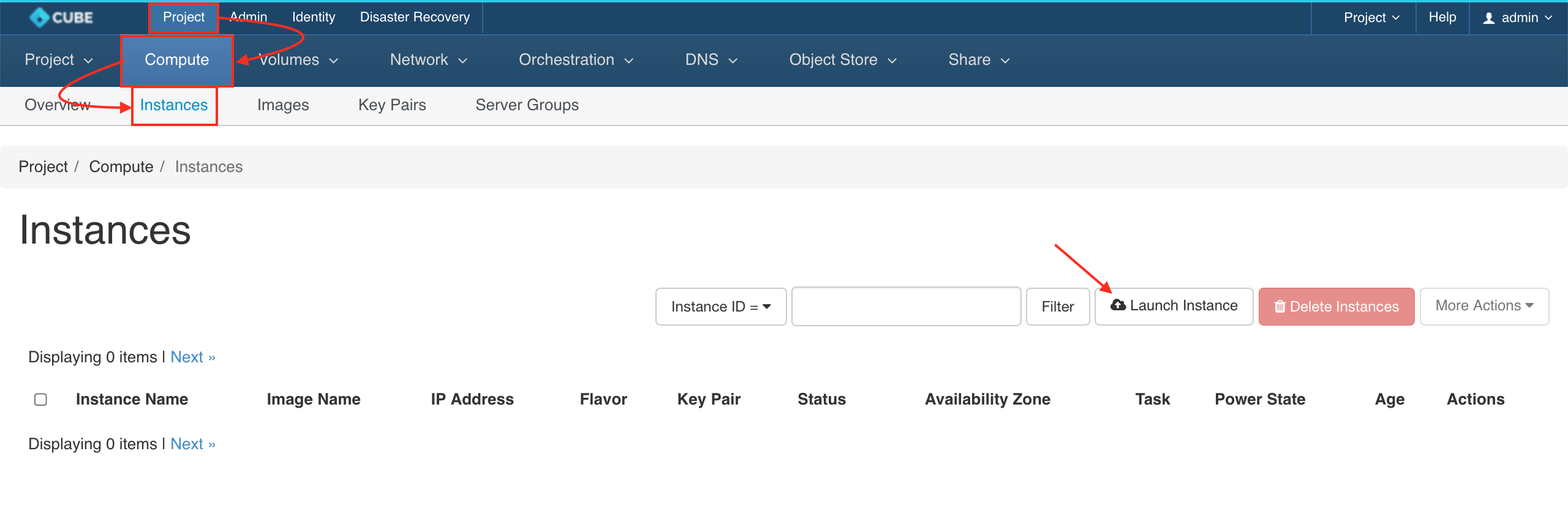
- 前往「專案」>「運算」>「虛擬機」>
+ 啟動虛擬機
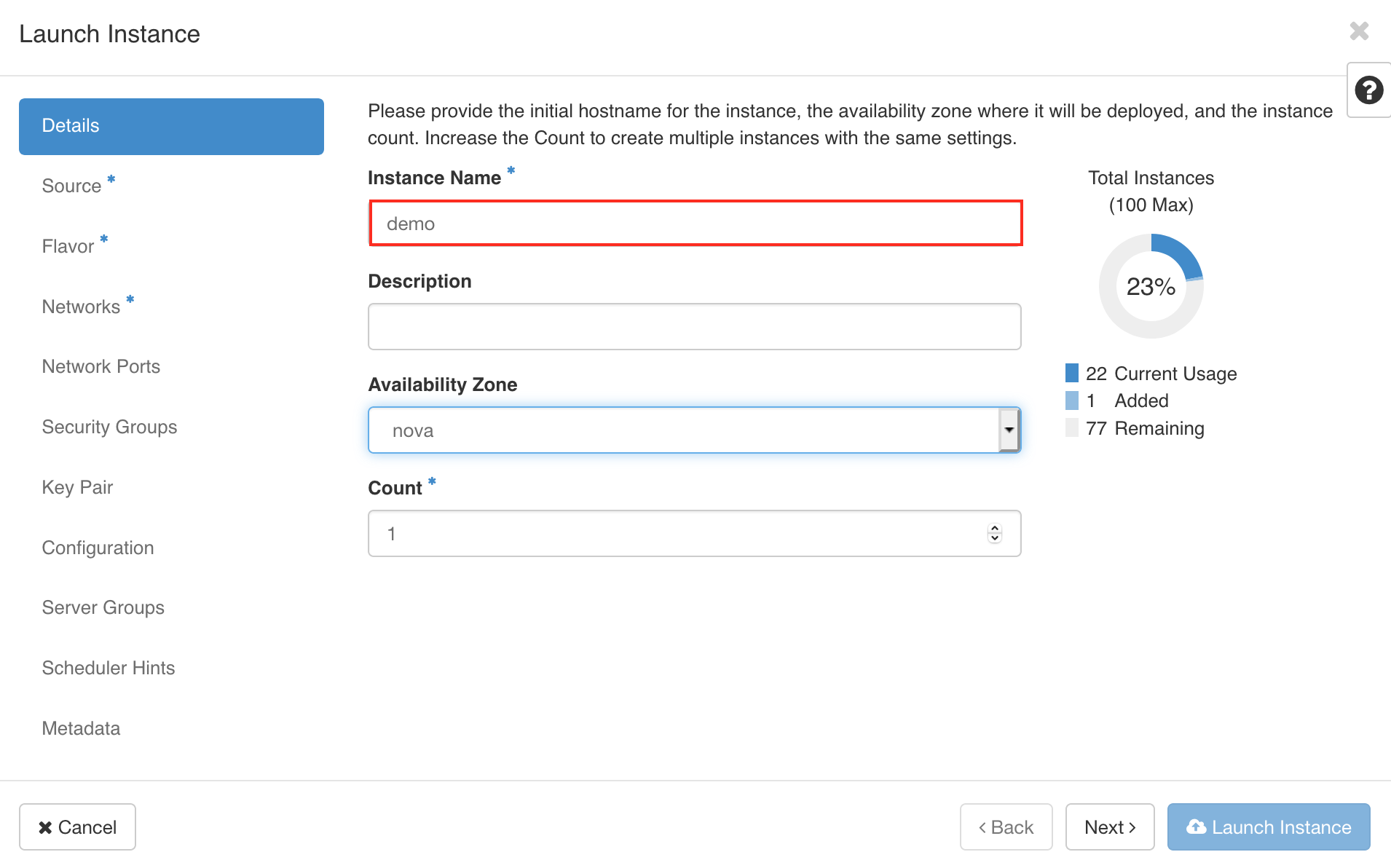
- 詳細說明:命名虛擬機名稱
- 來源:
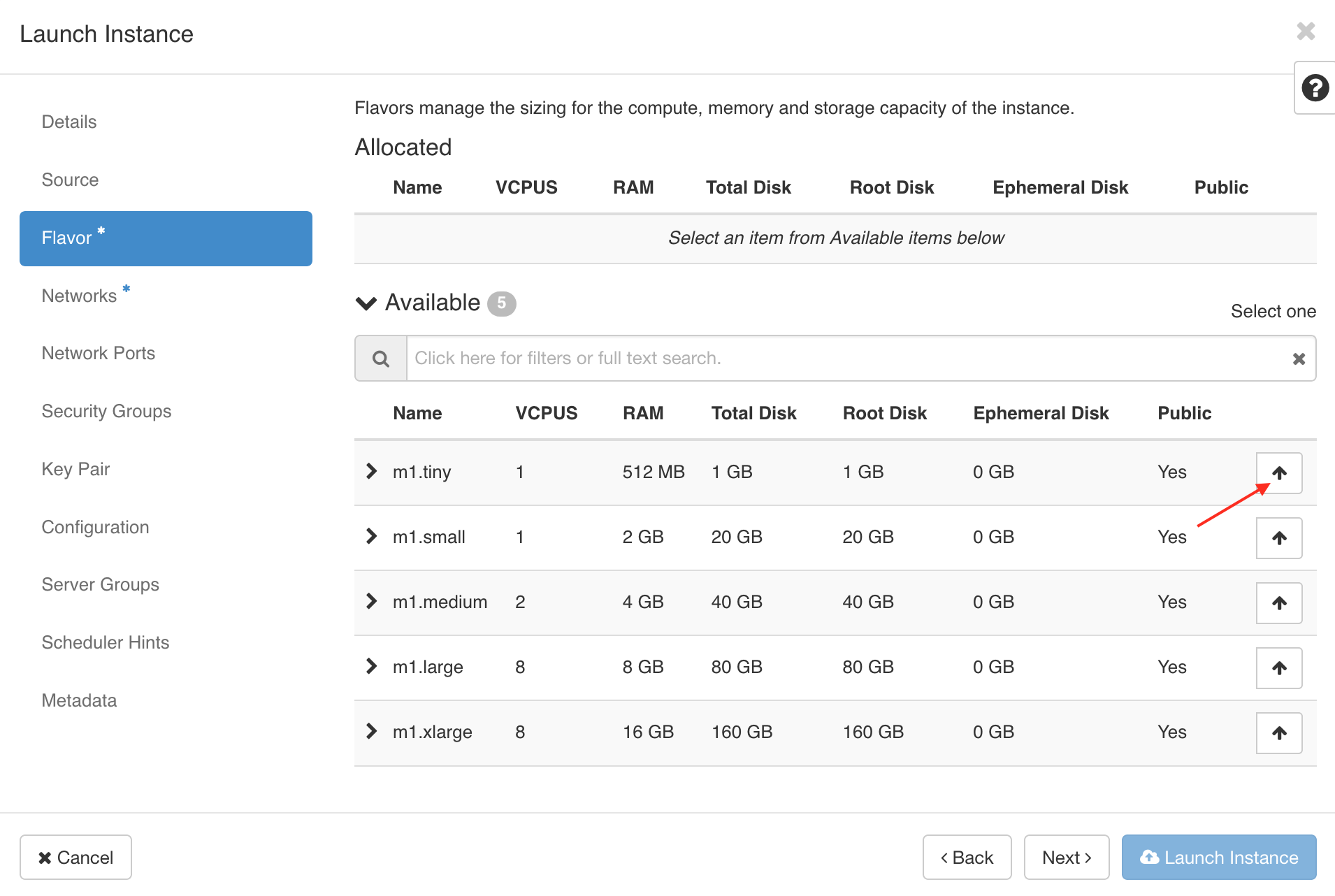
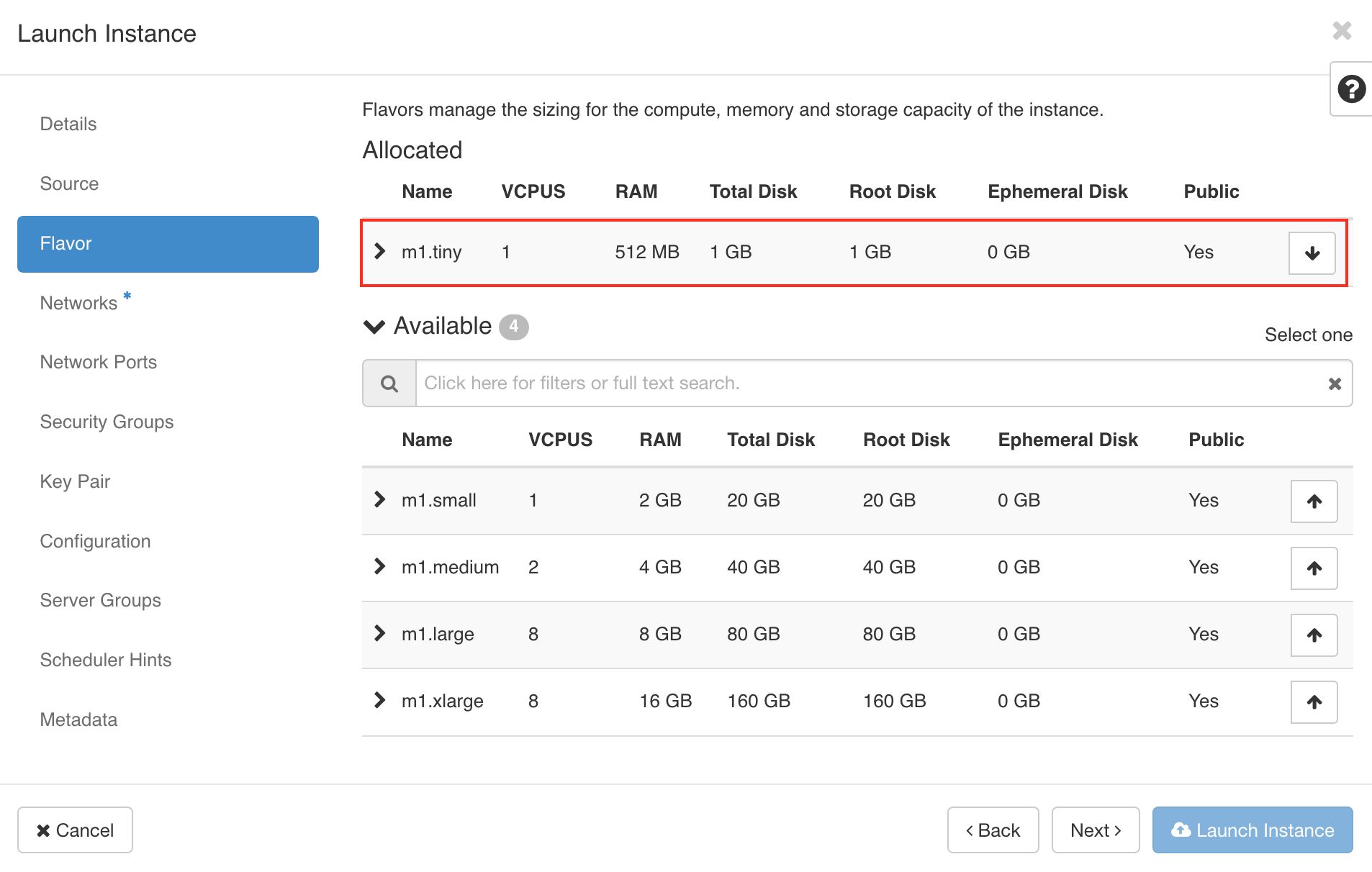
- 規格:
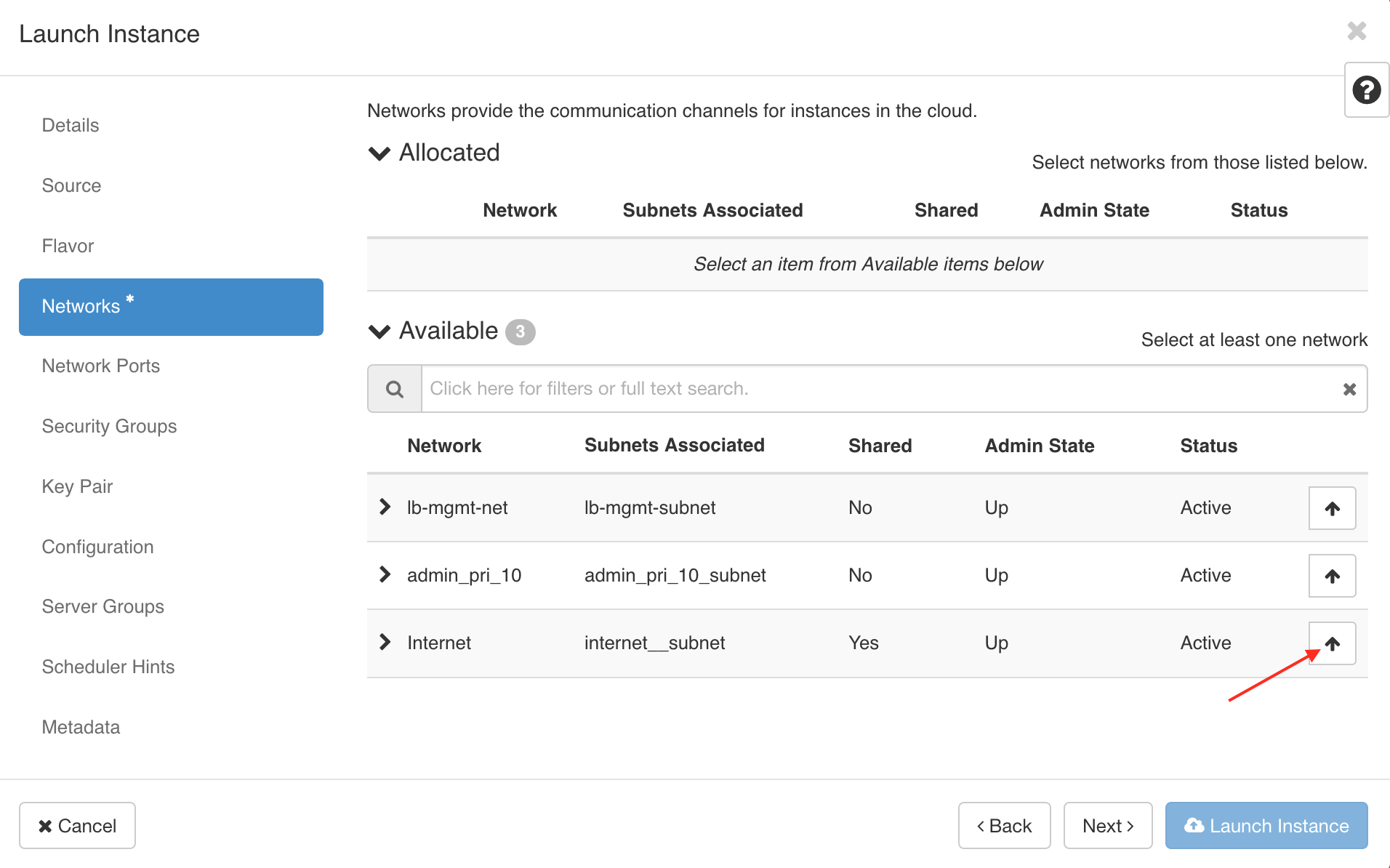
- 網路:
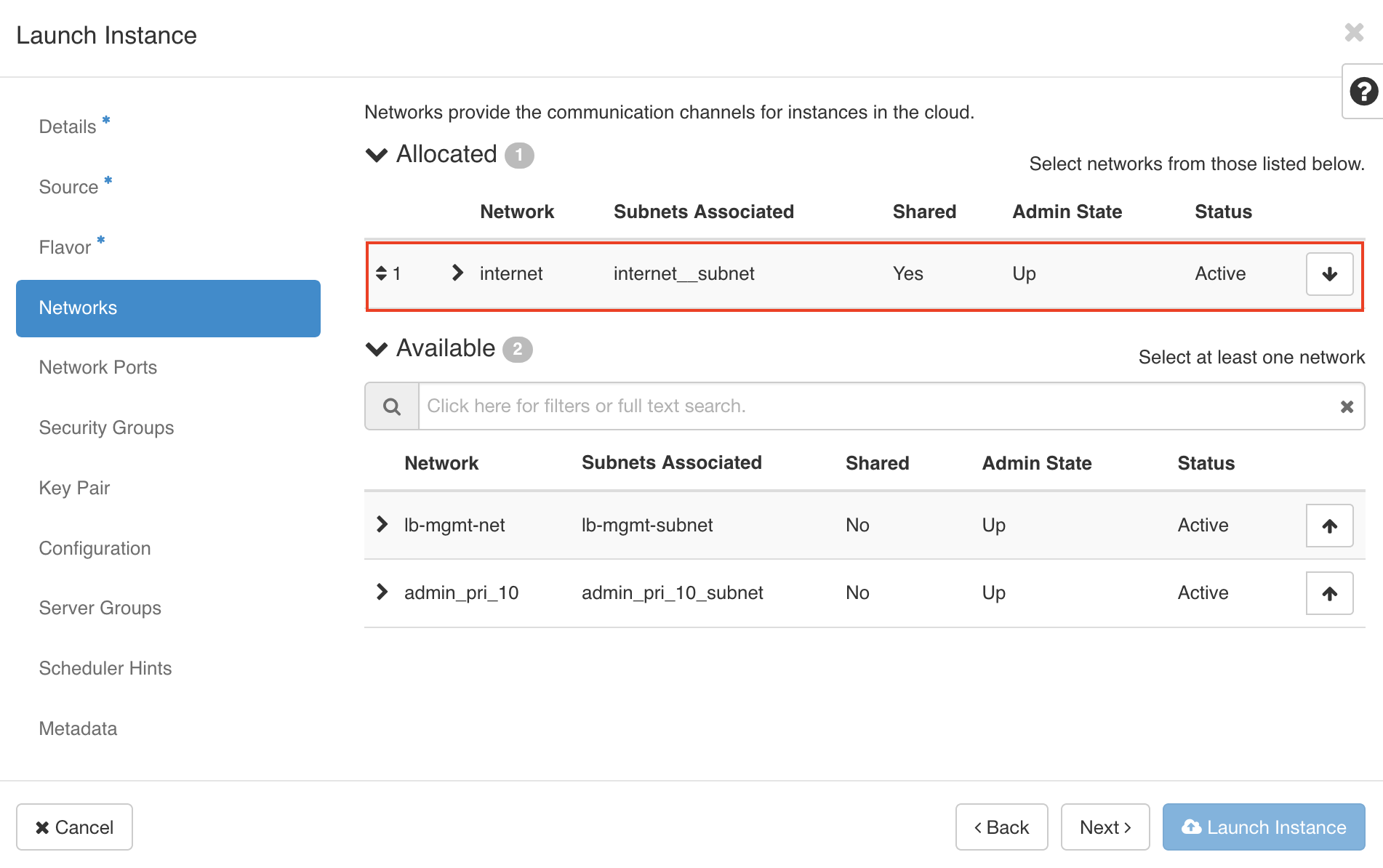
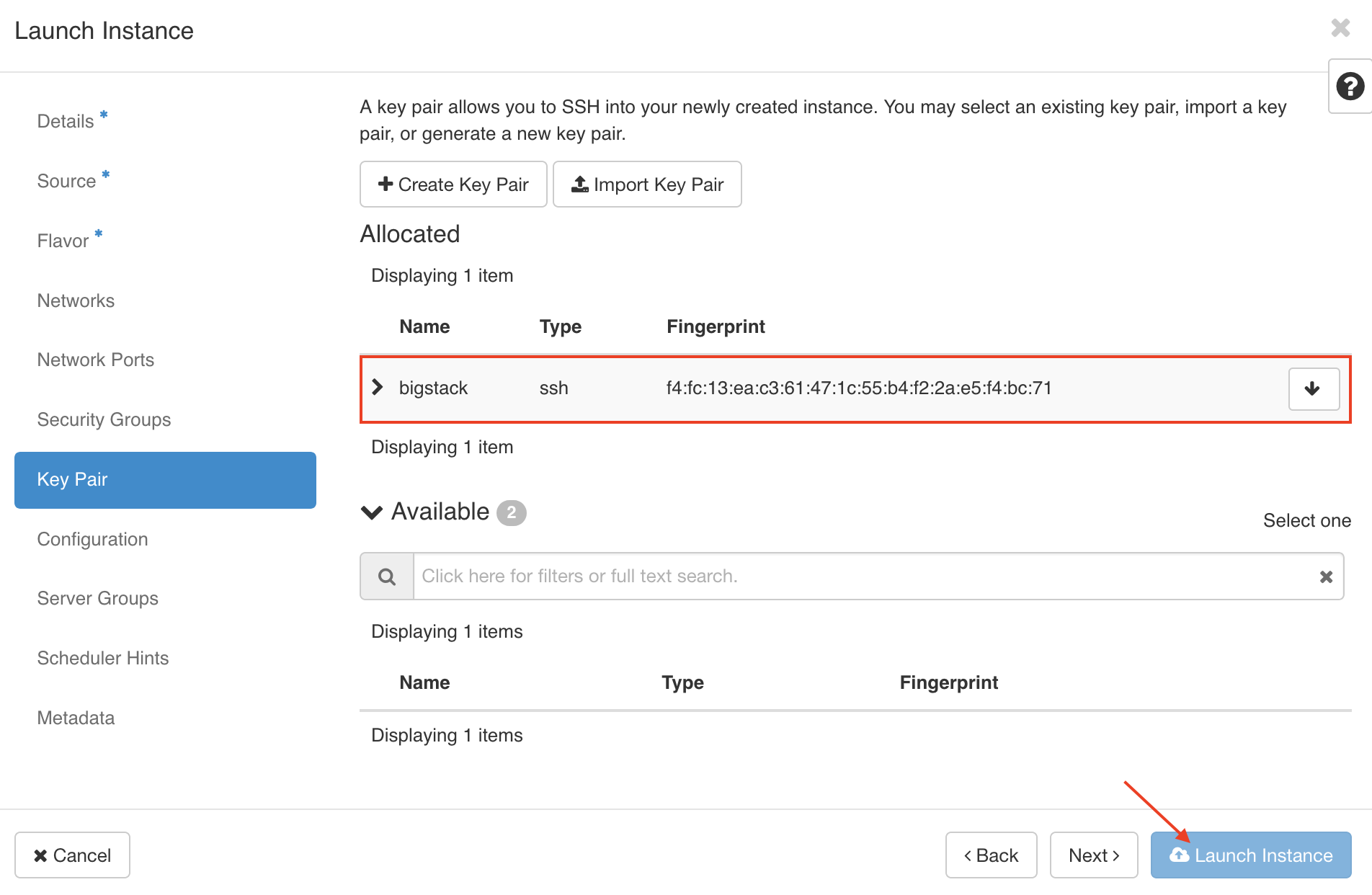
- 金鑰對:
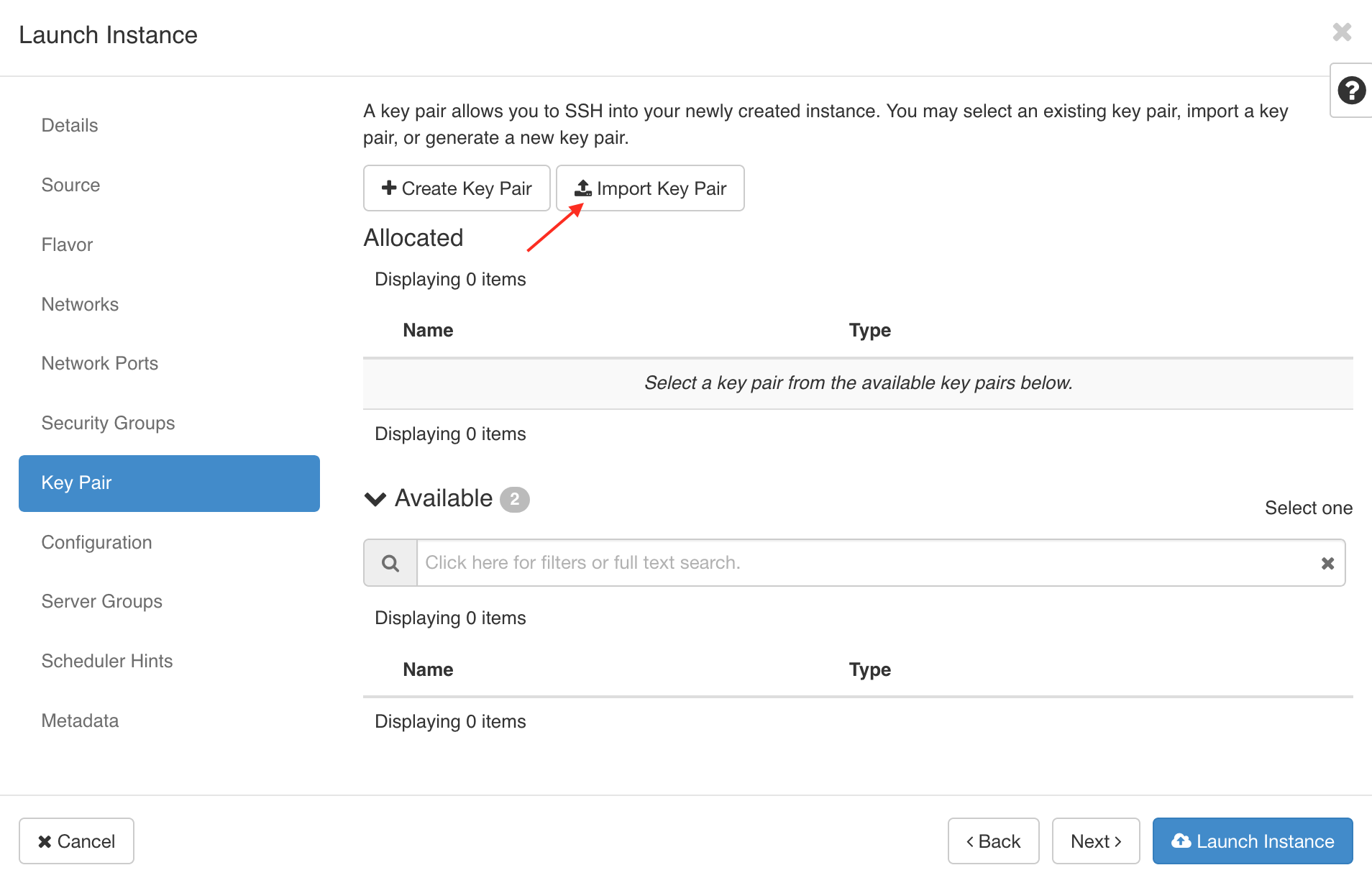
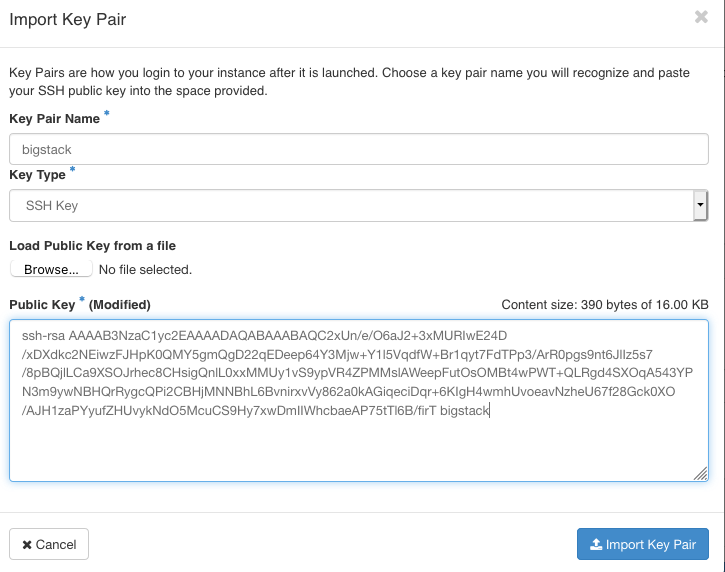
- 啟動虛擬機
連接到你的虛擬機
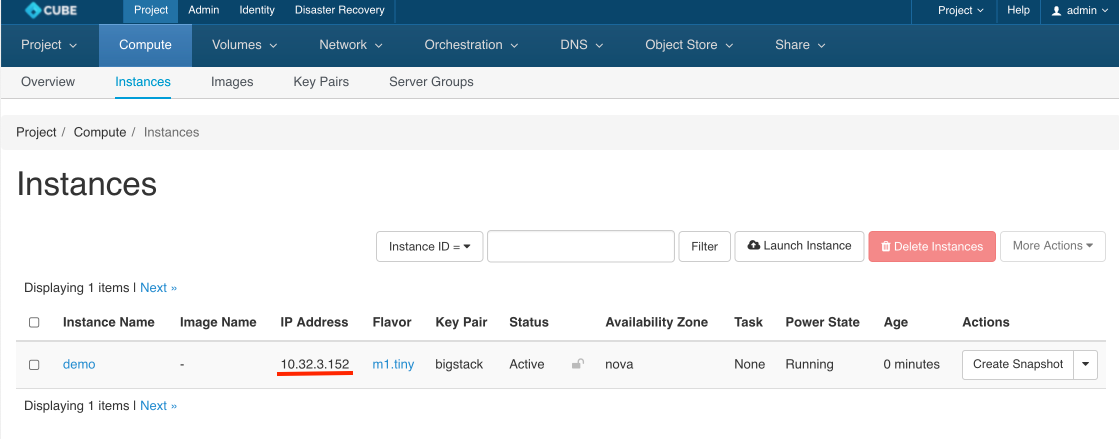
現在您可以透過 SSH 存取您的虛擬機
Warning: Permanently added '10.32.3.152' (ECDSA) to the list of known hosts.