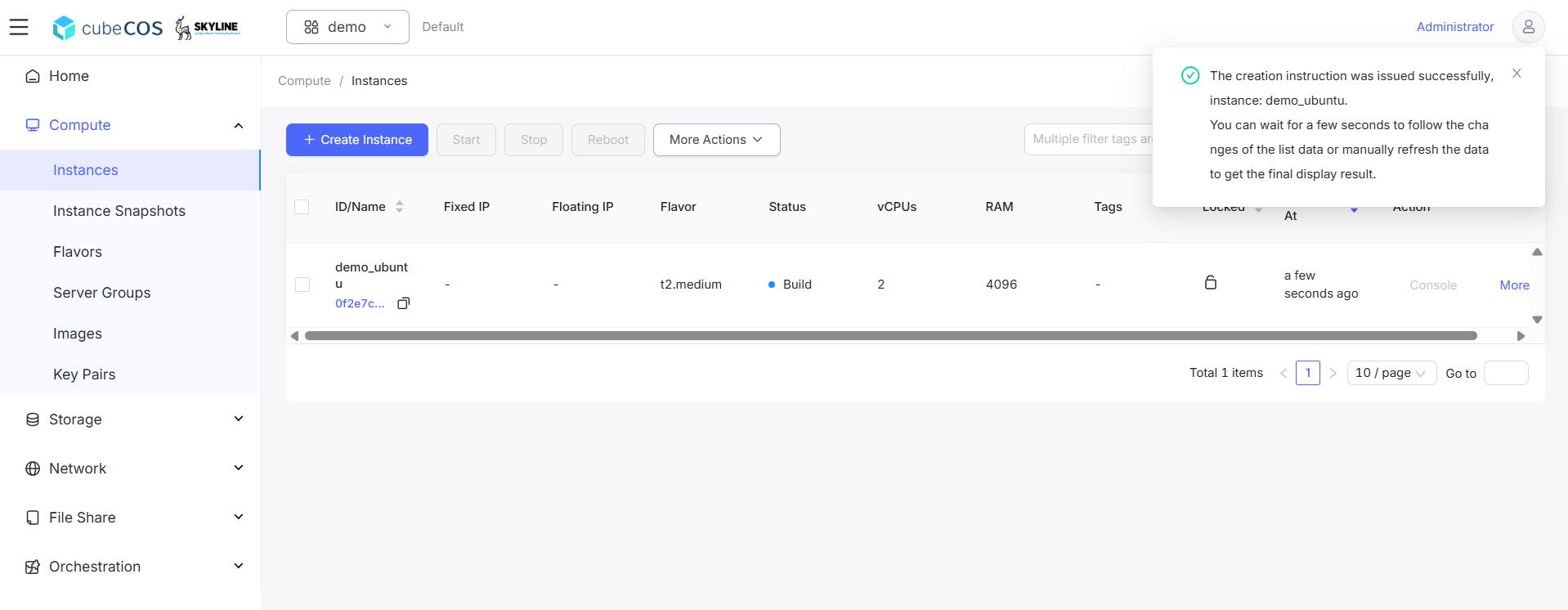
建立一個虛擬機
建立虛擬機功能依據預先定義的資源範本、作業系統映像檔及設定參數,為虛擬機器進行資源設定。
建立虛擬機
-
導航至
專案 > 運算 > 虛擬機>+ 建立虛擬機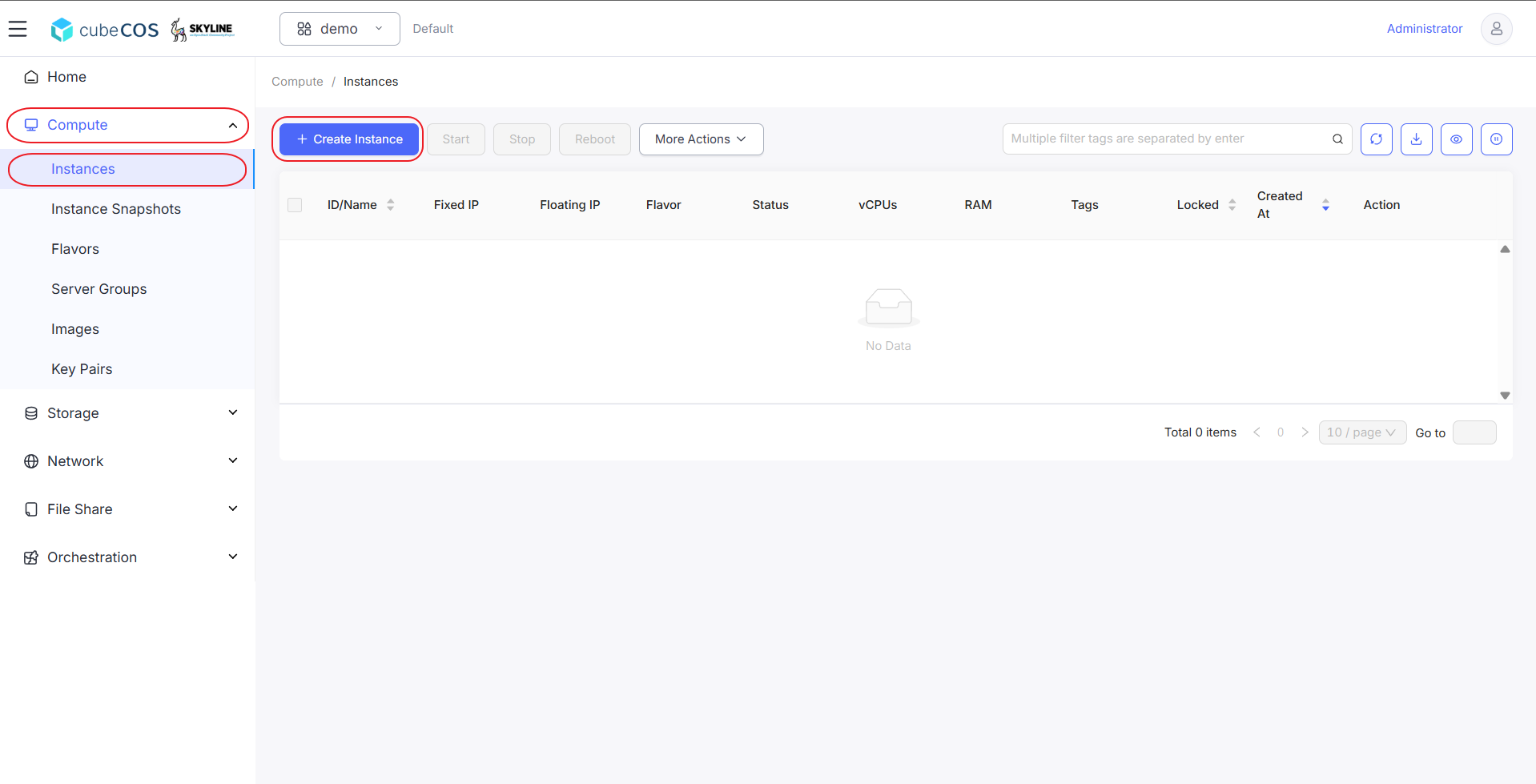
-
在建立虛擬機之前,必須完成四個設定步驟。
- 基本設定
- 網路設定
- 系統設定
- 確認設定
-
基本設定:
-
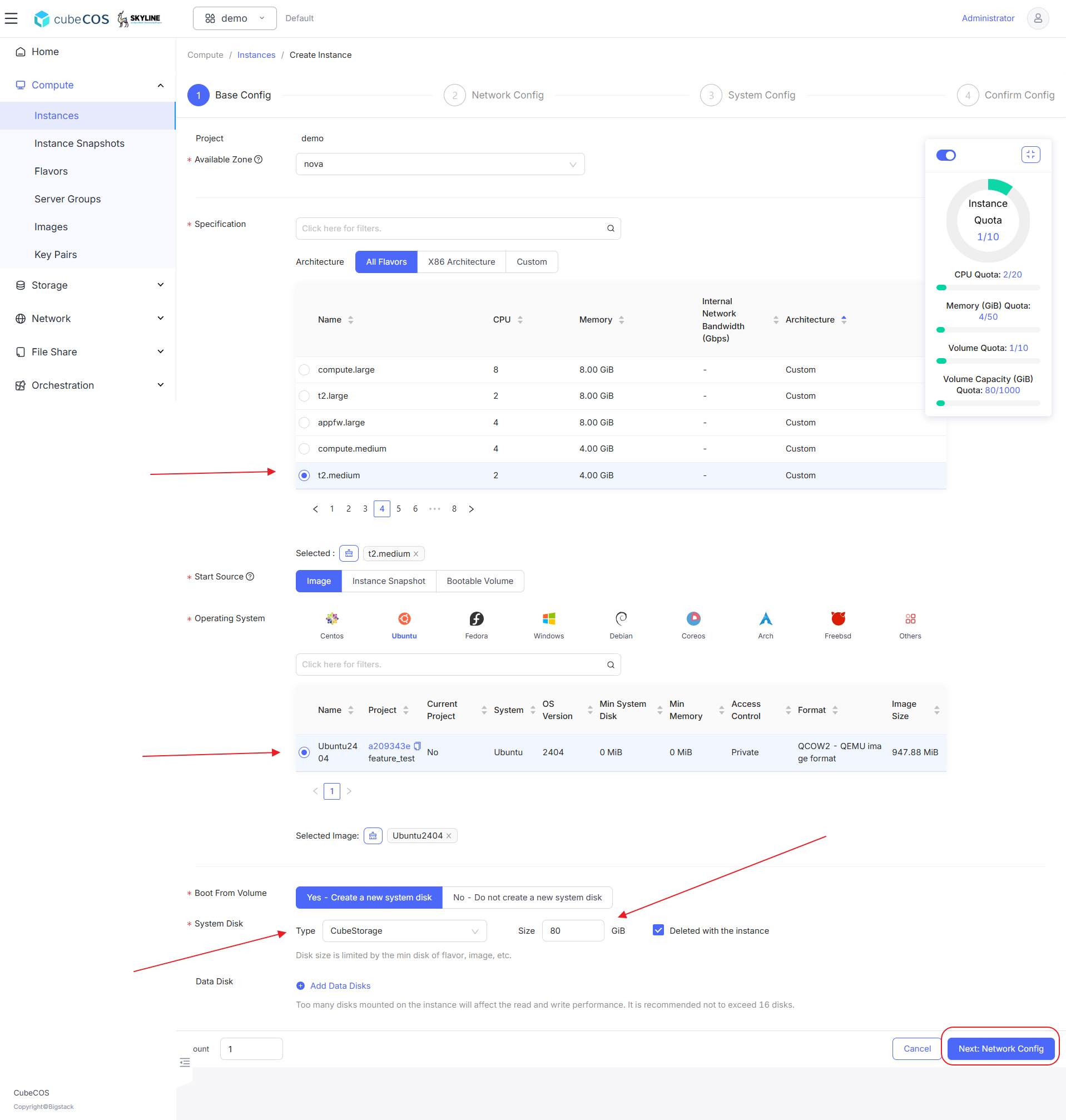
*可用區域:虛擬機所在的特定區域。
-
*規格:定義虛擬機的使用類型。
-
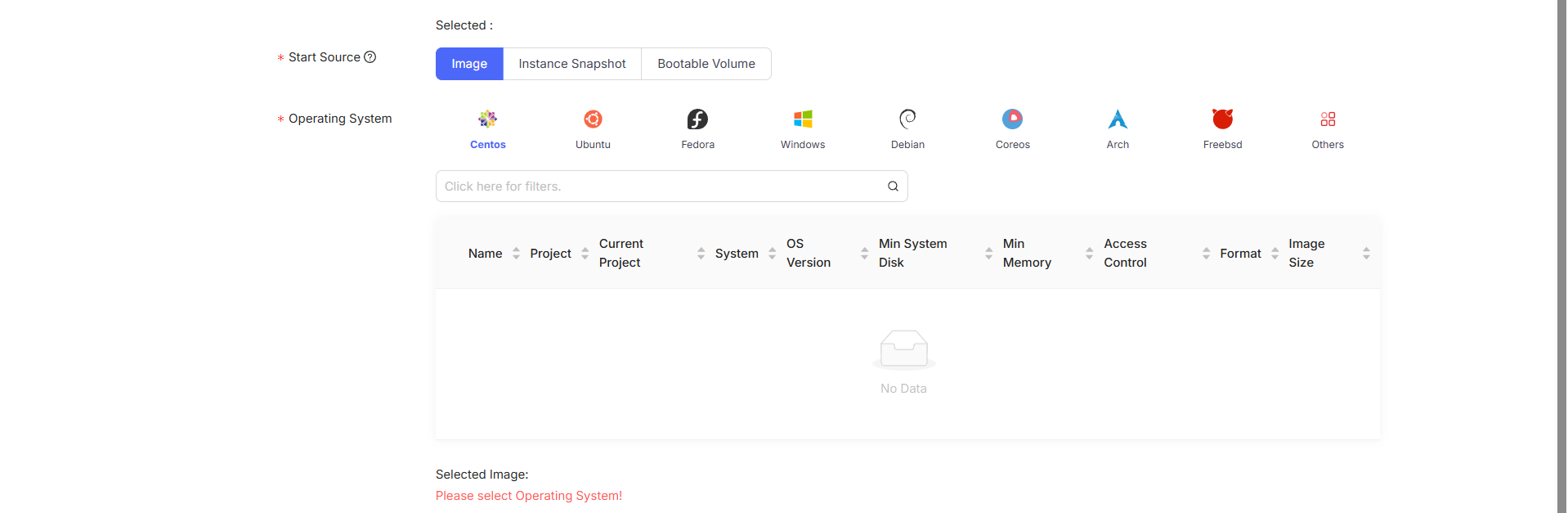
*原始碼起始處:
-
*映像檔:根據導入 CubeCOS 的可開機映像檔建立虛擬機。請將此設定作為後續操作的預設值。
以下屬性:
*作業系統:映像檔會根據其作業系統類型和版本進行分類。請注意,透過命令列(CLI)介面匯入的映像檔預設會歸類於
其他類別,但您可以在圖片區段中重新指派其類別。詳情請參閱 匯入映像檔 (命令列(CLI)介面)。
-
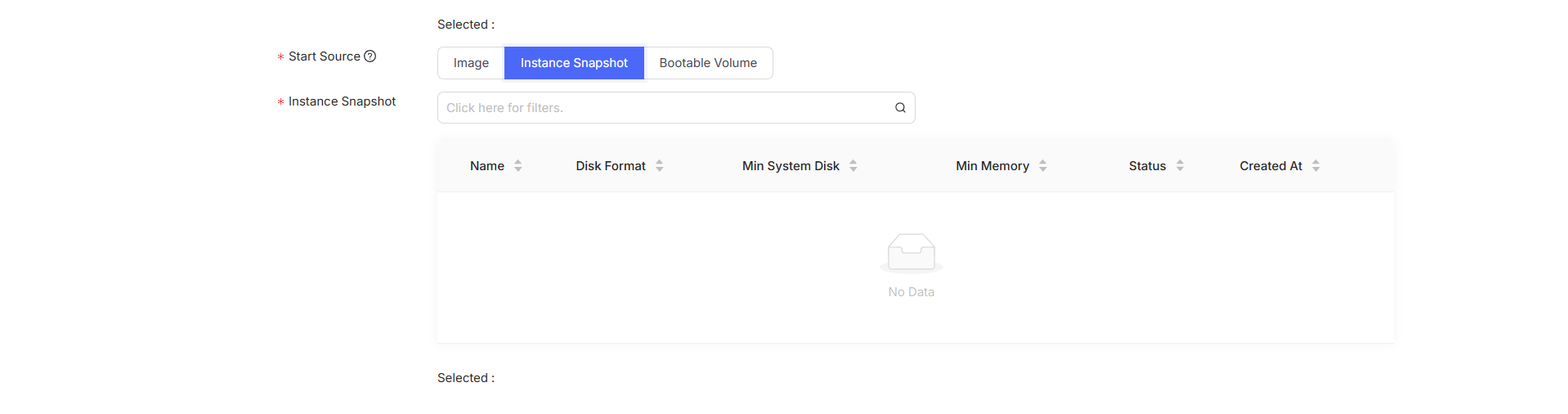
*虛擬機快照:根據其他虛擬機的快照建立新虛擬機。更多資訊請參閱 虛擬機快照
以下屬性:
*虛擬機快照:先前建立之快照清單。
-
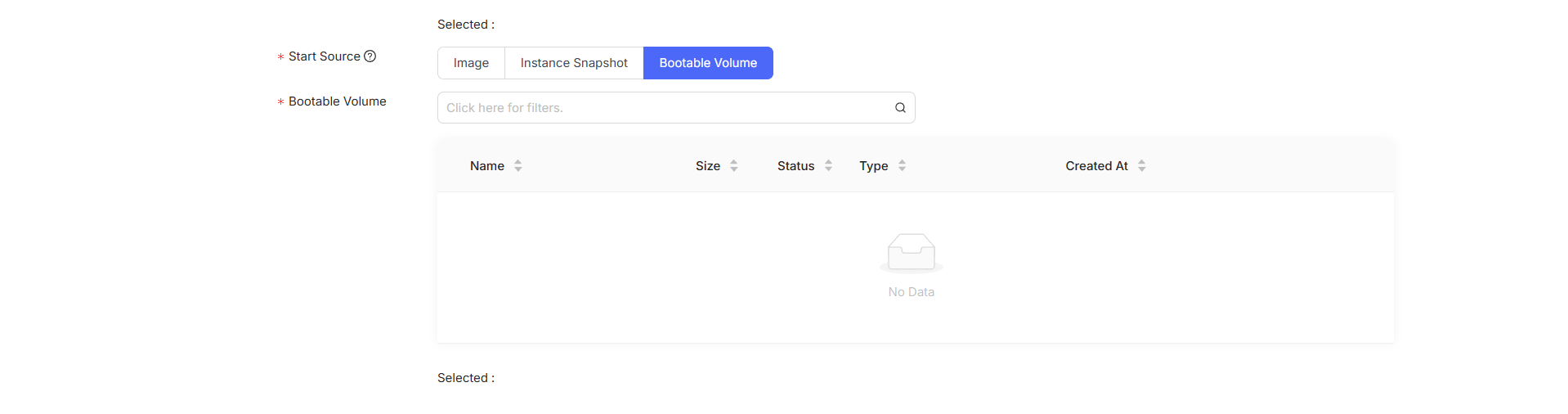
*可開機磁碟區:從可開機磁碟建立虛擬機。這些磁碟可從虛擬機快照或其他來源(例如 VMware 或 Hyper-V)掛載。更多資訊,請參閱 映像檔遷移
以下屬性:
*可開機磁碟區:先前建立之可開機磁碟的清單。
-
-
選擇「開始來源」映像檔的範例設定:
-
-
網路設定:
-
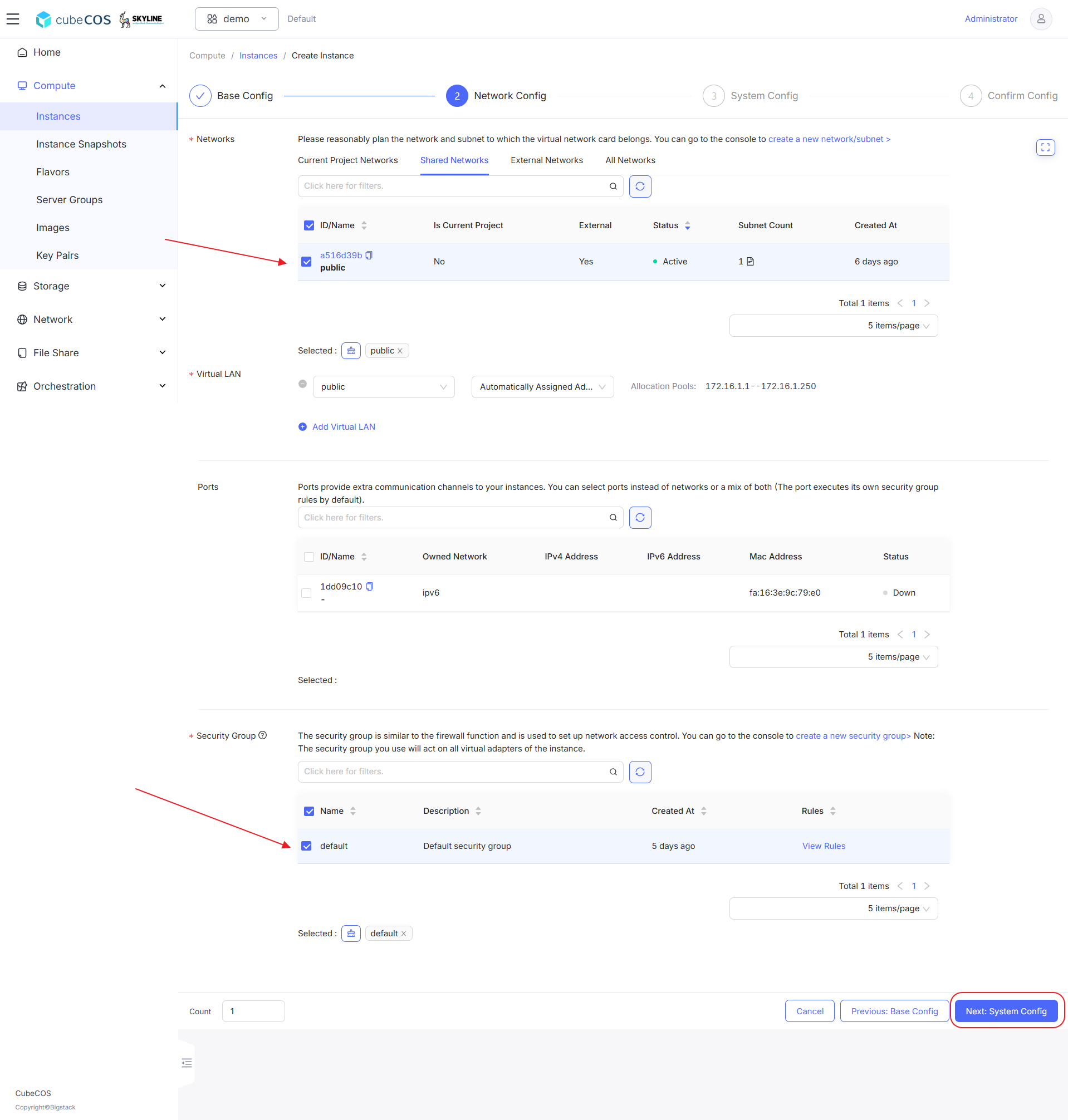
*網路:為虛擬機選取所需的網路介面和子網。
-
*虛擬區域網路:IP 位址可在虛擬機建立後手動指派、自動指派,或分配為浮動 IP。
-
連接埠:為虛擬機提供額外的通訊管道。
-
*安全群組:設定對虛擬機的網路存取控制。更多資訊請參閱 安全群組。
-
網路設定範例:
-
-
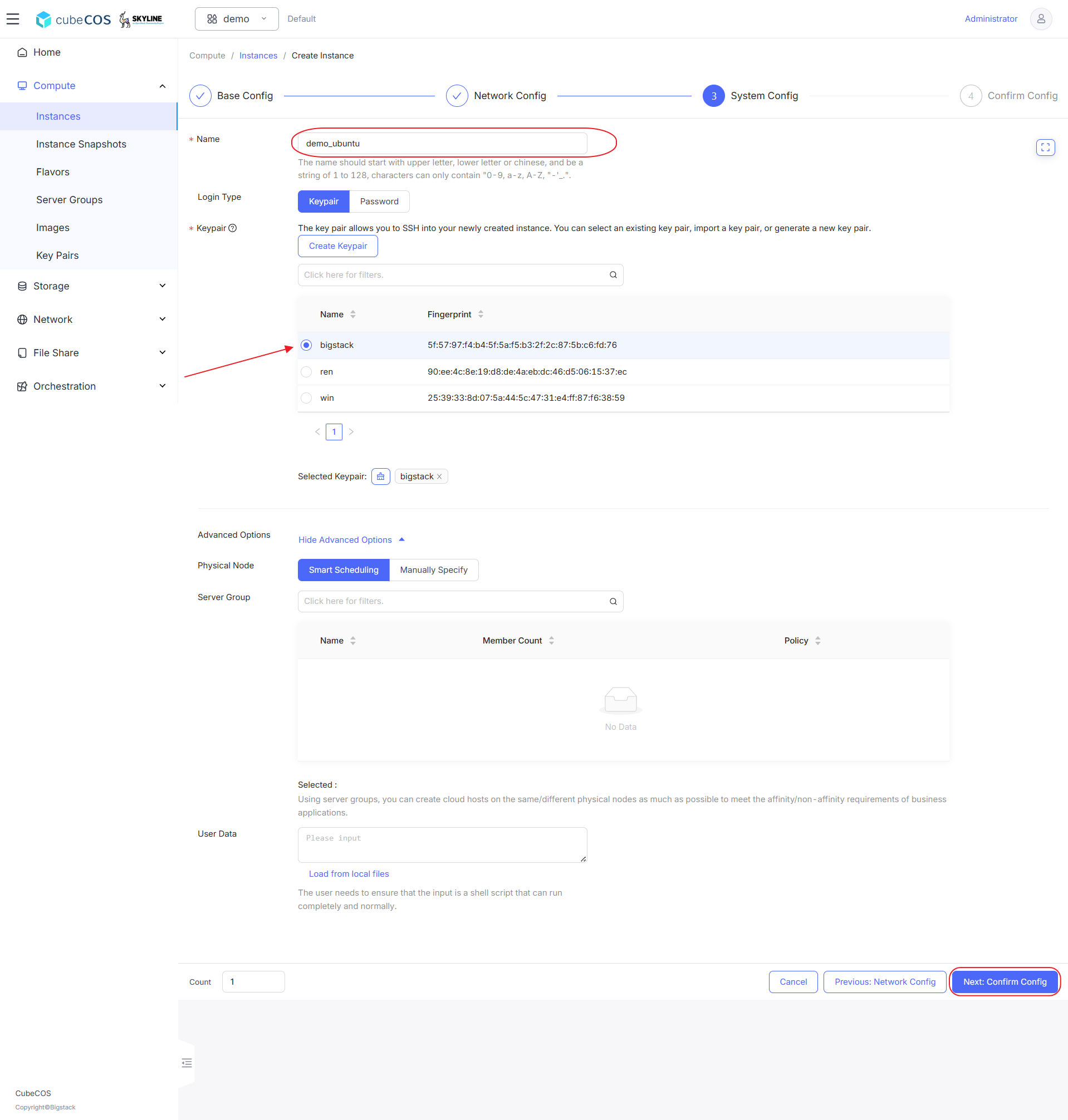
系統設定:
-
*名稱:輸入所需的虛擬機名稱。
-
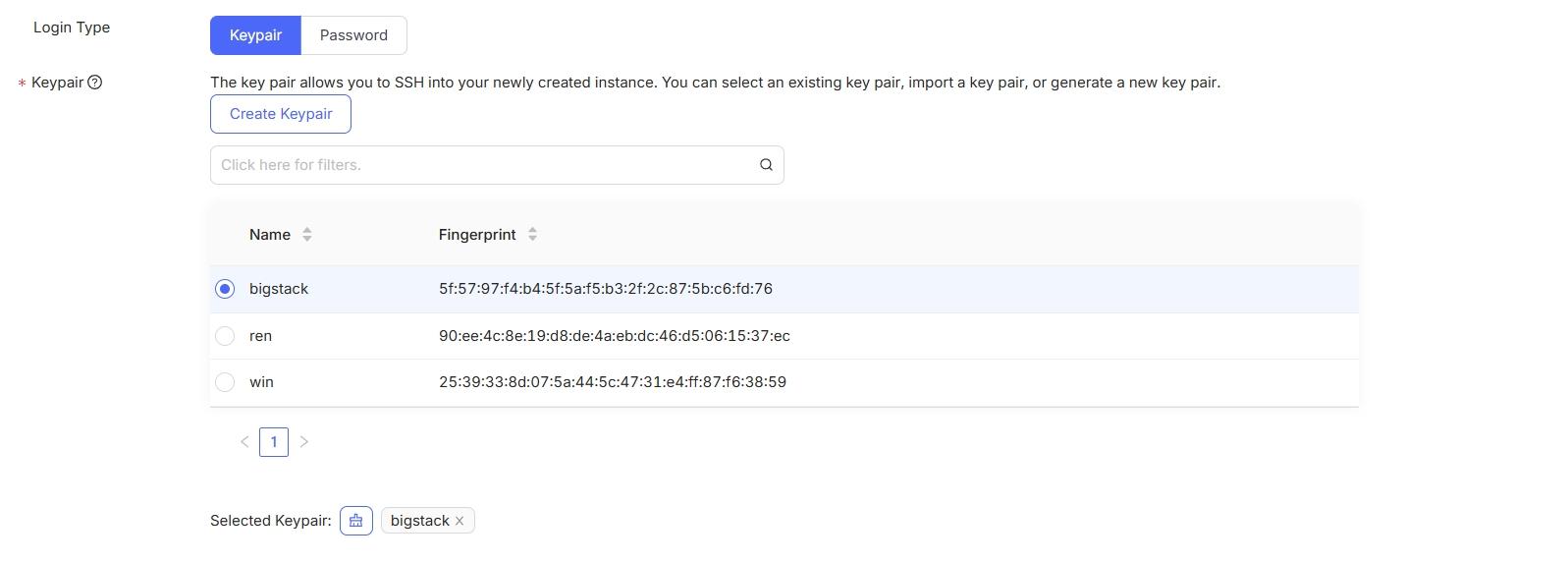
*登入類型 :
-
*金鑰對:使用金鑰對登入虛擬機。金鑰對可直接建立,或透過「金鑰對」功能建立。請參閱 建立金鑰對 以獲取更多資訊。
-
*密碼:登入名稱與映像檔的
OS Admin屬性相關聯
-
-
登入類型選擇「金鑰對」的設定範例:
-
-
確認設定:
在啟動虛擬機之前,請點擊
確認按鈕以確認當前虛擬機的設定。您可以點擊上一頁 : [步驟]按鈕來修改此步驟。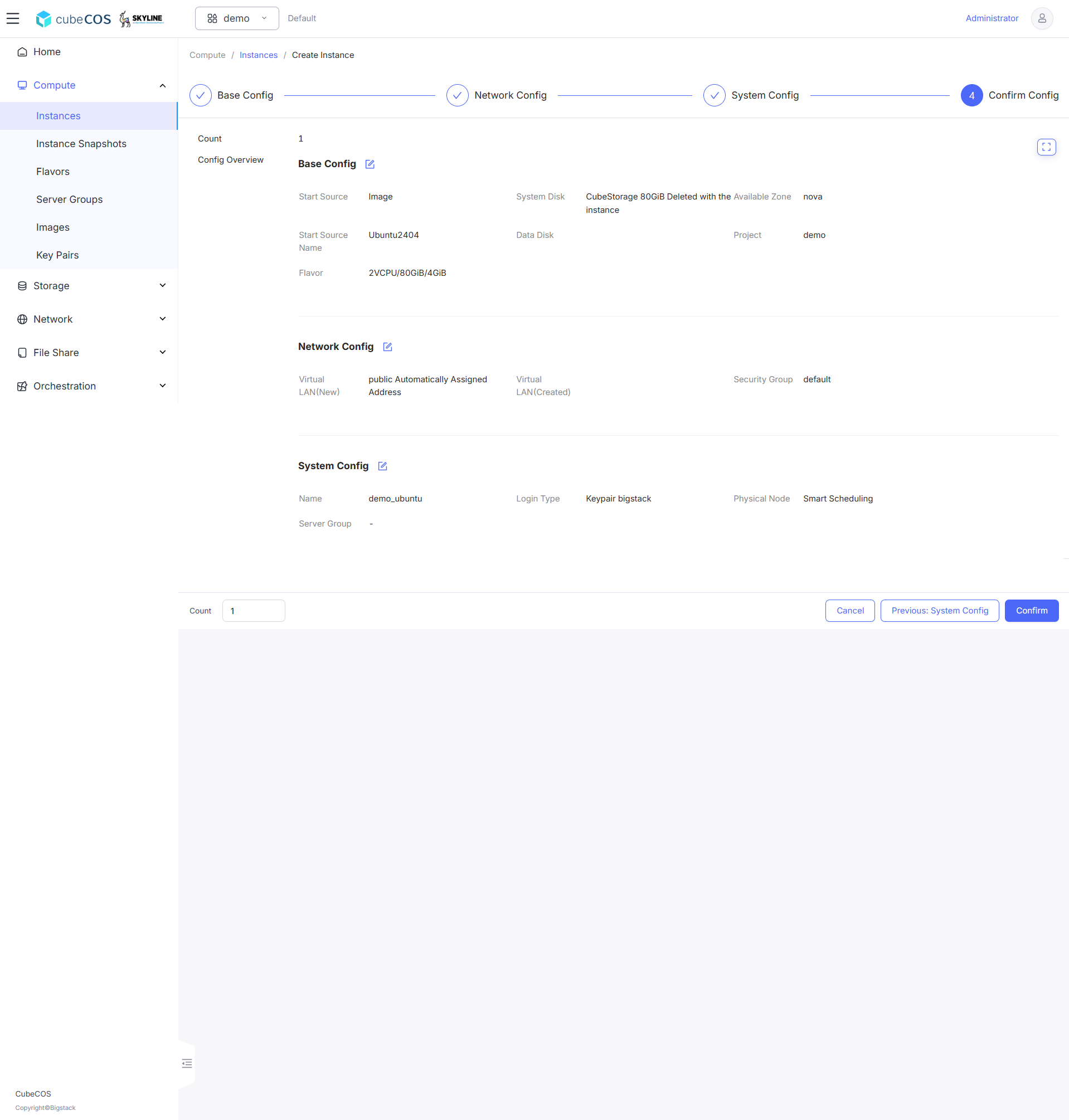
-
啟動虛擬機,並等待虛擬機狀態變更為
Active。