在 CubeCOS 上建立單一登入 (SSO) 使用者
單一登入使用者概覽
本指南說明如何透過單一登入 (SSO)整合,使用Keycloak作為身分提供者來建立使用者。單一登入(SSO)使用者建立功能,可實現集中式認證管理,並在多個系統間提供無縫存取體驗。
何時使用單一登入使用者建立:
- 在與現有企業身分系統整合時
- 針對需要集中式驗證的環境
- 當您希望使用者在多個服務中使用相同的憑證時
- 對於已建立LDAP/Active Directory基礎架構的組織
探索單一登入與本地用戶之間的差異
| 軟體功能 | 單一登入 (Keycloak) | 本地使用者建立 |
|---|---|---|
| 驗證 | 透過 Keycloak 集中管理 | 在 CubeCOS 內進行管理 |
| 使用者管理 | 外部身分提供者 | 直接管理 CubeCOS |
| 密碼政策 | 由 Keycloak 管理 | 由 CubeCOS 管理 |
| 整合 | 需要設定 Keycloak | 無外部依賴項 |
| 可擴展性 | 非常適合大型組織 | 適用於較小規模的部署 |
| 安全 | 企業級單一登入 | 本地密碼管理 |
| 使用者體驗 | 單一登入,多服務暢行 | CubeCOS 的獨立登入 |
先決條件
- Keycloak 伺服器已完成設定且可存取
- 管理員對 Keycloak 管理控制台的存取權限
- 對單一登入驗證流程的理解
建立單一登入使用者
-
請登入 CubeCOS 管理介面:
https://<your-cluster-ip-address>。 -
導航至
Keycloak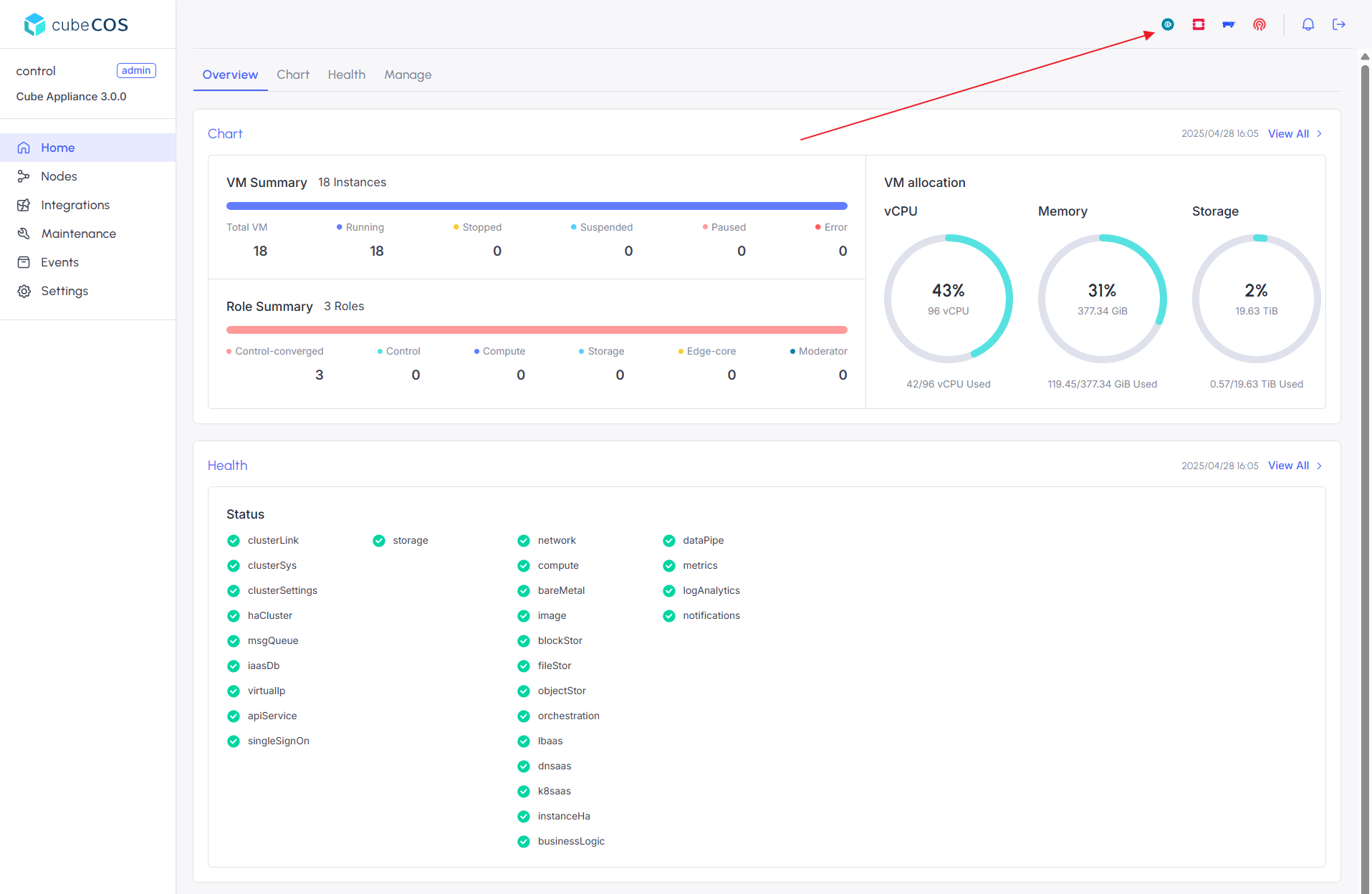
-
在側邊欄中,尋找
管理 > 使用者,然後點擊新增使用者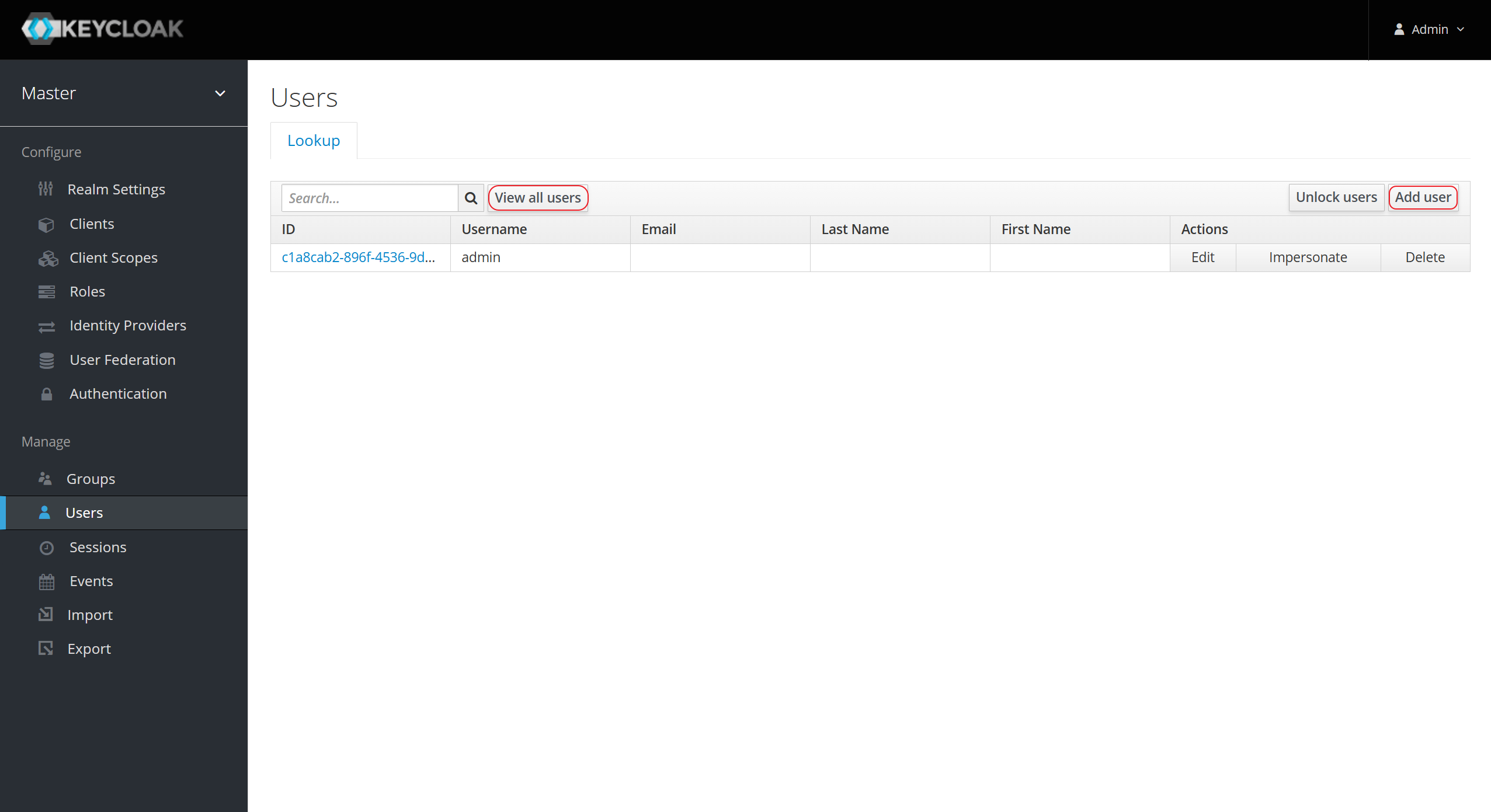
-
輸入新的使用者名稱
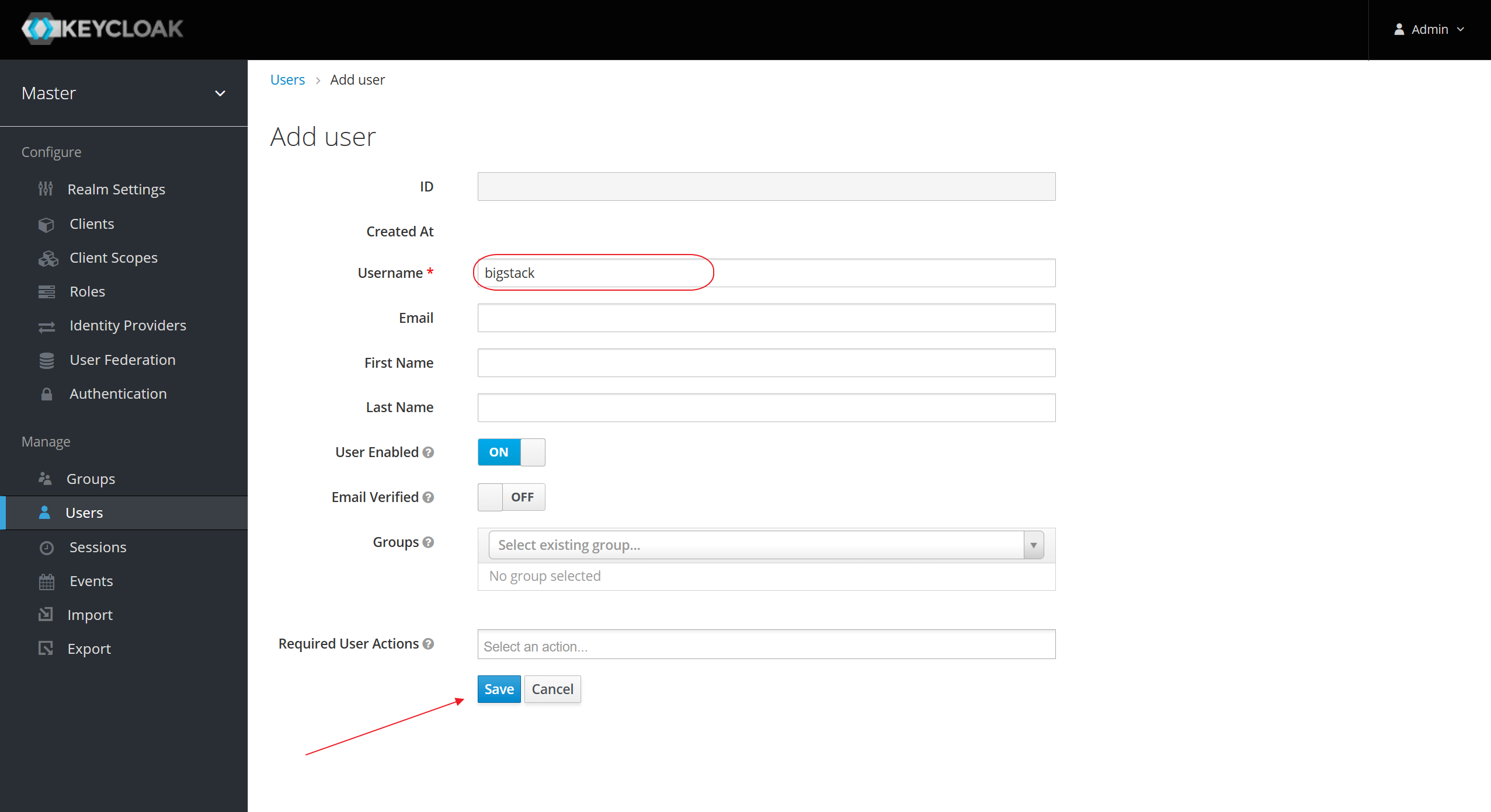
-
設定密碼
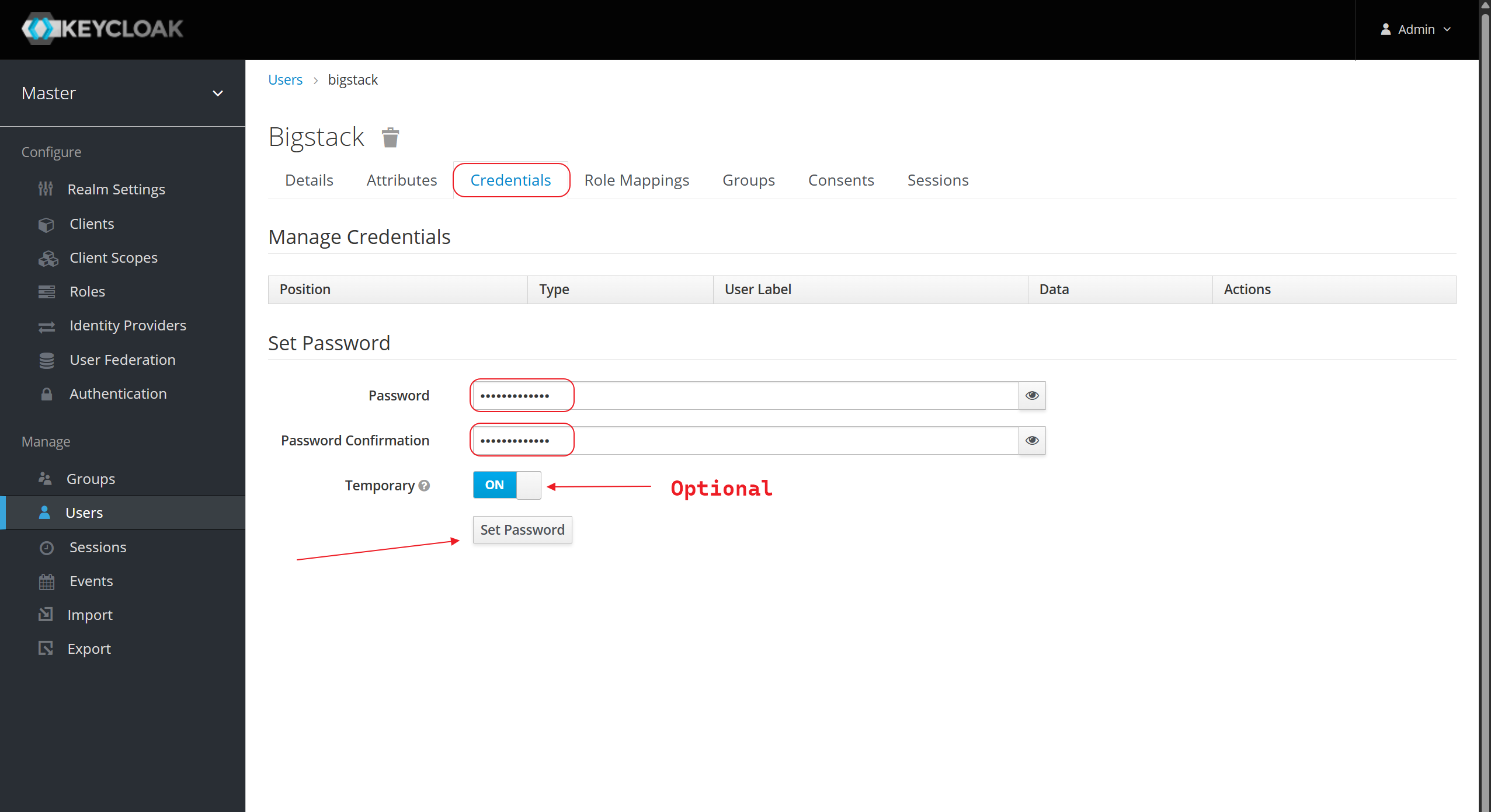
-
(可選) 將使用者加入
cube-admins群組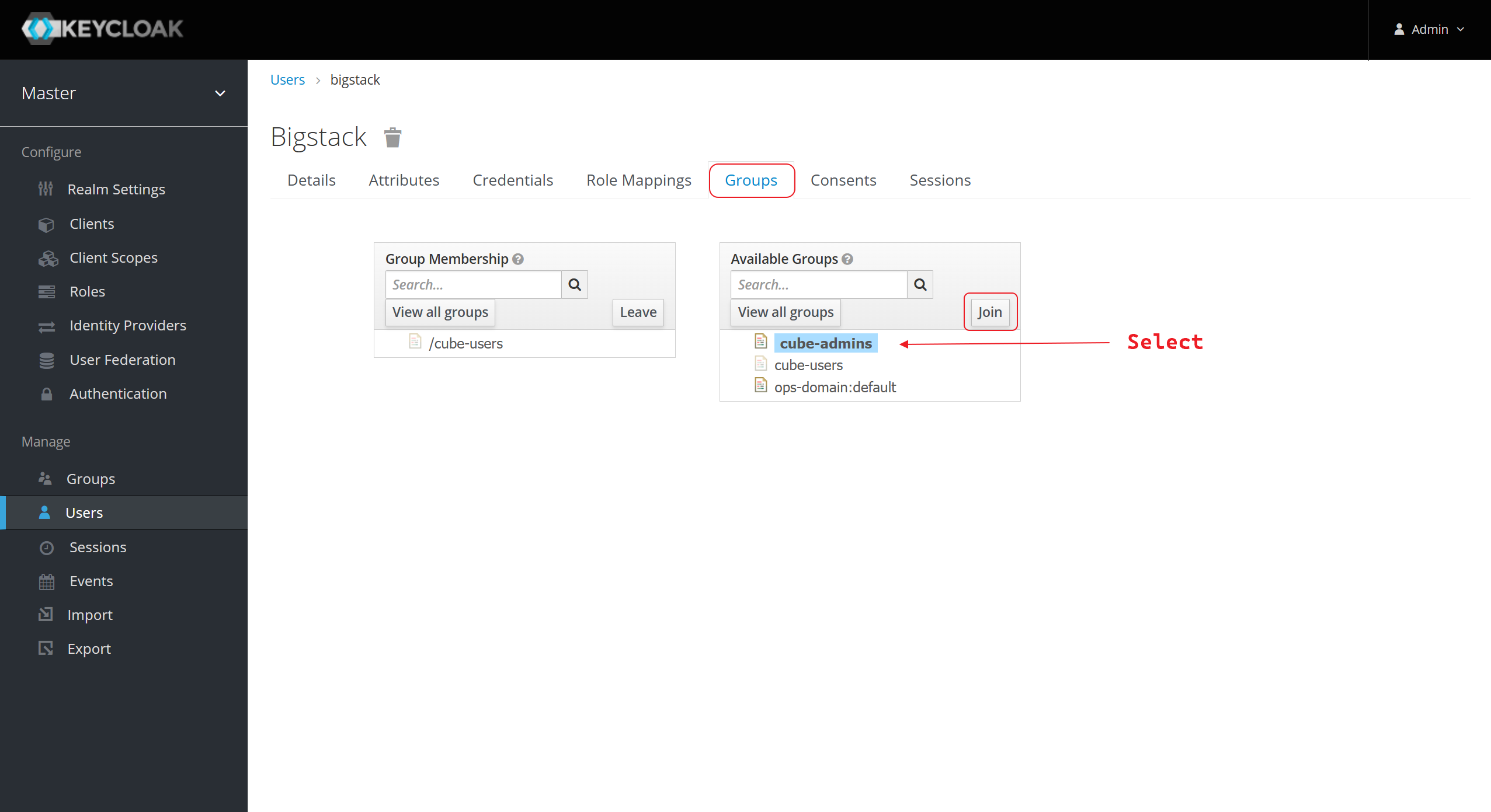
為單一登入使用者指派權限
請參照 7-將使用者指派至專案 將 SSO 使用者指派至相應的專案。
以 SSO 使用者身分登入
-
請前往 CubeCOS 管理介面:
https://<your-cluster-ip-address>。 -
請輸入您的單一登入用戶憑證,然後點擊登入。
-
導航至
整合 > OpenStack以進入 OpenStack 管理介面。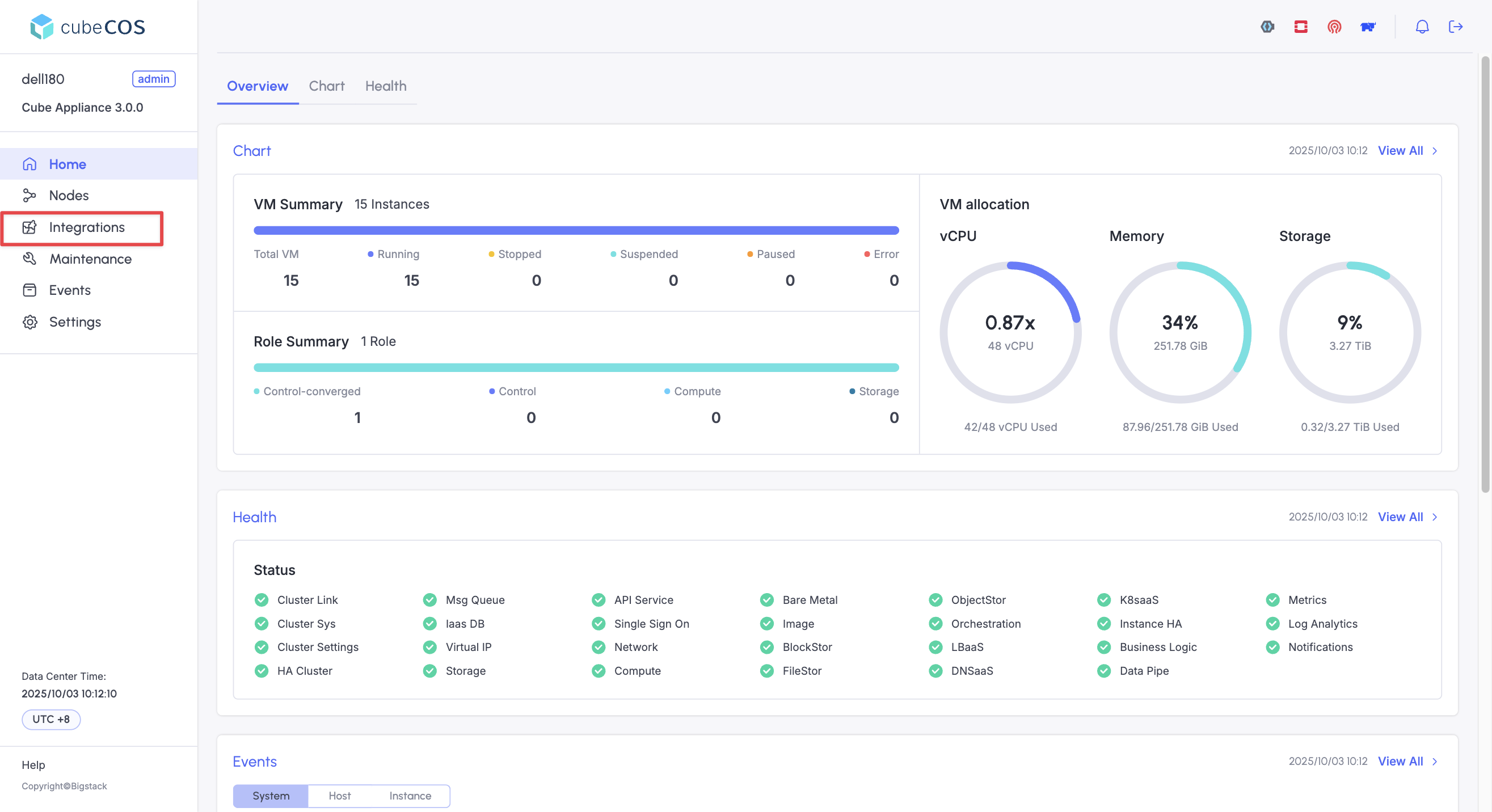
-
點擊
Connect以進行 OpenStack 整合。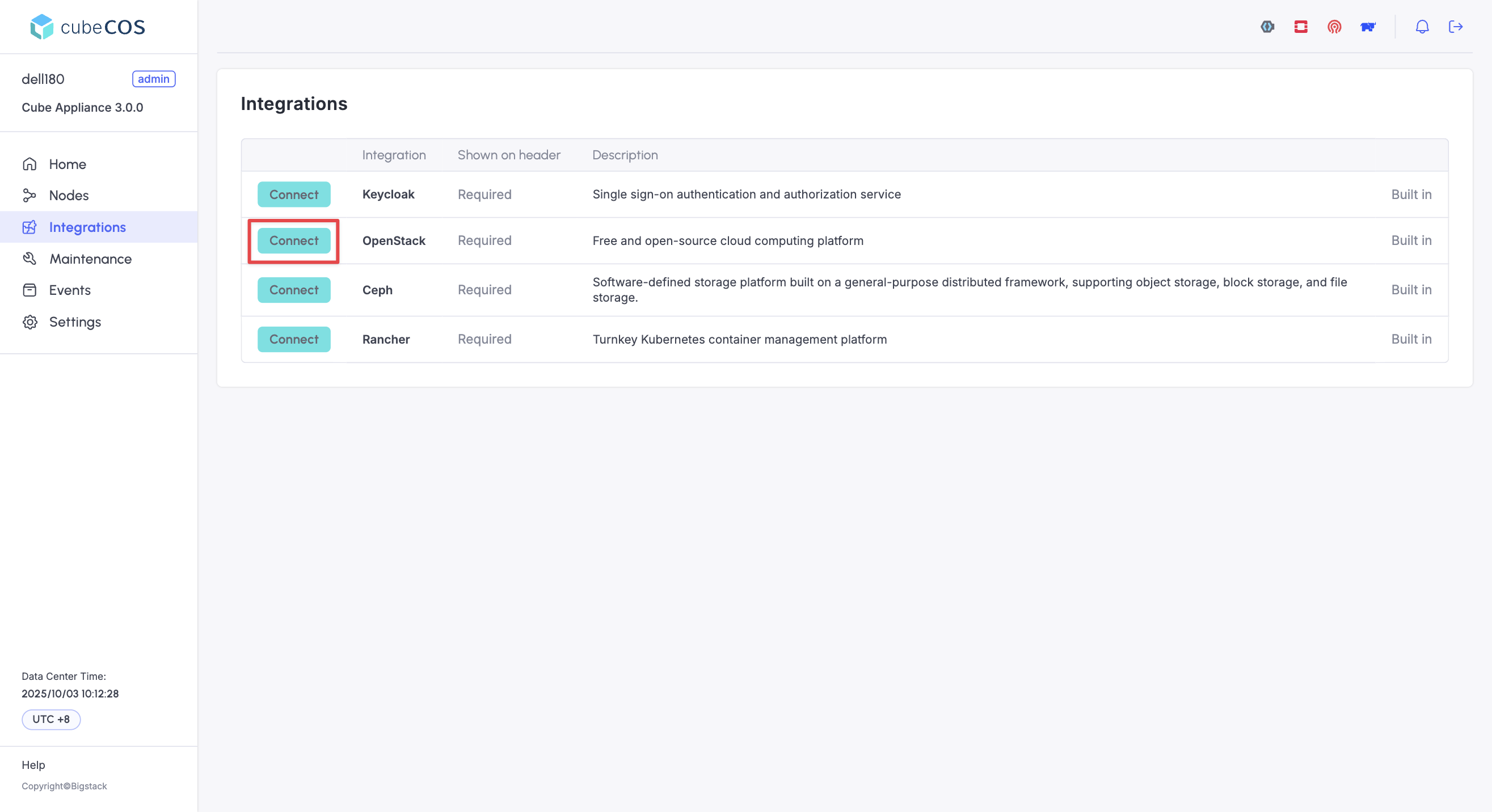
-
新的管理介面將在新分頁中開啟,請在提示時點擊
登入。
-
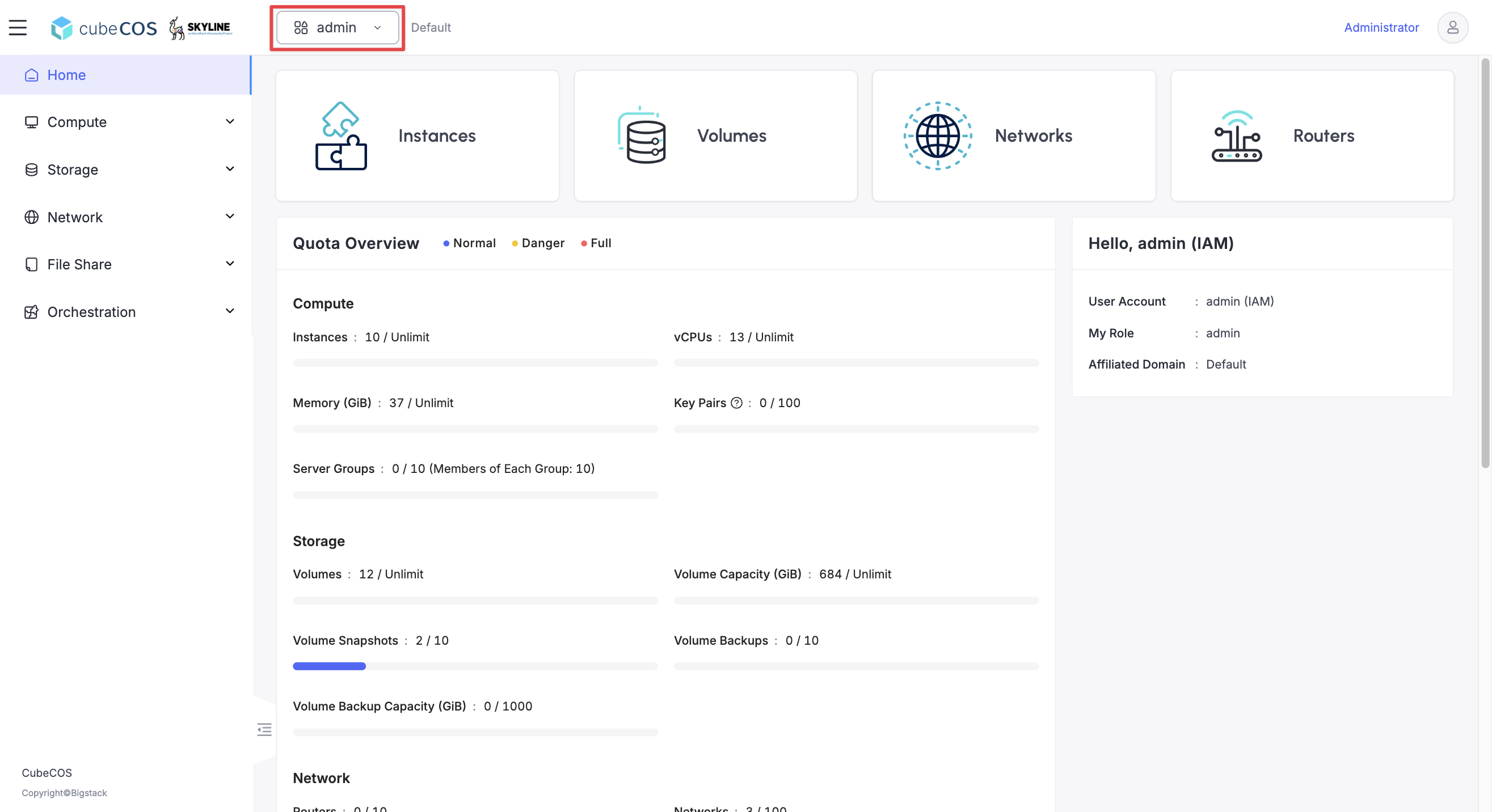
請確認登入是否成功,以及專案切換器是否顯示使用者被指派的正確專案。
-
您已完成建立新的單一登入使用者、將使用者指派至專案,以及驗證使用者對專案的存取權限。