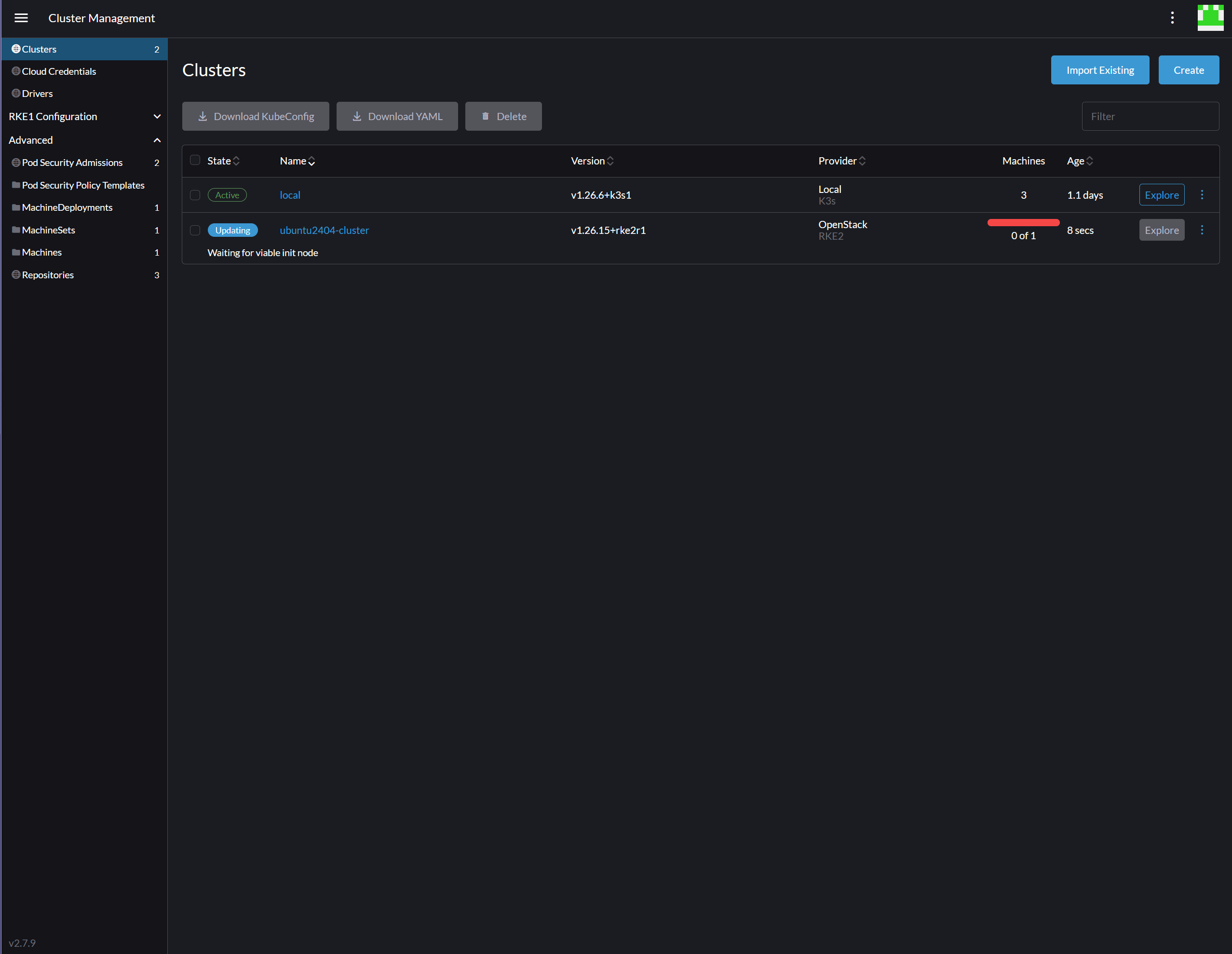
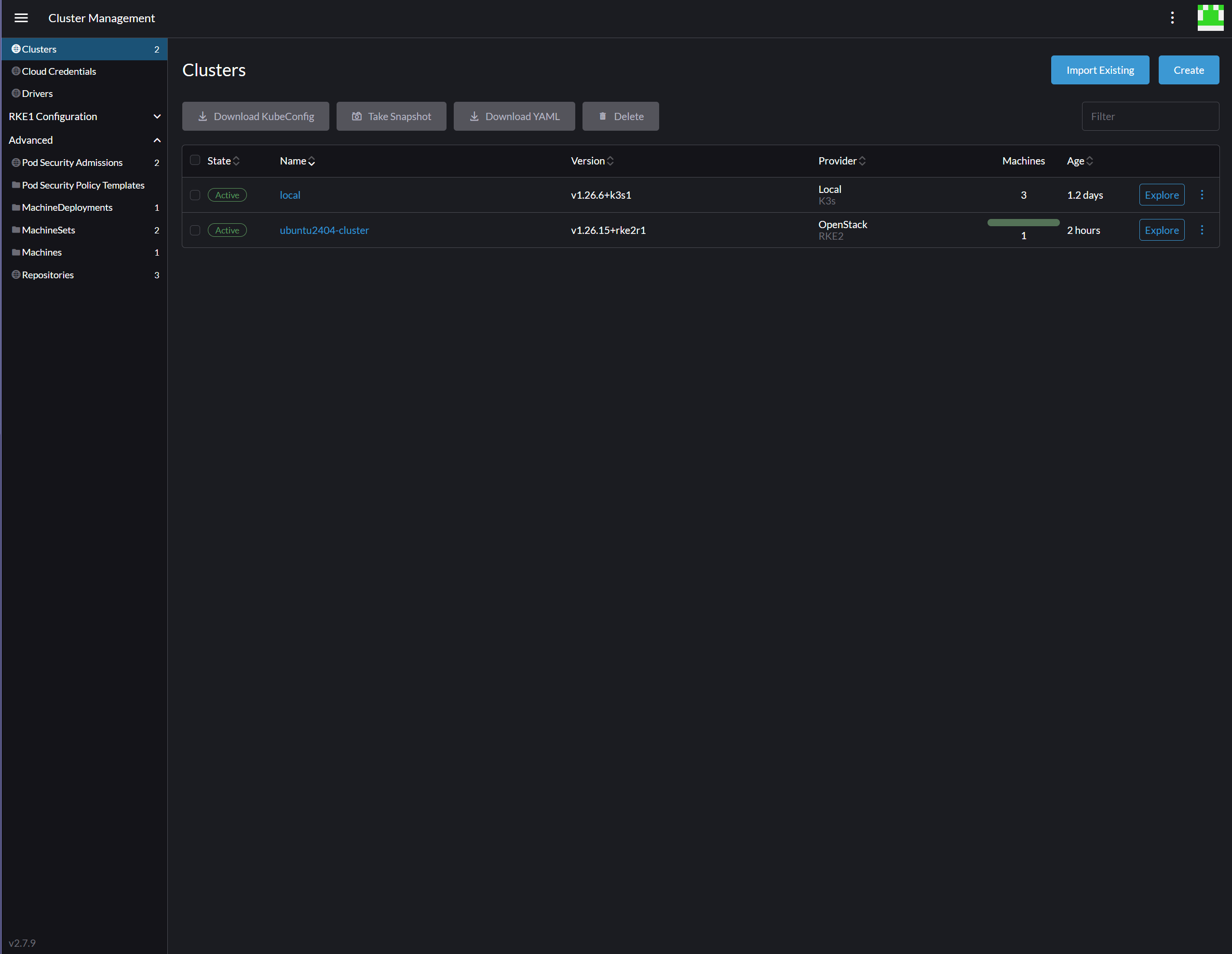
建立叢集
註解
USB儲存裝置預設為被封鎖狀態。若需存取 USB 裝置,請以管理員身分登入後,透過 CLI > tuning > configure,將調校選項 cubesys.probeusb 設定為 true。
先決條件
註解
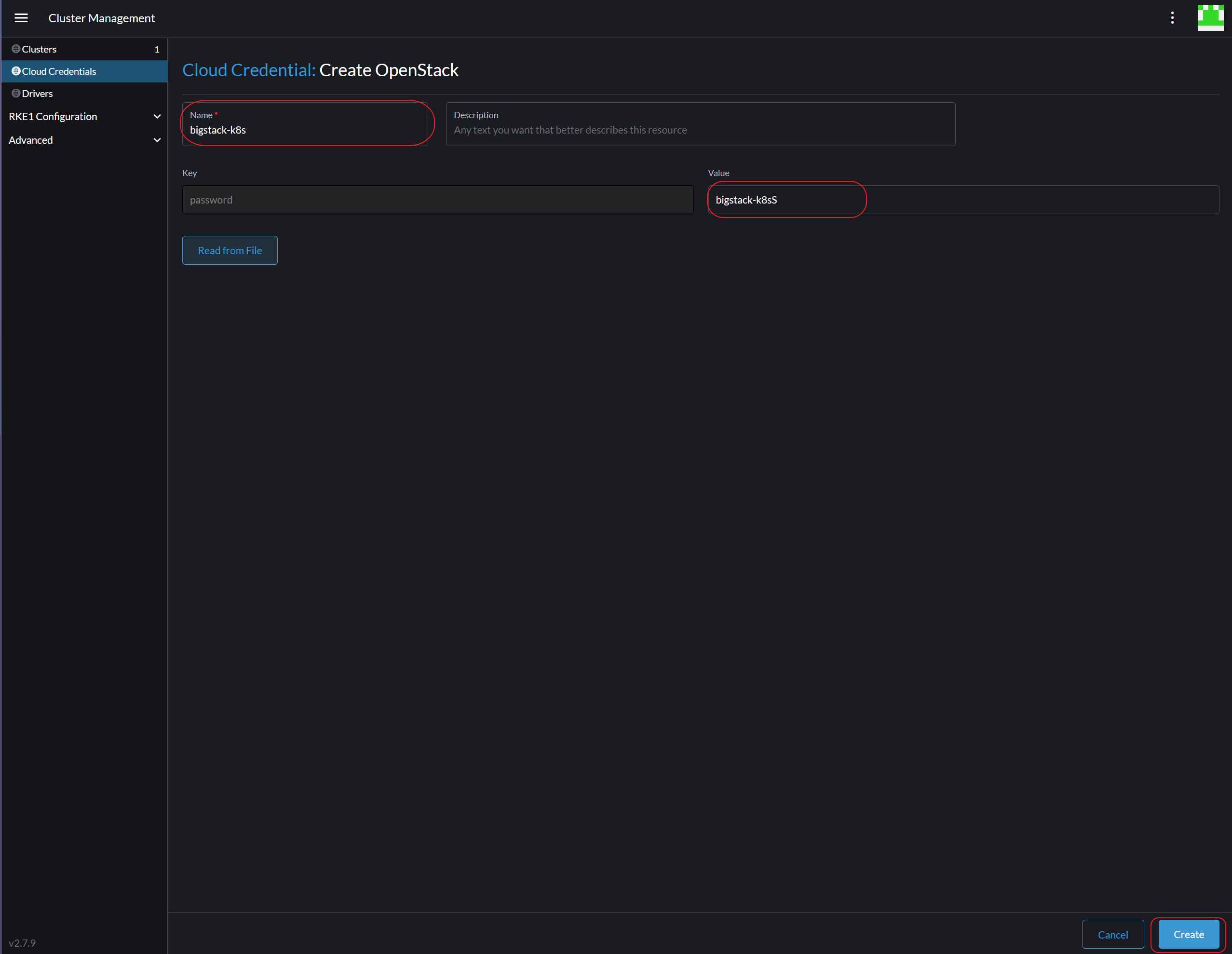
本次示範將使用使用者 bigstack-k8s 及專案 bigstack-k8s。
-
已建立一個 Kubernetes 專案,且您的 Kubernetes 權限已設定為「管理員」。請參閱 建立專案。
-
已匯入一張 Amphora 圖片。
- 下載 Amphora 映像檔:amphora-x64-haproxy_yoga。
- 使用
scp將下載的映像檔上傳至 Glance 映像目錄/mnt/cephfs/glance。- 請從具備您叢集 VIP 管理權限的電腦上,執行以下指令:
scp amphora-x64-haproxy_yoga.qcow2 root@<cluster-vip>:/mnt/cephfs/glance/
- 請從具備您叢集 VIP 管理權限的電腦上,執行以下指令:
- 登入管理介面。
- 執行以下指令以匯入負載平衡器映像檔:
Admin shell
cc1> iaas image import_lb
1: usb
2: local
Enter index: 2
1: amphora-x64-haproxy_yoga.qcow2
Enter index: 1
Importing...
[16:25:04] Converting image to RAW format ...
    (100.00/100%)
[16:25:11] Creating image amphora-x64-haproxy ...
[=============================>] 100%
aa93010b-eb36-4357-b1cf-fea46958908f
[16:26:07] Finished creating image amphora-x64-haproxy
Importing  complete. It is safe to remove the local image file.
- 已導入 Linux 映像檔,可立即用於部署作業。
註解
在此示範中,您將使用 ubuntu2404.qcow2 映像作為基礎系統映像。
- 請造訪 CubeCOS 下載頁面 以取得受支援的映像檔(例如
ubuntu2404.qcow2)。 - 使用
scp將映像檔傳輸至位於/mnt/cephfs/glance的 Glance 映像儲存庫。- 從可連線至您的叢集 VIP 的工作站或跳轉主機,執行以下指令:
scp ubuntu2404.qcow2 root@<cluster-vip>:/mnt/cephfs/glance/
- 從可連線至您的叢集 VIP 的工作站或跳轉主機,執行以下指令:
- 登入管理介面。
- 執行以下指令以匯入該影像:
Admin shell
cc1> iaas image import
1: usb
2: local
Enter index: 2
1: amphora-x64-haproxy_yoga.qcow2
2: ubuntu2404.qcow2
Enter index: 2
Specify image name: ubuntu_2404
Select domain:
1: default
Enter index: 1
Select tenant:
1: admin
2: bigstack-k8s
Enter index: 1
Bootable image or volume:
1: glance-images
2: cinder-volumes
Enter index: 1
Visibility:
1: public
2: private
Enter index: 1
Importing...
[16:29:57] Converting image to RAW format ...
    (100.00/100%)
[16:30:09] Creating image ubuntu_2404 ...
[=============================>] 100%
ebfa199b-12d2-4a7c-8a8e-aef452f71750
[16:31:39] Finished creating image ubuntu_2404
Importing ubuntu_2404 complete. It is safe to remove the local image file.
設定 OpenStack 驅動程式與雲端憑證
-
請使用 Keycloak 使用者
bigstack-k8s登入 Rancher。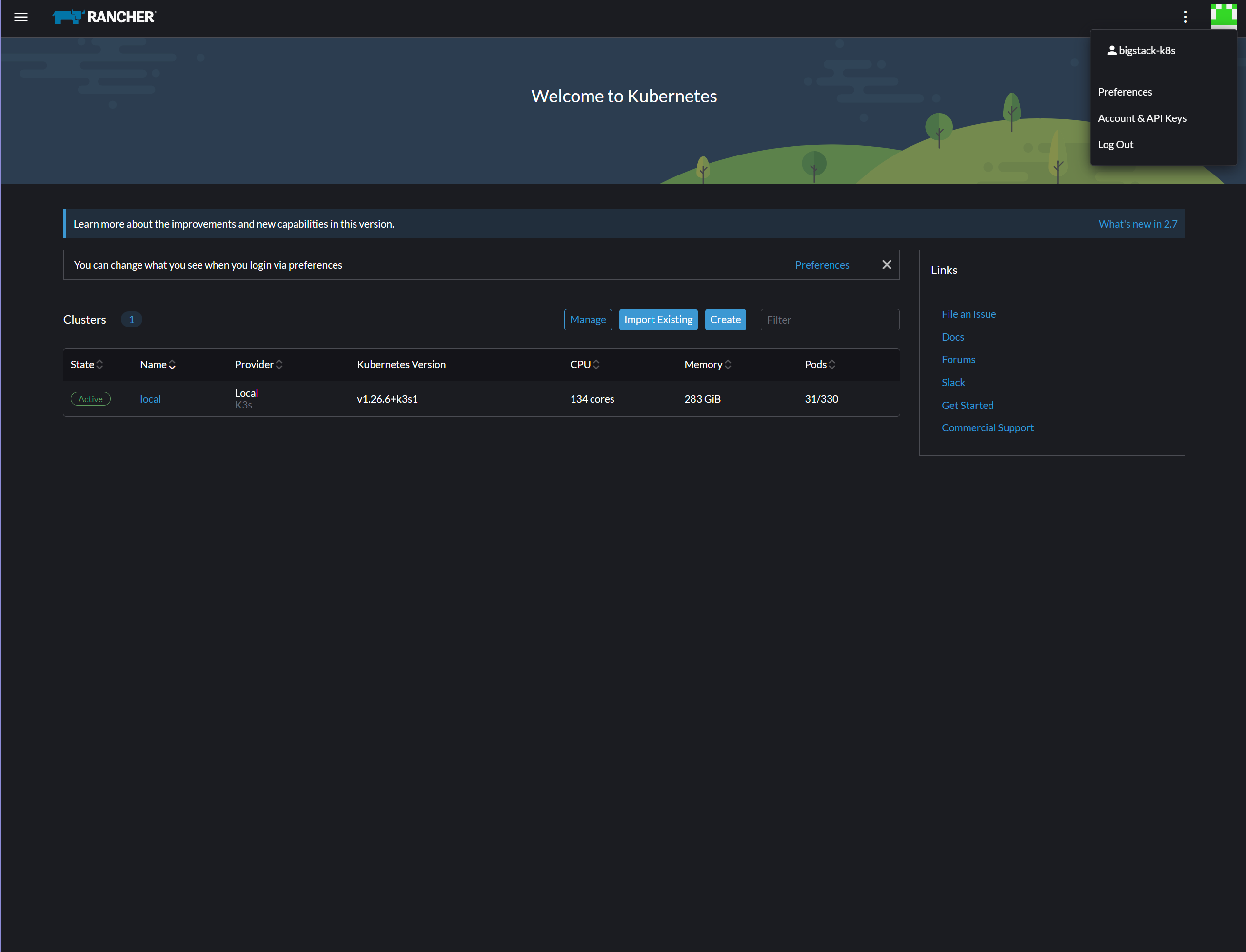
-
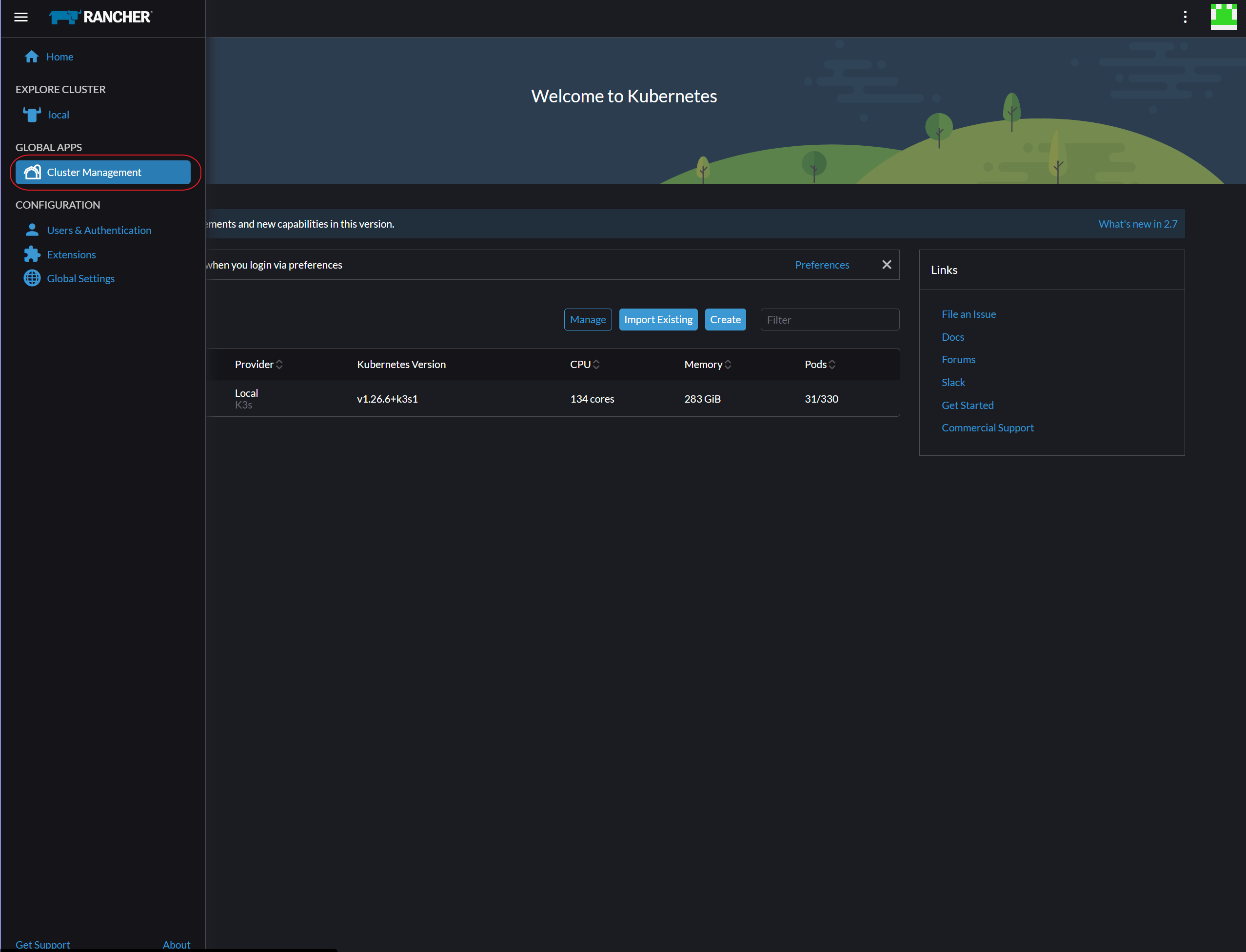
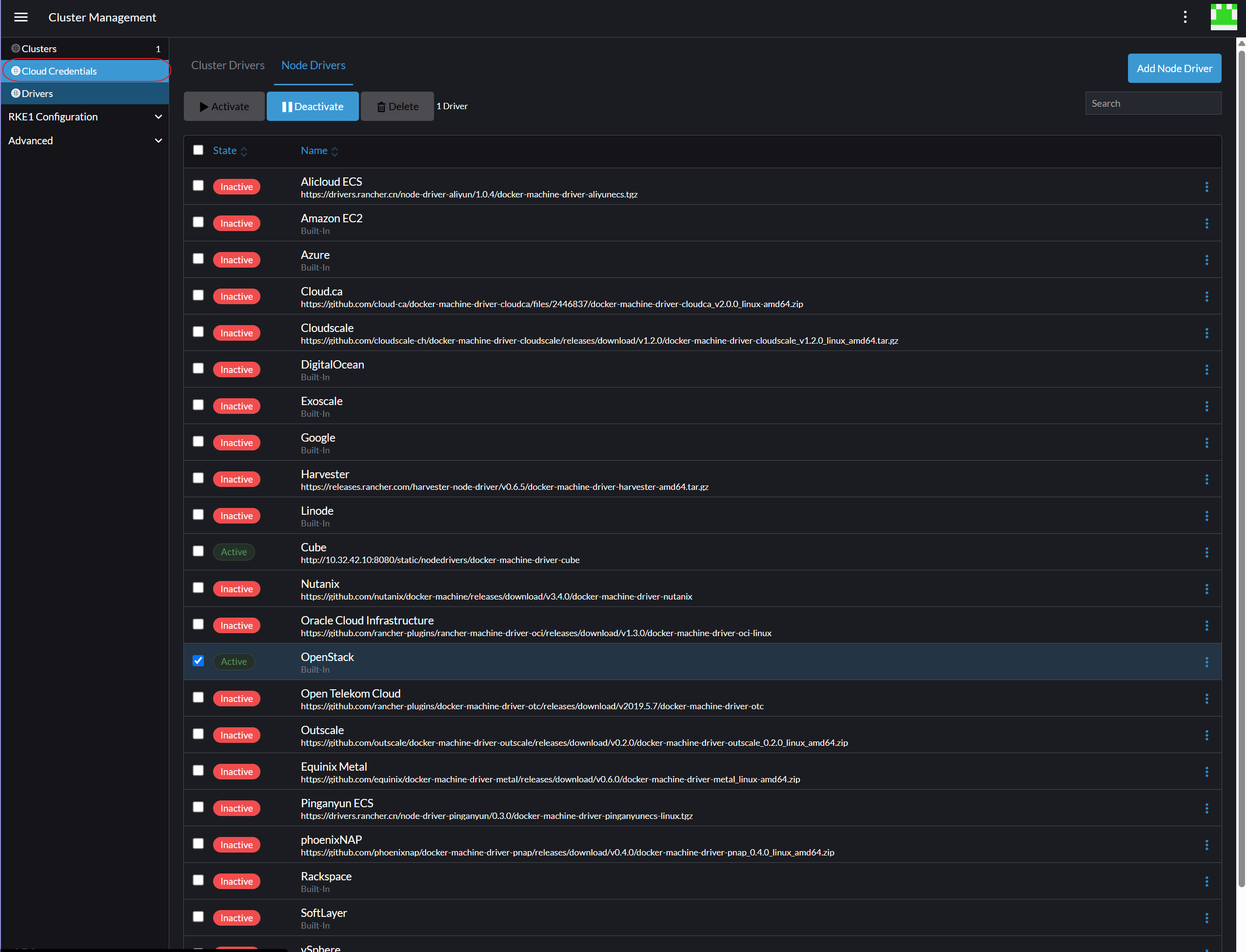
前往 叢集管理。
-
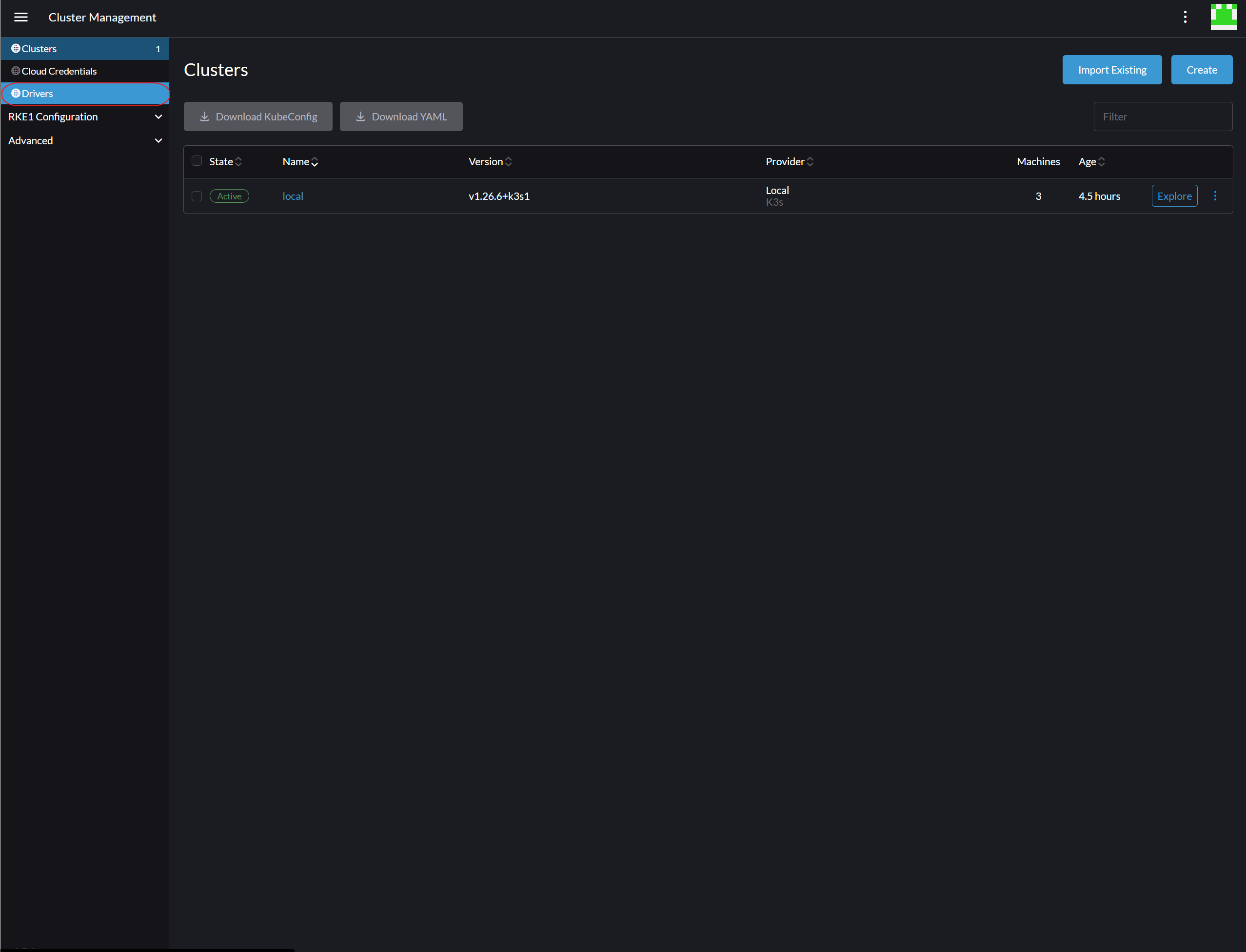
前往 驅動程式。
-
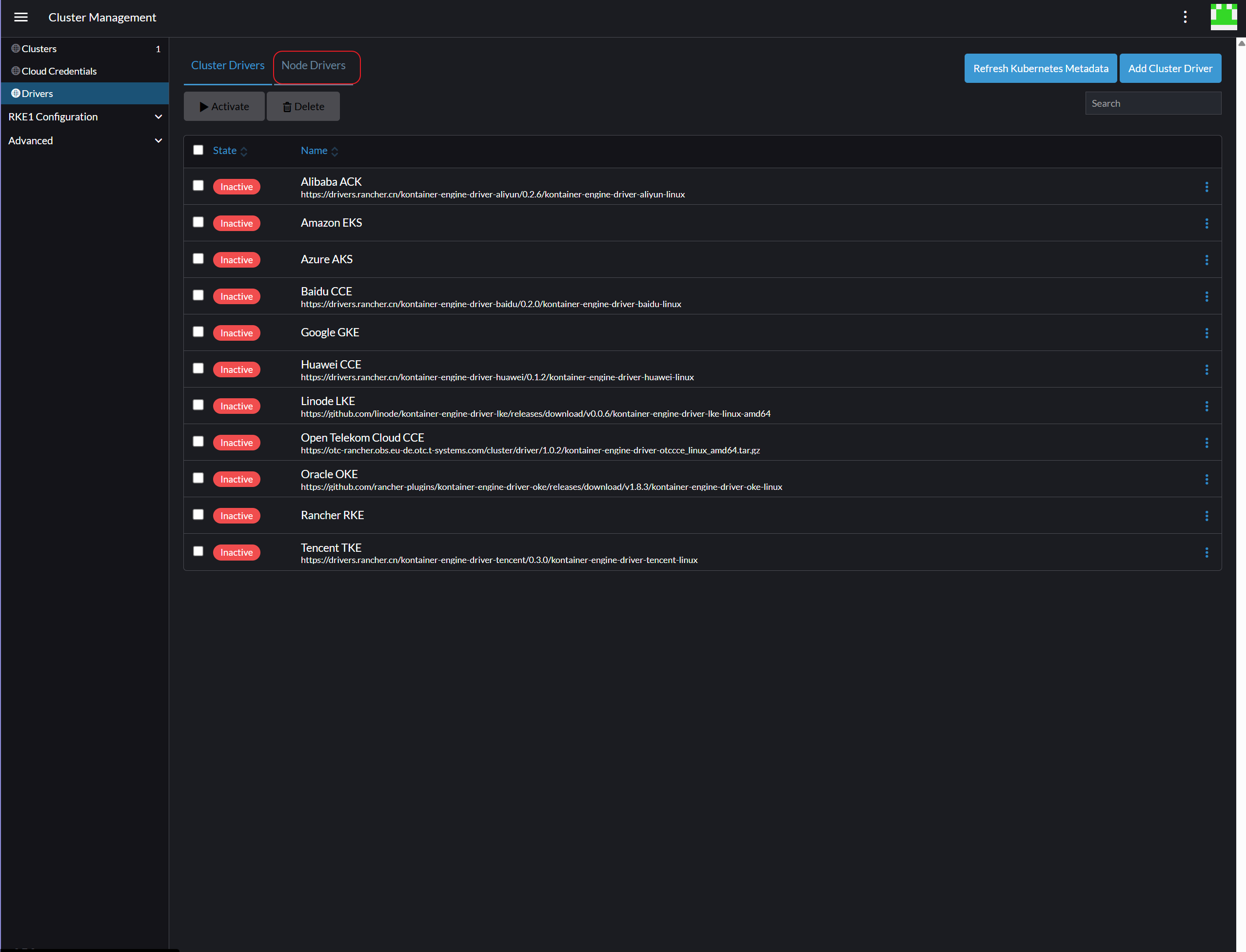
切換至 節點驅動程式 索引標籤。
-
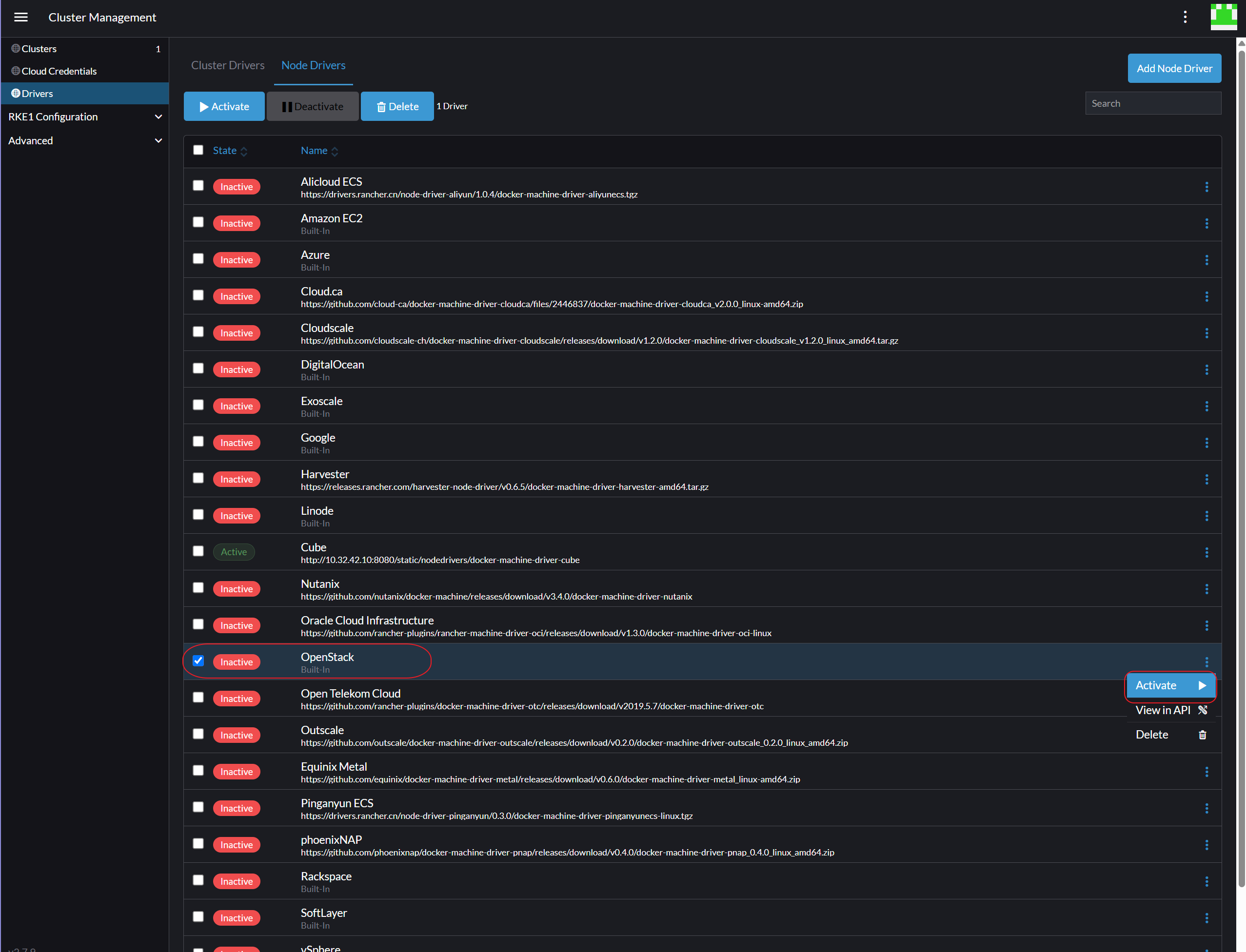
選取 OpenStack,並從其動作選項中選擇 Active。
-
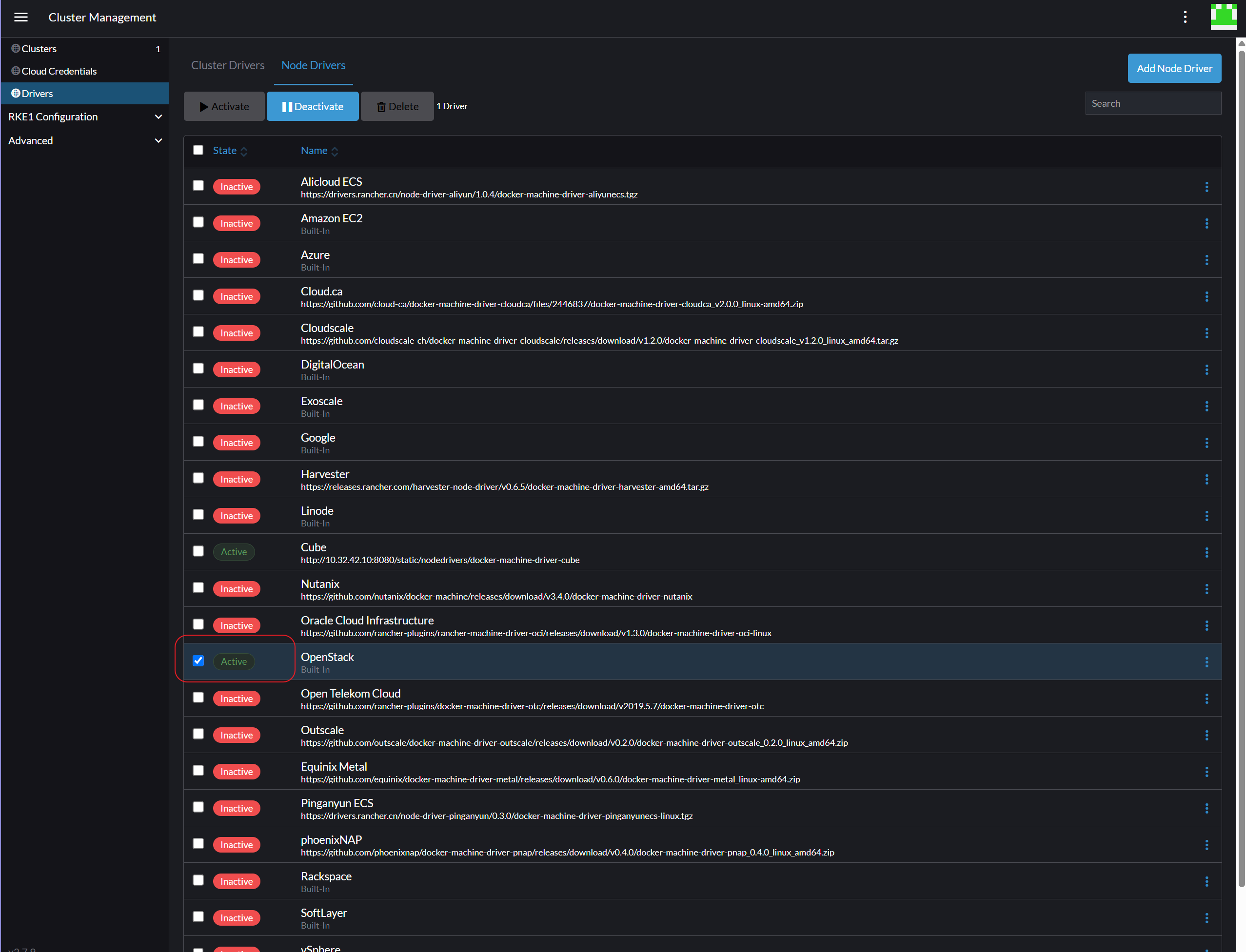
請確認 狀態 欄位顯示為 有效。
-
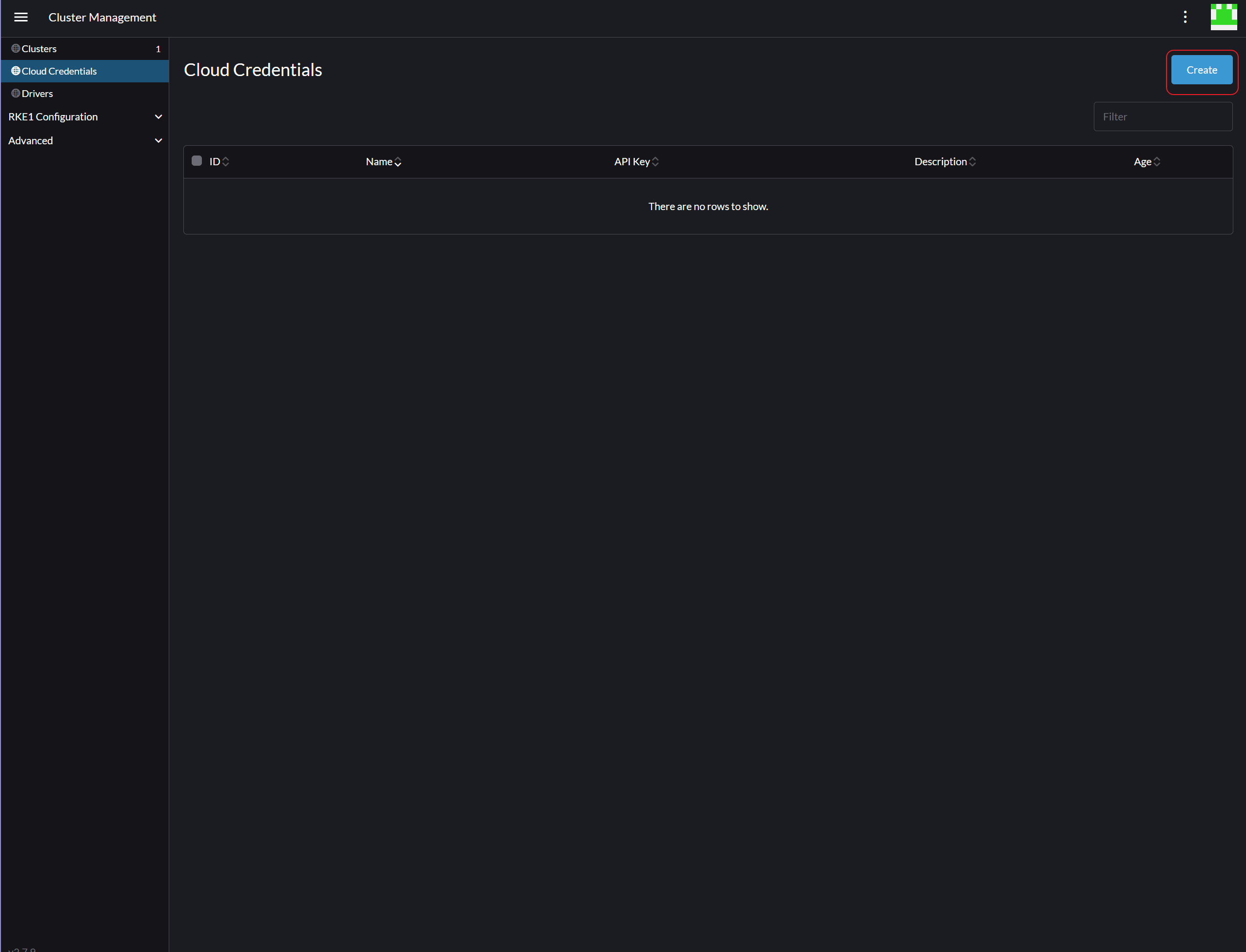
前往 雲端憑證。
-
在右上角,點選 建立。
-
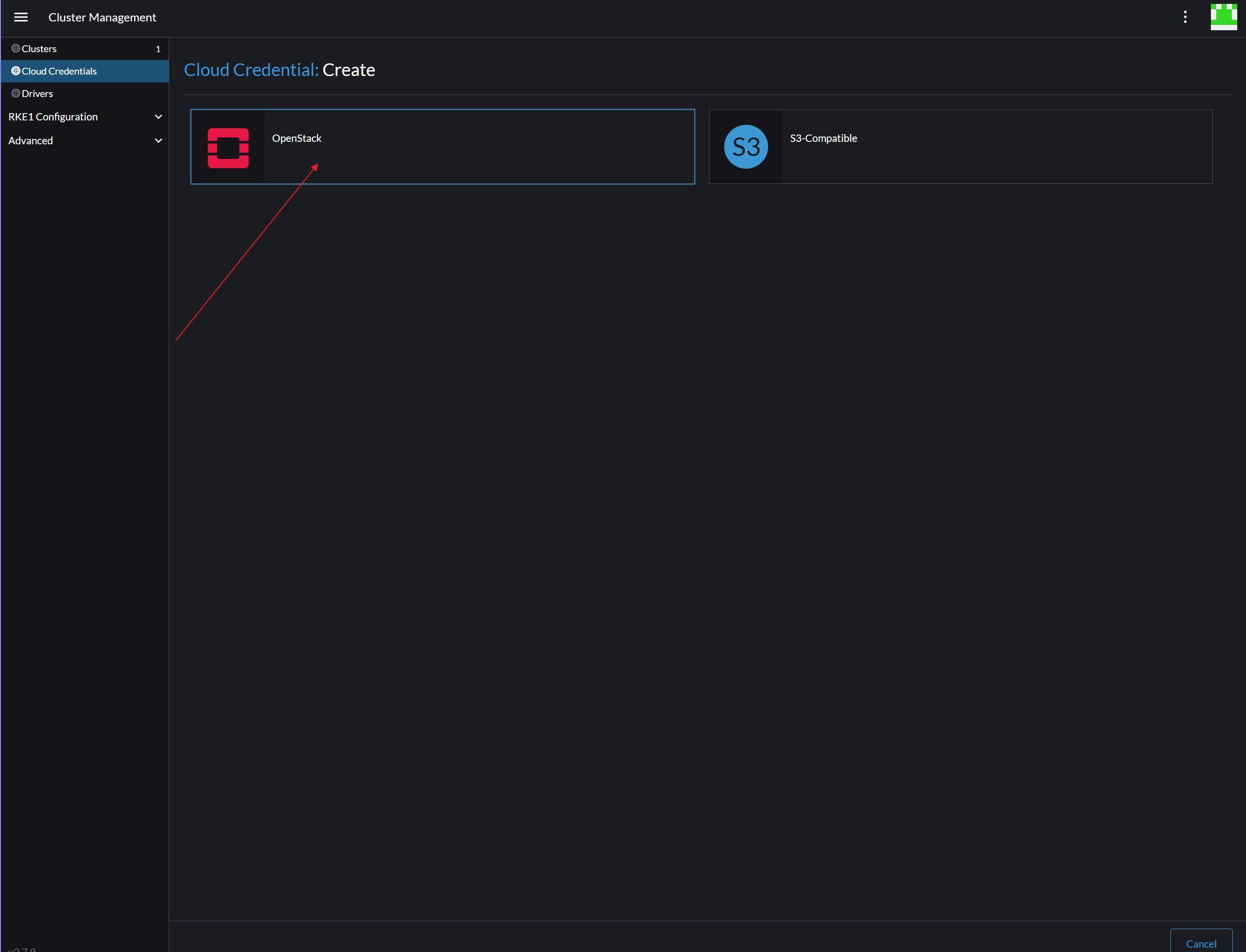
請選擇 OpenStack 作為雲端憑證範本。
-
請將使用者名稱填寫為 雲端憑證名稱,並將使用者密碼填寫為 密碼 的值,然後按下 建立。
建立叢集
-
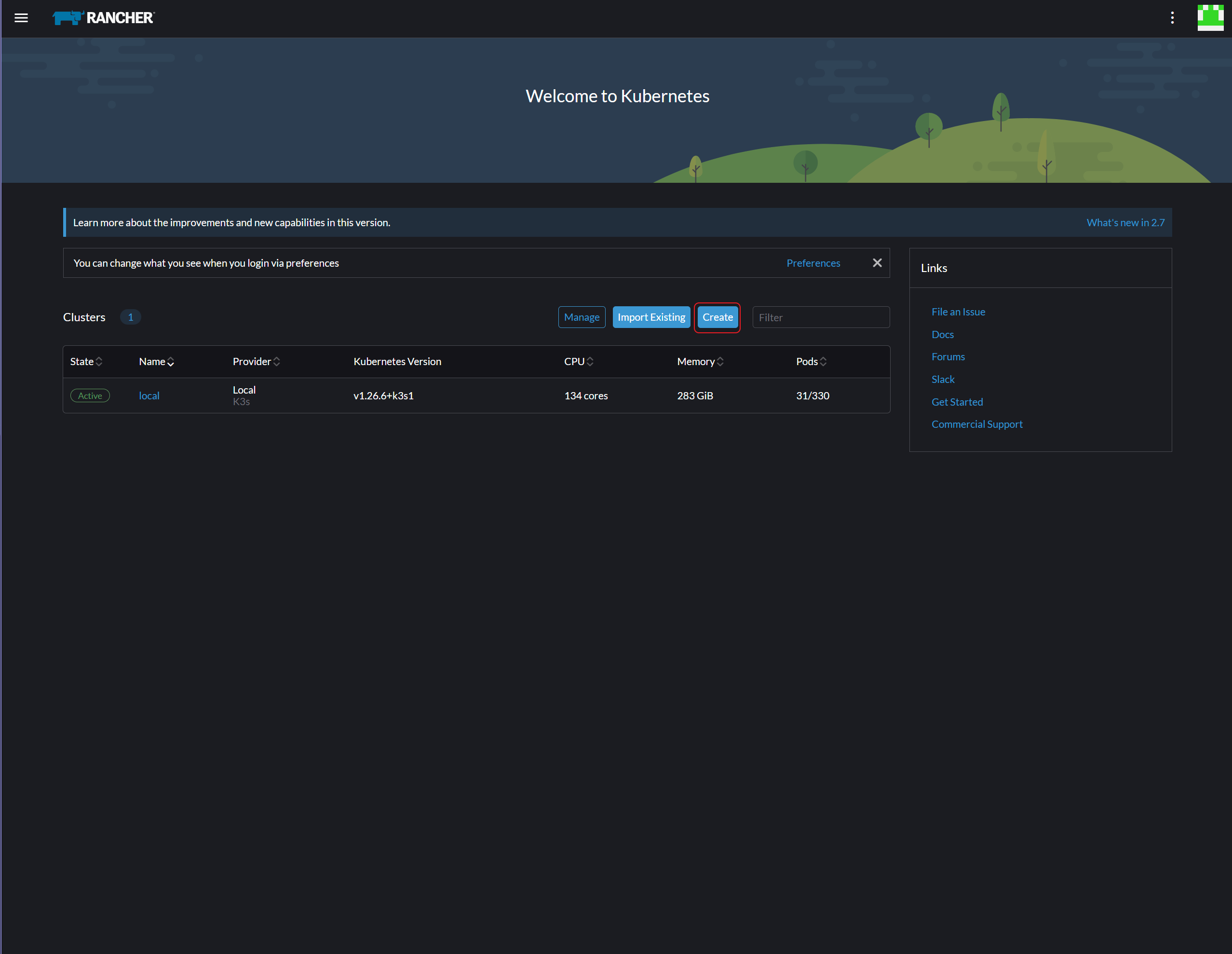
返回 Rancher 首頁,並點擊 建立。
-
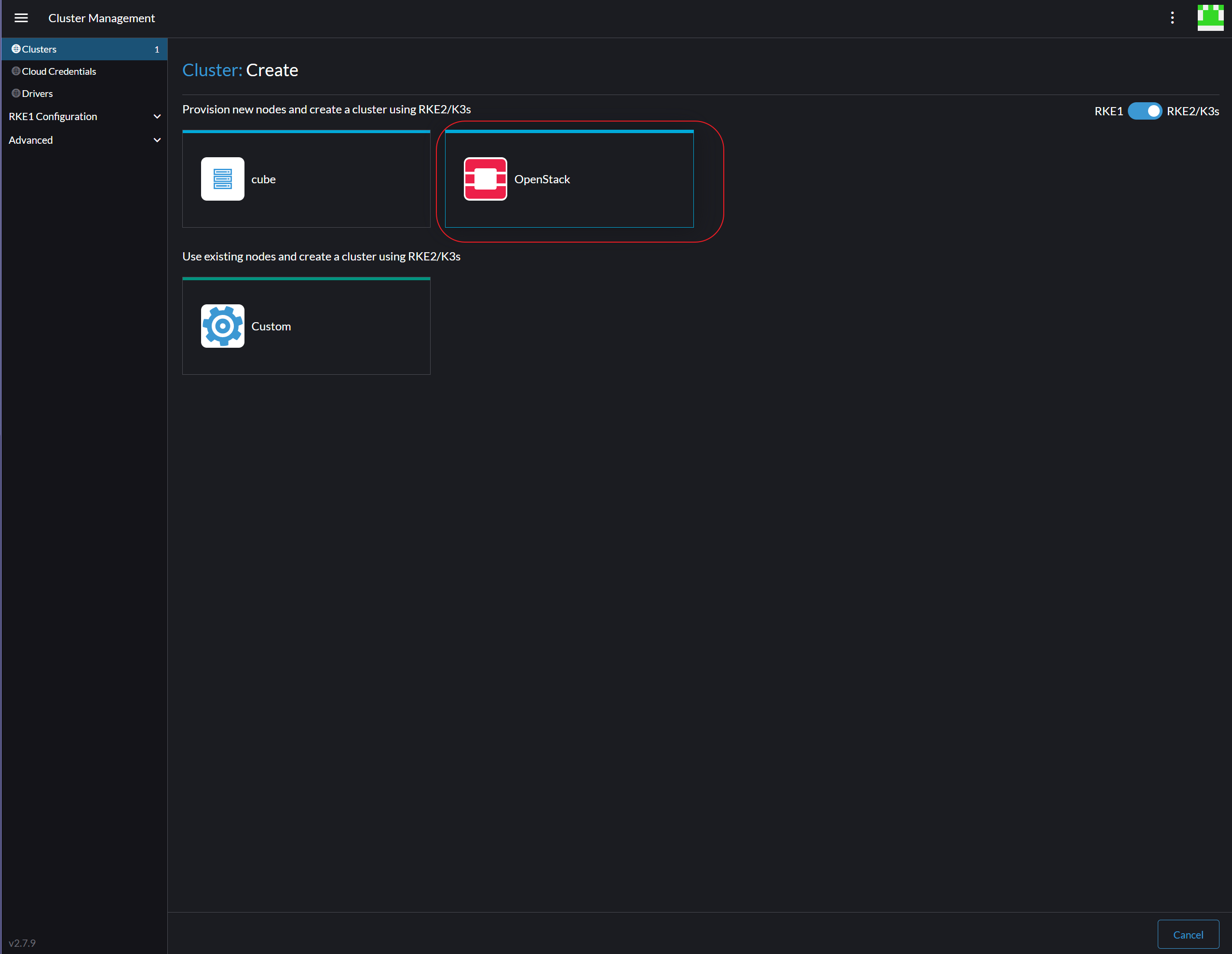
點擊 OpenStack。
-
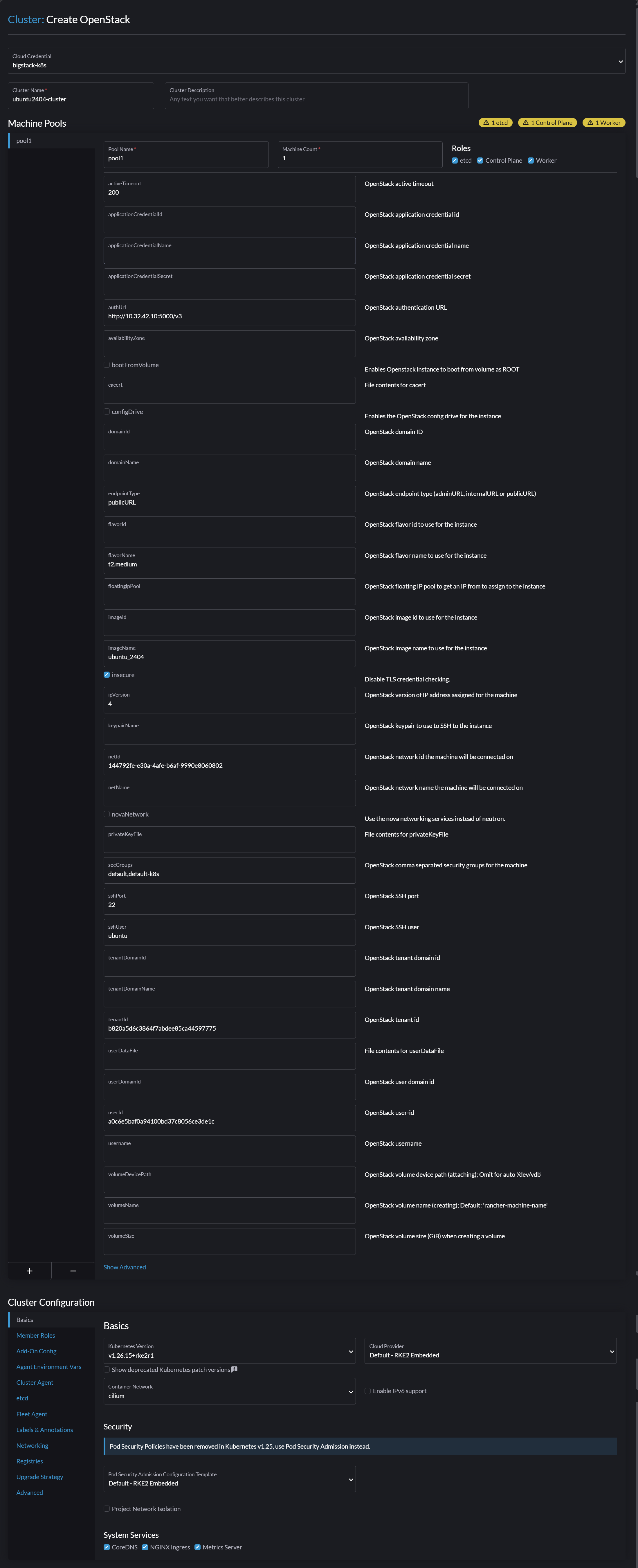
請填寫以下叢集資訊:
- 叢集名稱:任意名稱
- OpenStack 活躍超時:
200 - OpenStack 驗證 URL:
http://<CUBECOS-VIP>:5000/v3 - OpenStack 端點類型:
publicURL - OpenStack 規格名稱:t2.medium 或更高規格(建議)
- OpenStack 映像檔名稱:
ubuntu_2404 - 停用 TLS 憑證檢查:已啟用
- OpenStack 版本的 IP 位址:
4 - OpenStack 網路 ID:
private-k8s(來自 bigstack-k8s 專案) - OpenStack 安全群組:
default、default-k8s - OpenStack SSH 埠號:
22 - OpenStack SSH 使用者:
ubuntu - OpenStack 租戶 ID:專案 bigstack-k8s 的 ID
- OpenStack 使用者 ID:使用者 bigstack-k8s 的 ID
-
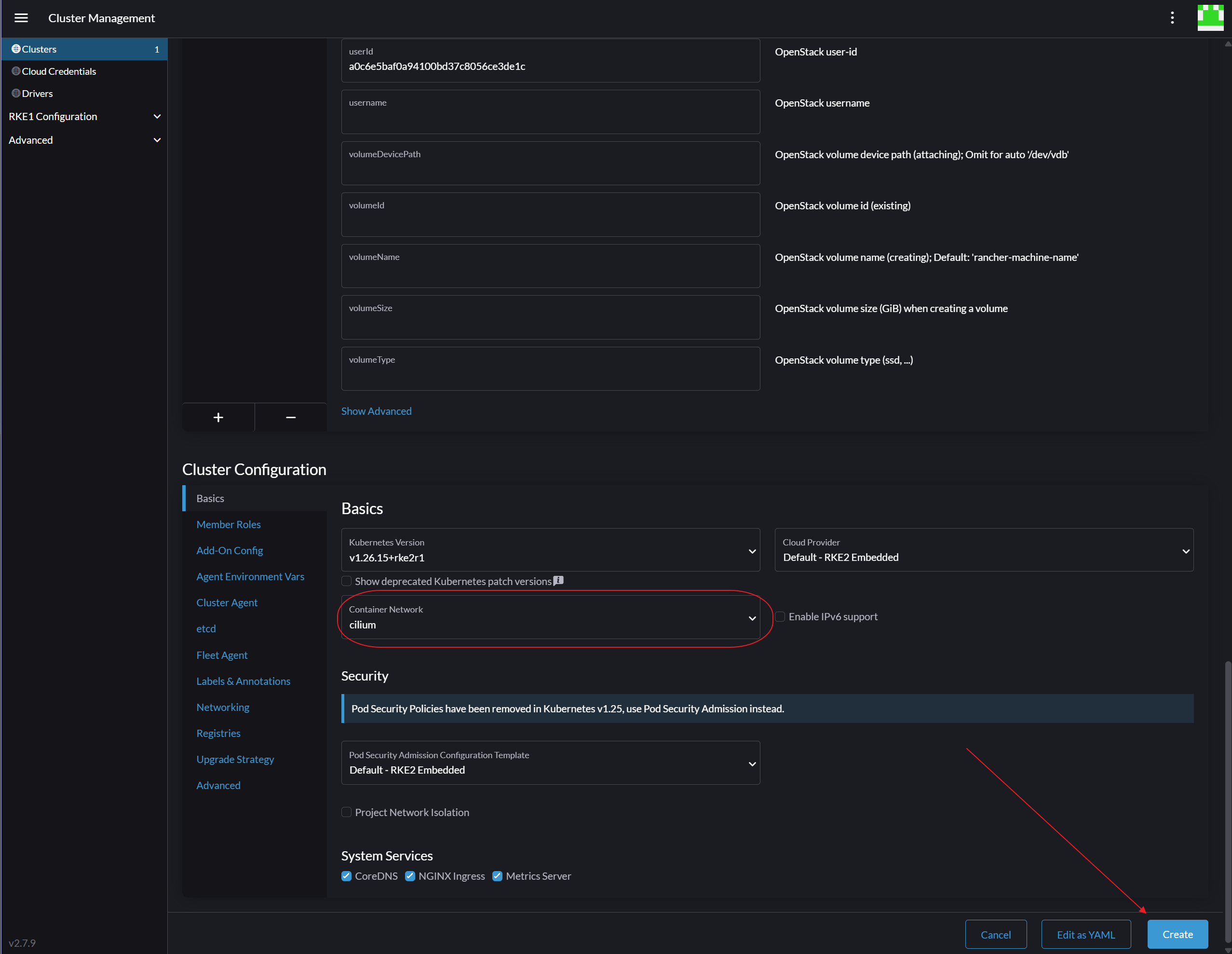
將容器網路變更為 cilium,然後點擊 建立。
-
請等待,直到叢集狀態變更為 Active 為止。