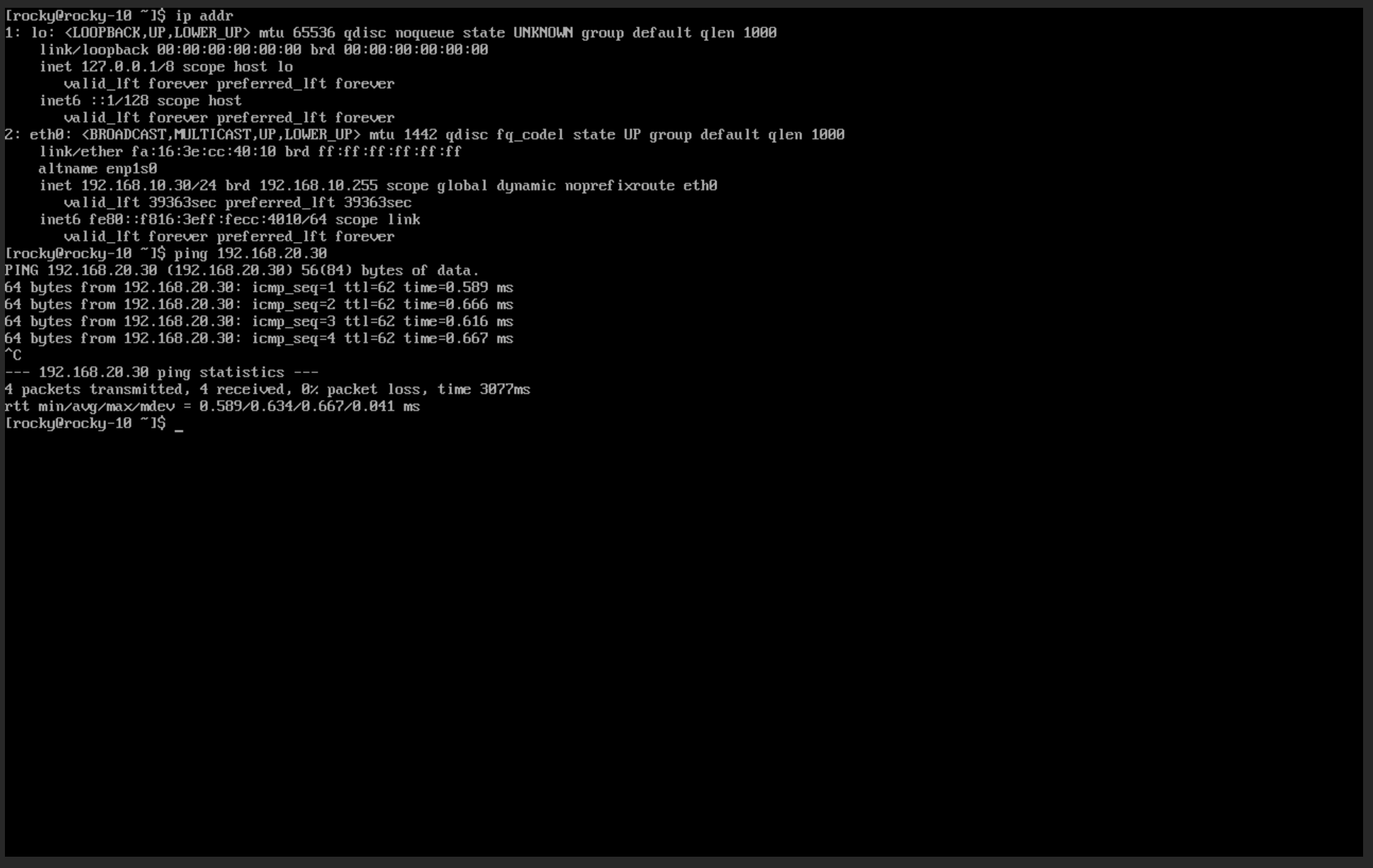
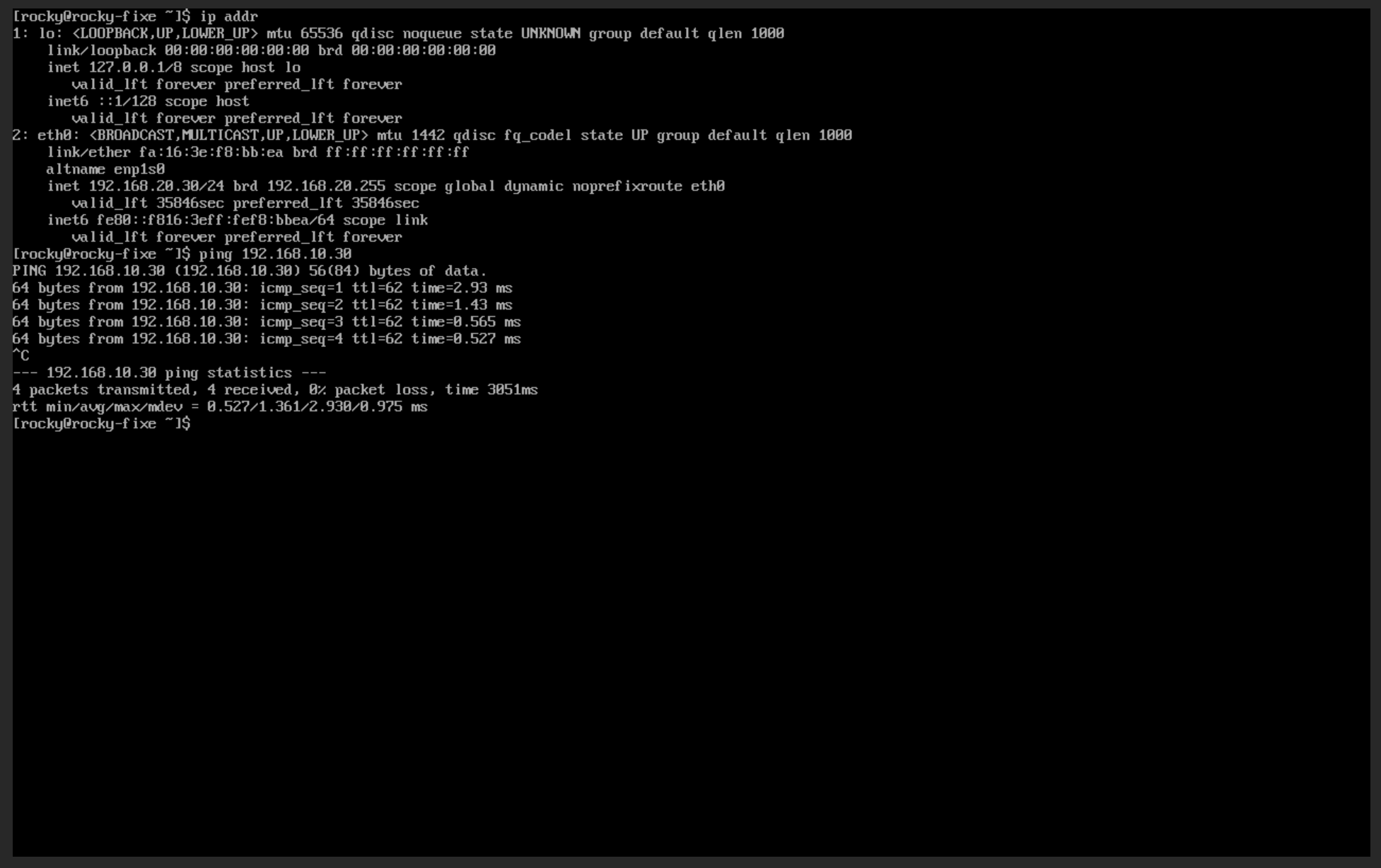
透過設定靜態路由,使兩個私有網路之間能夠通訊
在 CubeCOS 中,靜態路由是指手動定義的路由規則,用於將流量從一個網路導向另一個網路,並透過指定的下一跳 IP 位址進行轉發。
網路架構概覽
範例網路拓撲包含兩個獨立的子網路:
- 子網 10
- 子網位址:
192.168.10.0/24 - 子網路由器:
pri_10_to_pvd - 子網閘道(外部網路的 IP):
172.16.3.201
- 子網位址:
- 子網 20
- 子網位址:
192.168.20.0/24 - 子網路由器:
pri_20_to_pvd - 子網閘道(外部網路的 IP):
172.16.3.123
- 子網位址:
當前環境的拓撲結構
   VM[192.168.10.30]──Network[192.168.10.0/24]──Router[pri_10_to_pvd]
                                 |
                                 |  GW: 172.16.3.201
                                 |
                              (External Link)
                                 |
                                 |  GW: 172.16.3.123
                                 |
   VM[192.168.20.30]──Network[192.168.20.0/24]──Router[pri_20_to_pvd]
設定靜態路由以連接兩個子網
-
導航至
專案 > 網路 > 拓撲結構。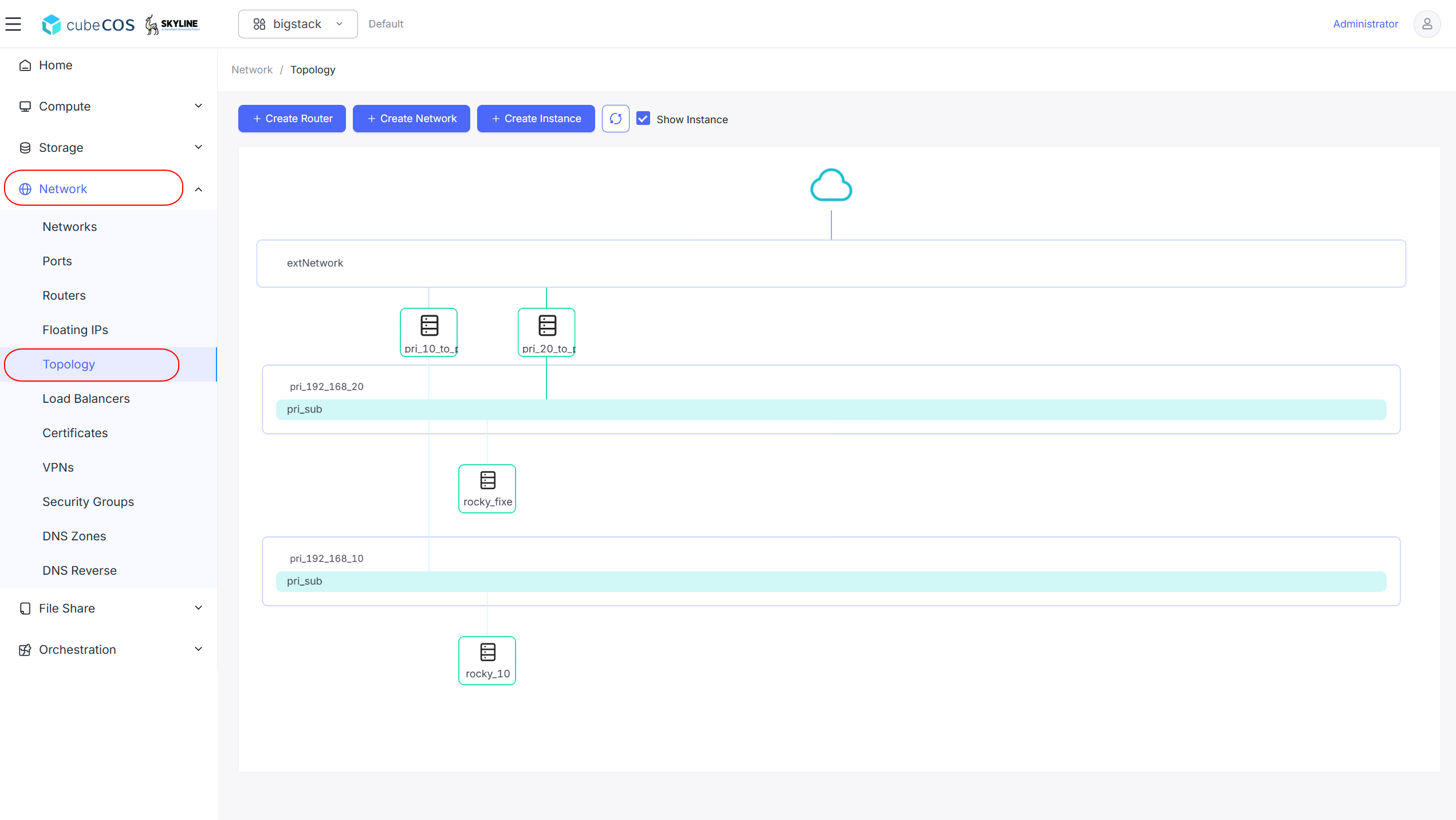
-
點擊路由器的名稱。
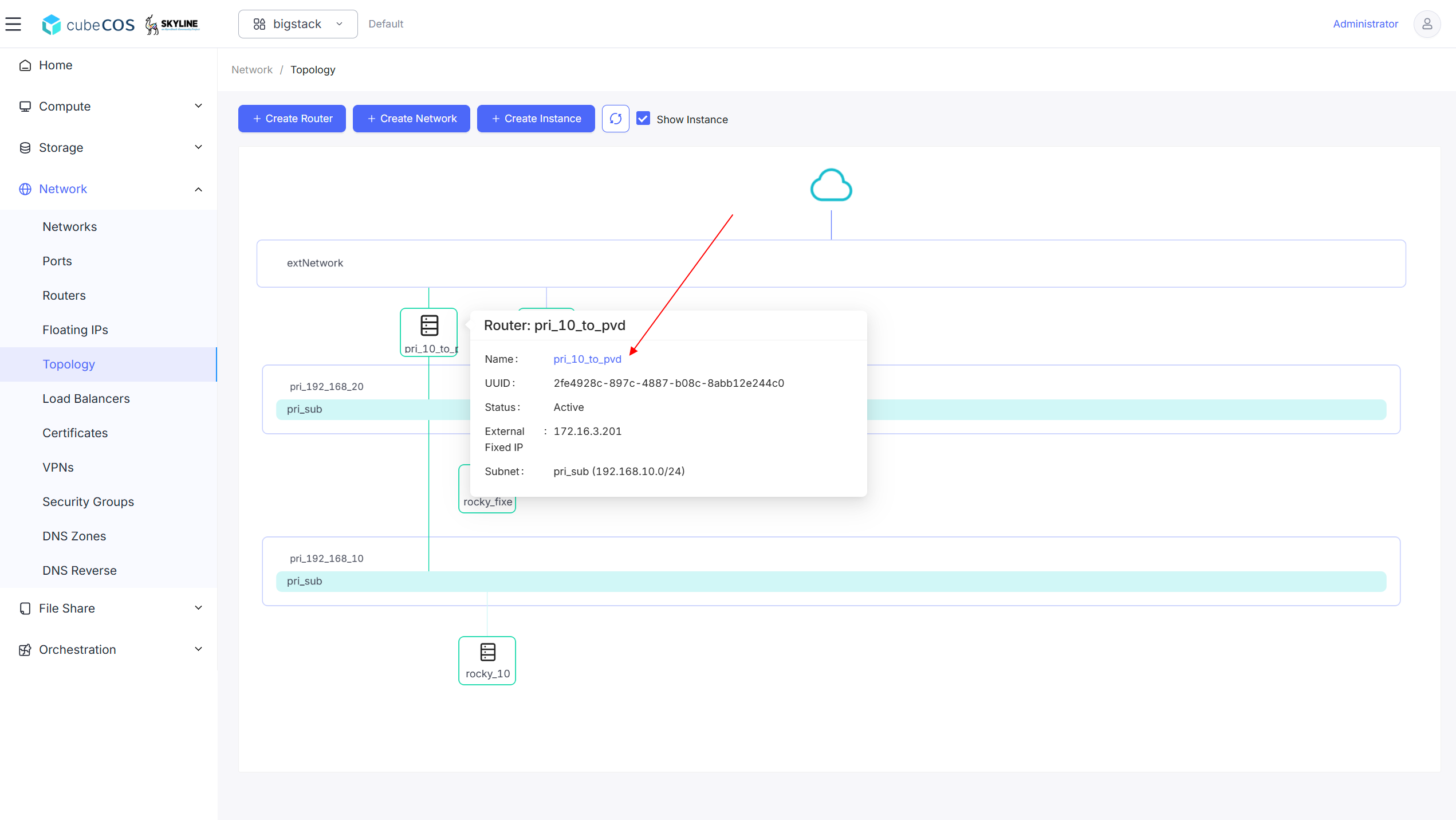
-
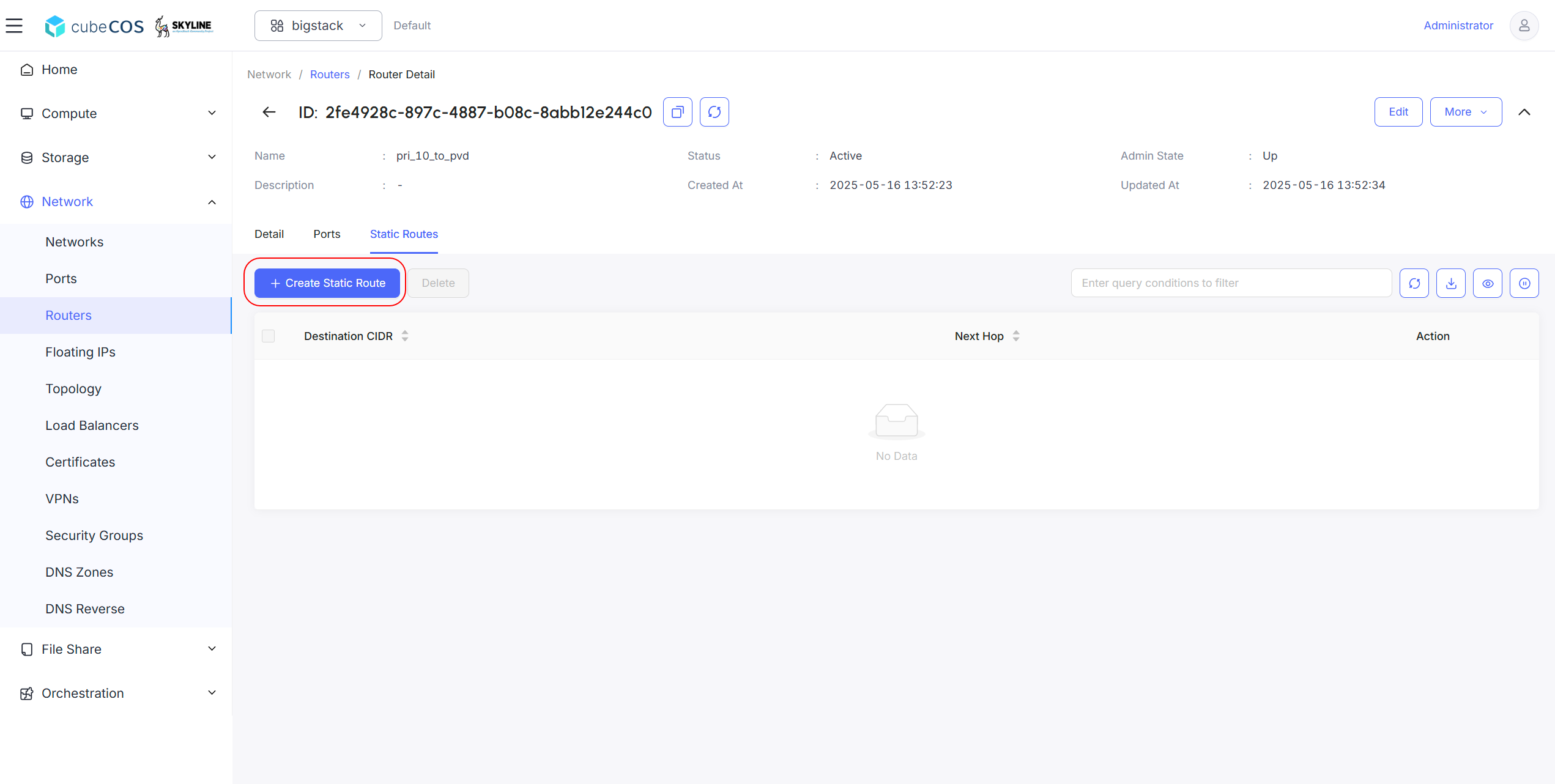
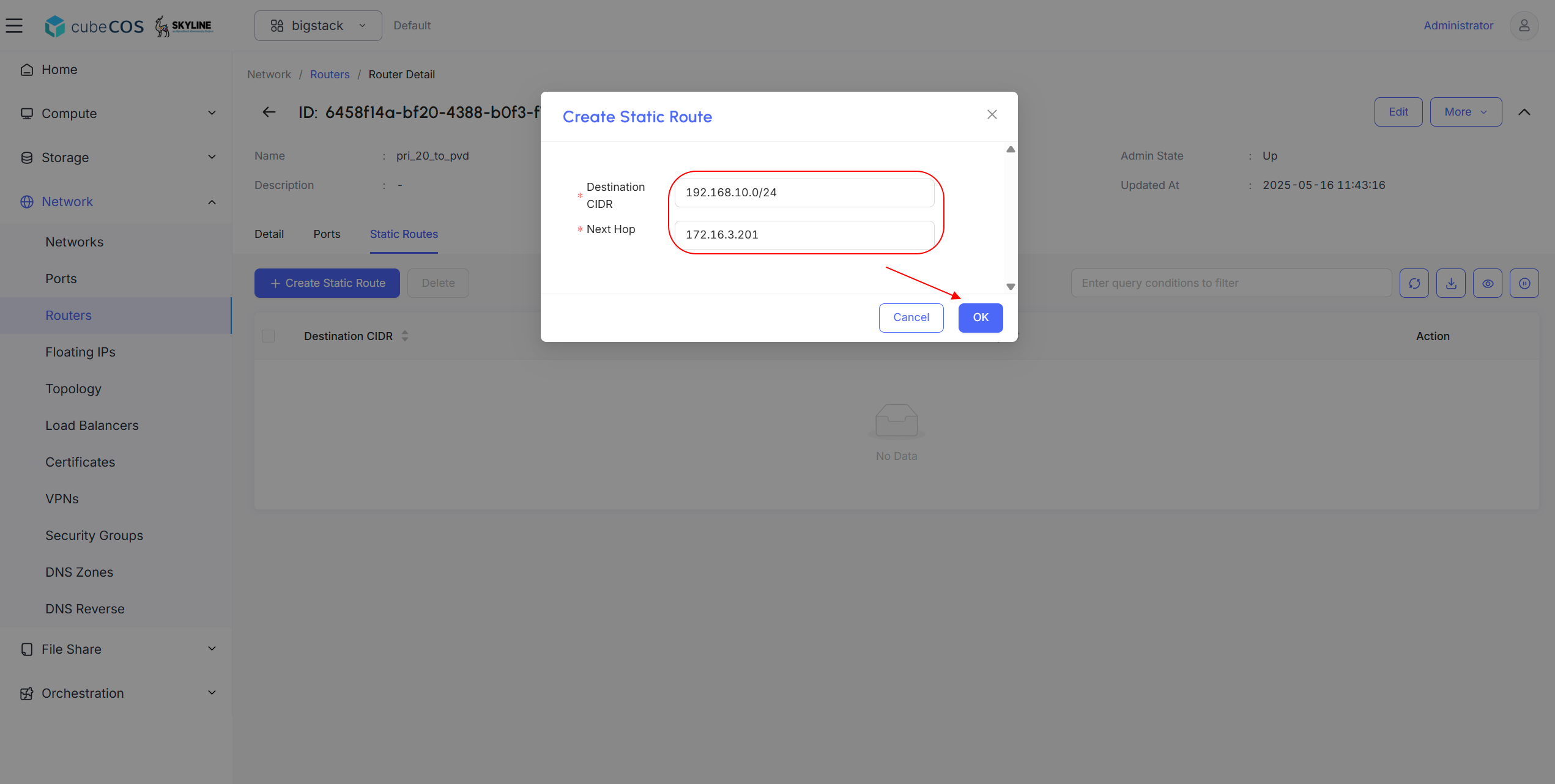
點擊橫幅上的「靜態路由」,然後點擊「+ 建立靜態路由」。
-
設定
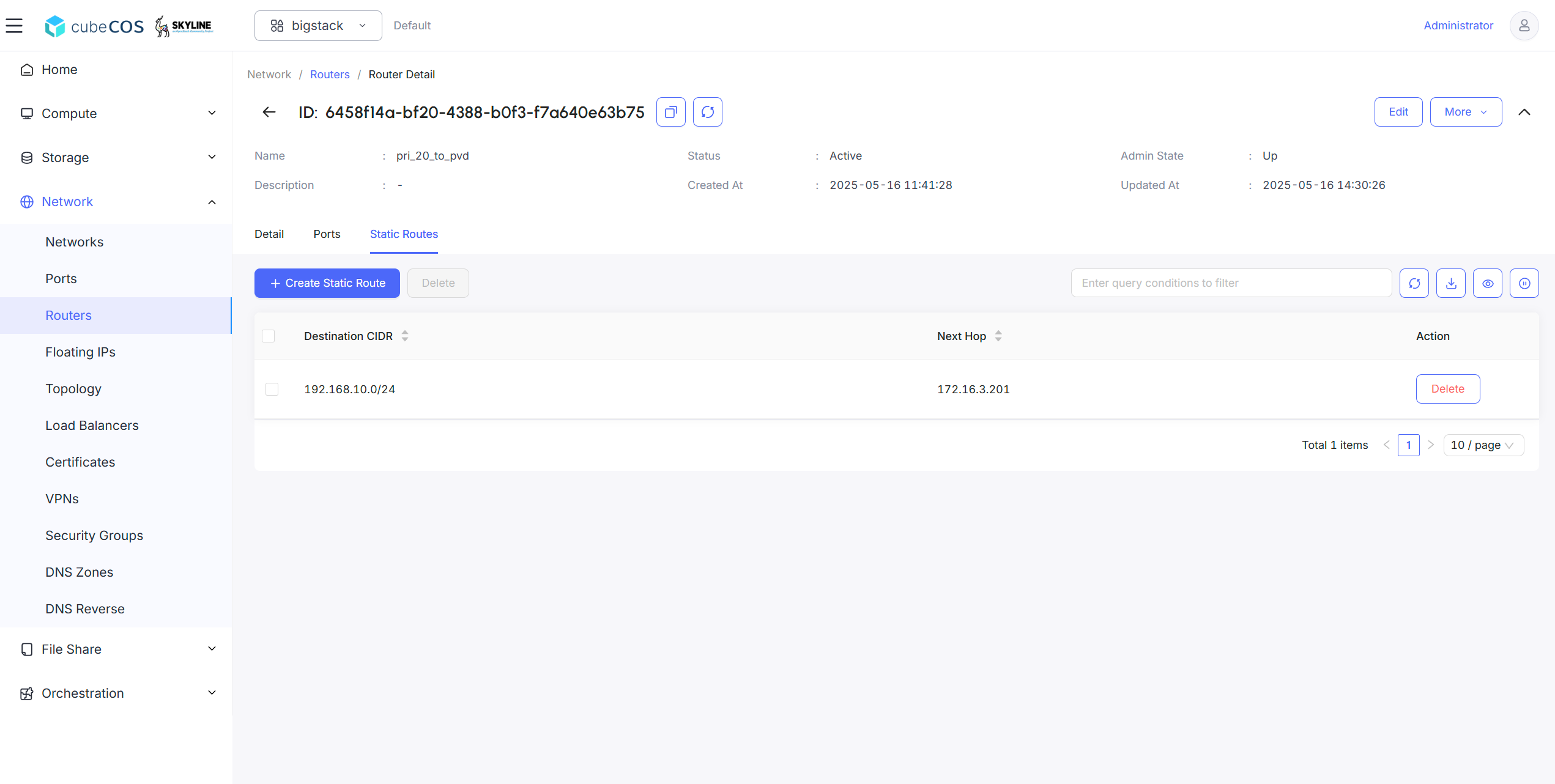
目的地 CIDR與下一跳,然後點擊確定。在
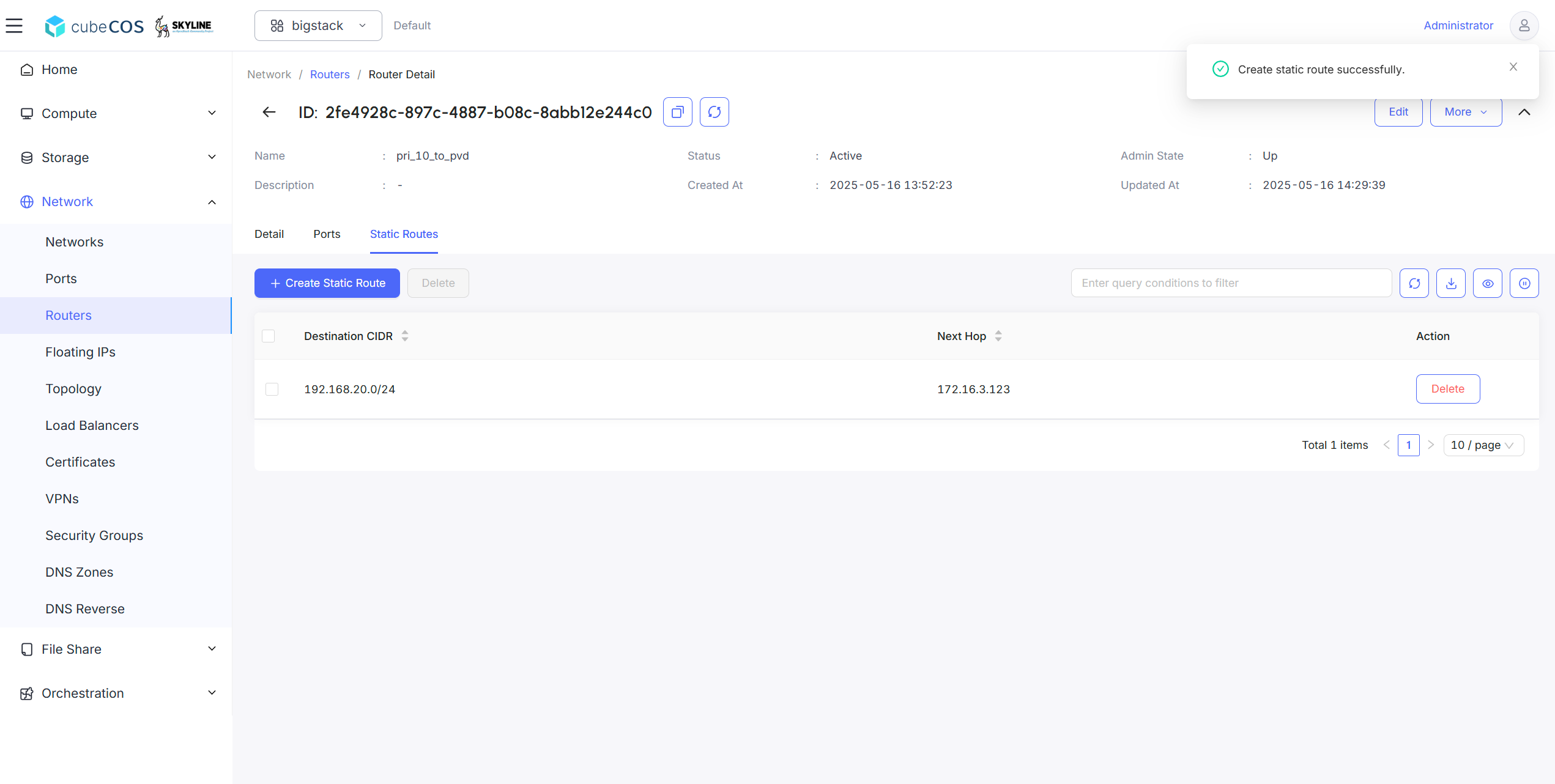
子網 1中設定pri_10_to_pvd路由器,透過新增靜態路由至192.168.20.0/24(下一跳設為172.16.3.123)來連通子網 2。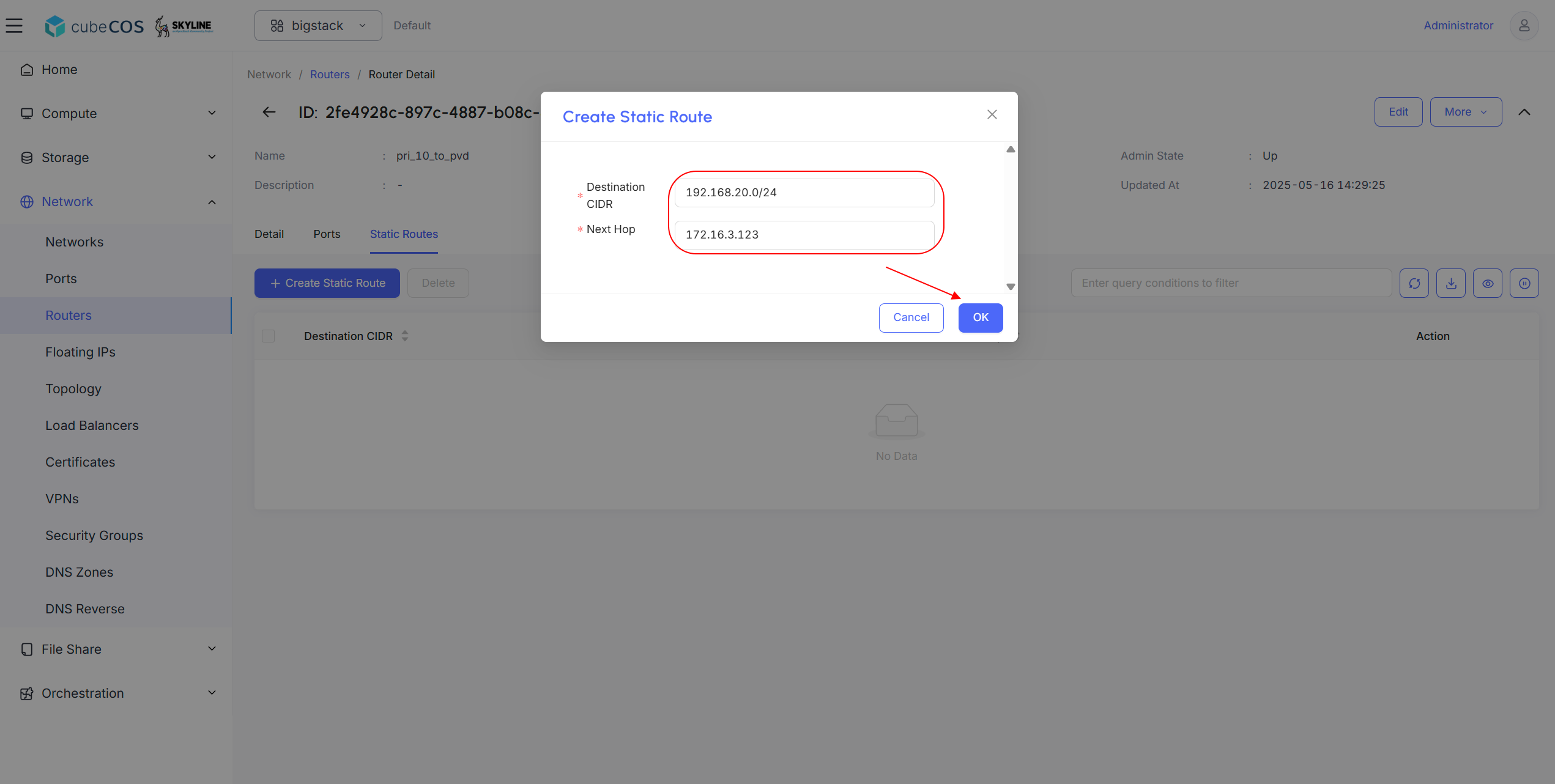
-
將步驟 3 和 4 重複執行至另一台路由器。
在
子網 2中設定pri_20_to_pvd路由器,使其能連通至子網 1:新增靜態路由至192.168.10.0/24,並將下一跳設為172.16.3.201。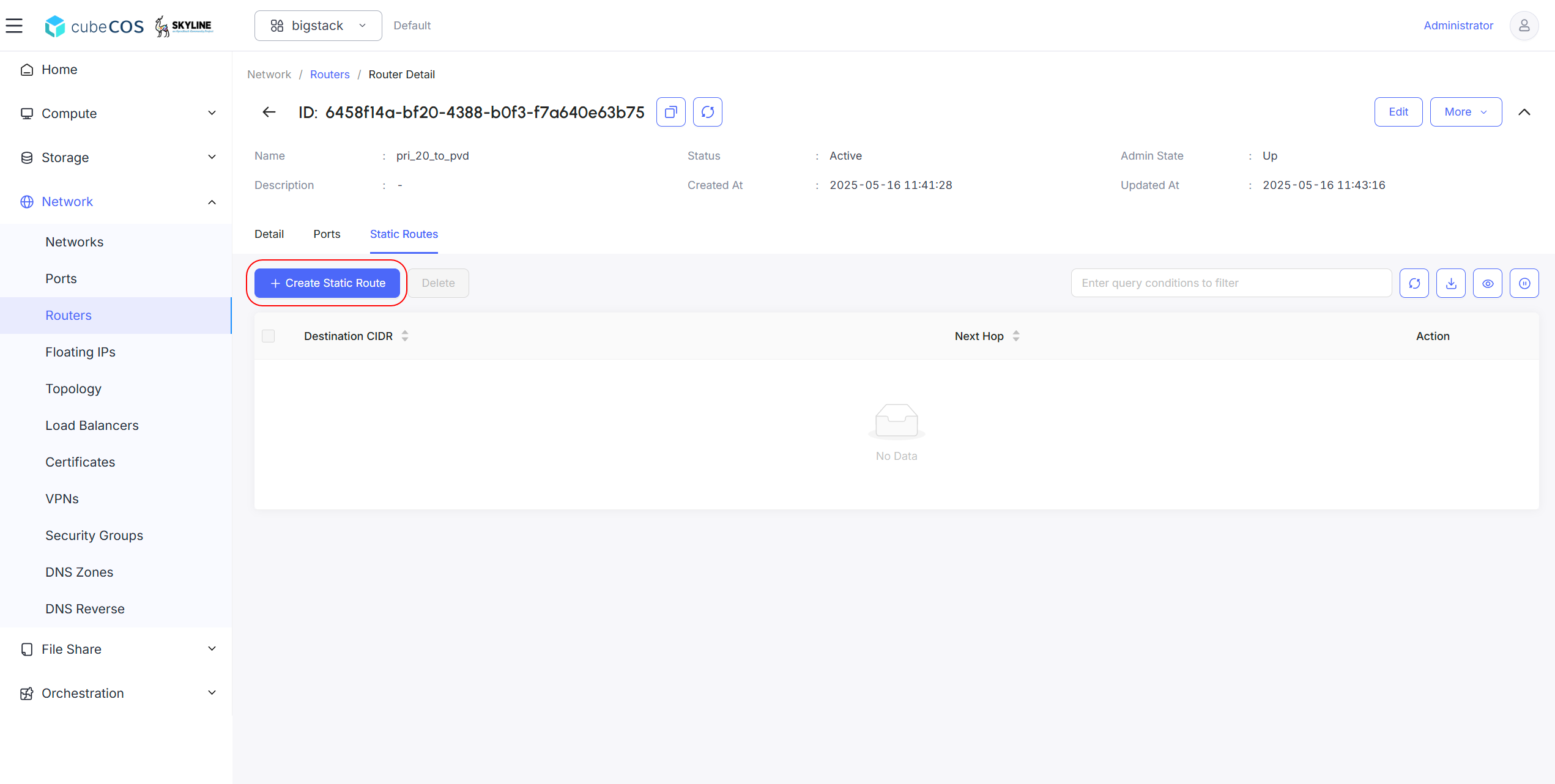
-
透過控制台驗證附件。詳情請參閱 透過 noVNC 連線至虛擬機。
此示範證實虛擬機器 192.168.10.30 與虛擬機器 192.168.20.30 能夠透過 ICMP 成功進行通訊。