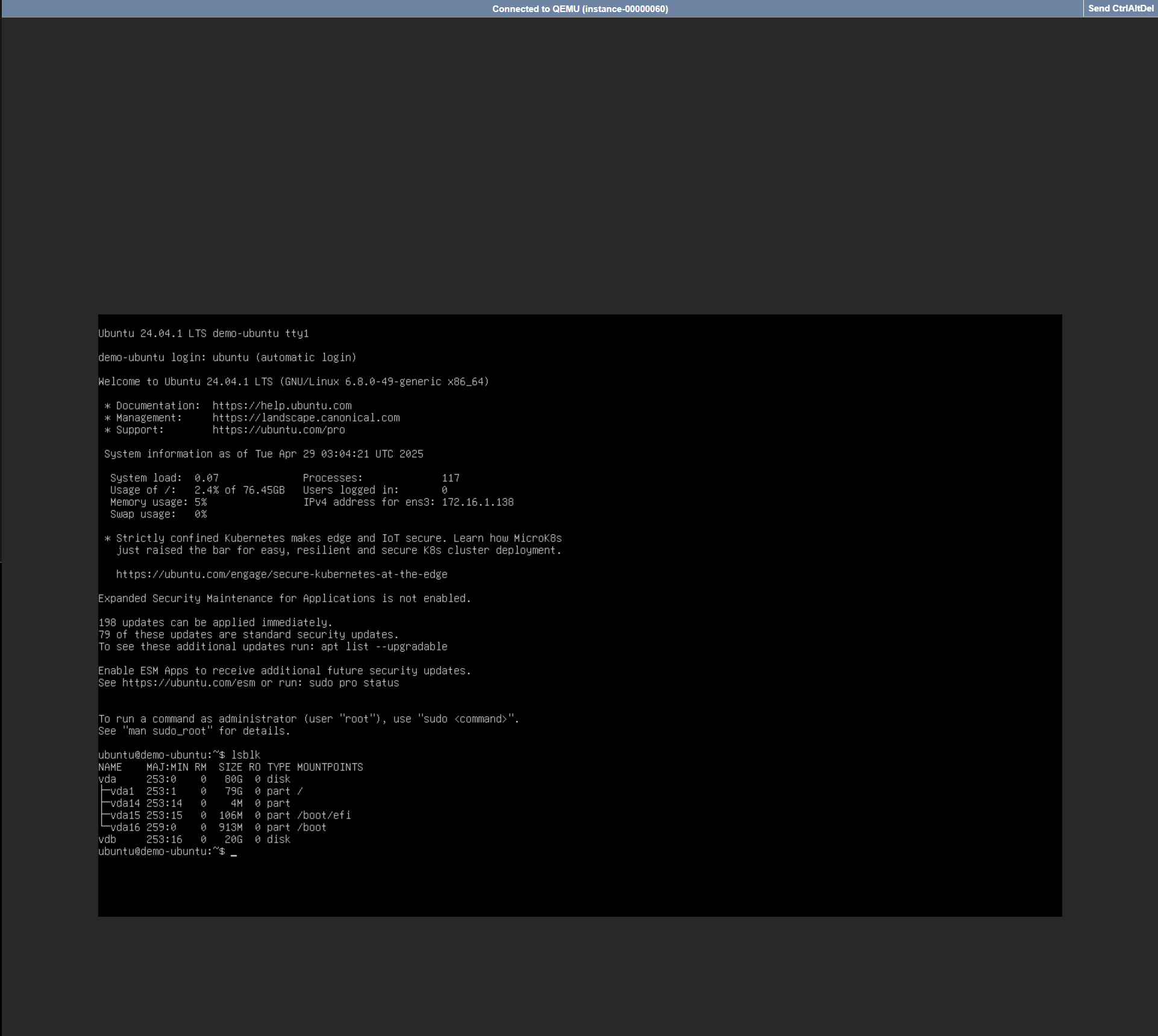
建立並附加磁碟區
請使用此程序來設定新的區塊儲存硬碟。使用者可將儲存硬碟掛載至現有的運算虛擬機,以提供額外的持久性儲存空間。
建立一個磁碟區
-
導航至
專案 > 儲存空間 > 硬碟>+ 建立硬碟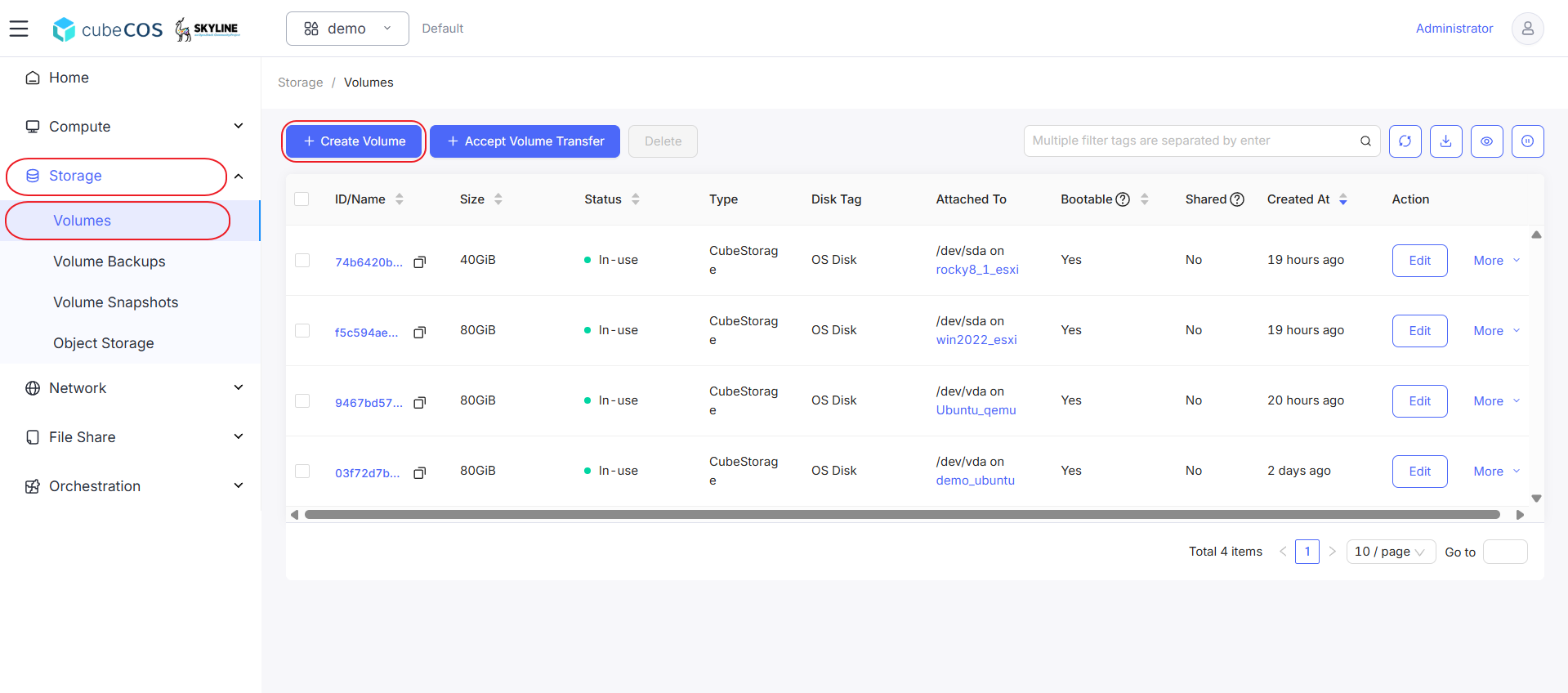
-
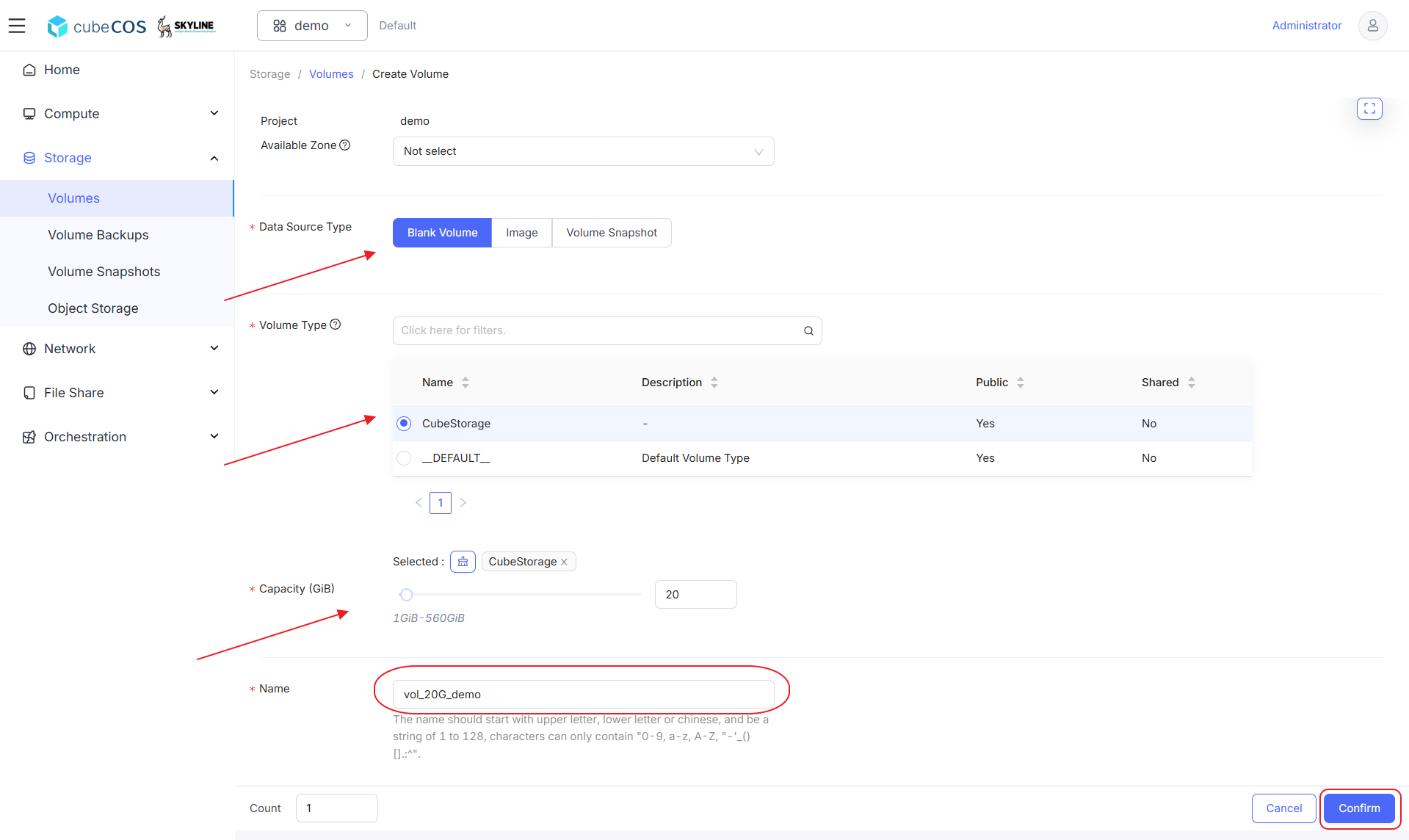
為此創作,請填寫以下欄位:
-
**可用區域:**請指定要建立硬碟的可用區域。除非明確知道該指派哪個選項,否則請選擇「不選擇」。
-
*資料來源類型:
-
*空白硬碟:建立無現有映像檔或硬碟快照的硬碟。
-
*映像檔:使用現有映像檔建立硬碟區。
以下屬性:
*作業系統:依其作業系統類型與版本分類圖像,請注意透過命令列介面導入的圖像皆會歸類至_其他_,可從
圖像頁面重新指派其分類。更多細節,請查看 Import image(CLI)。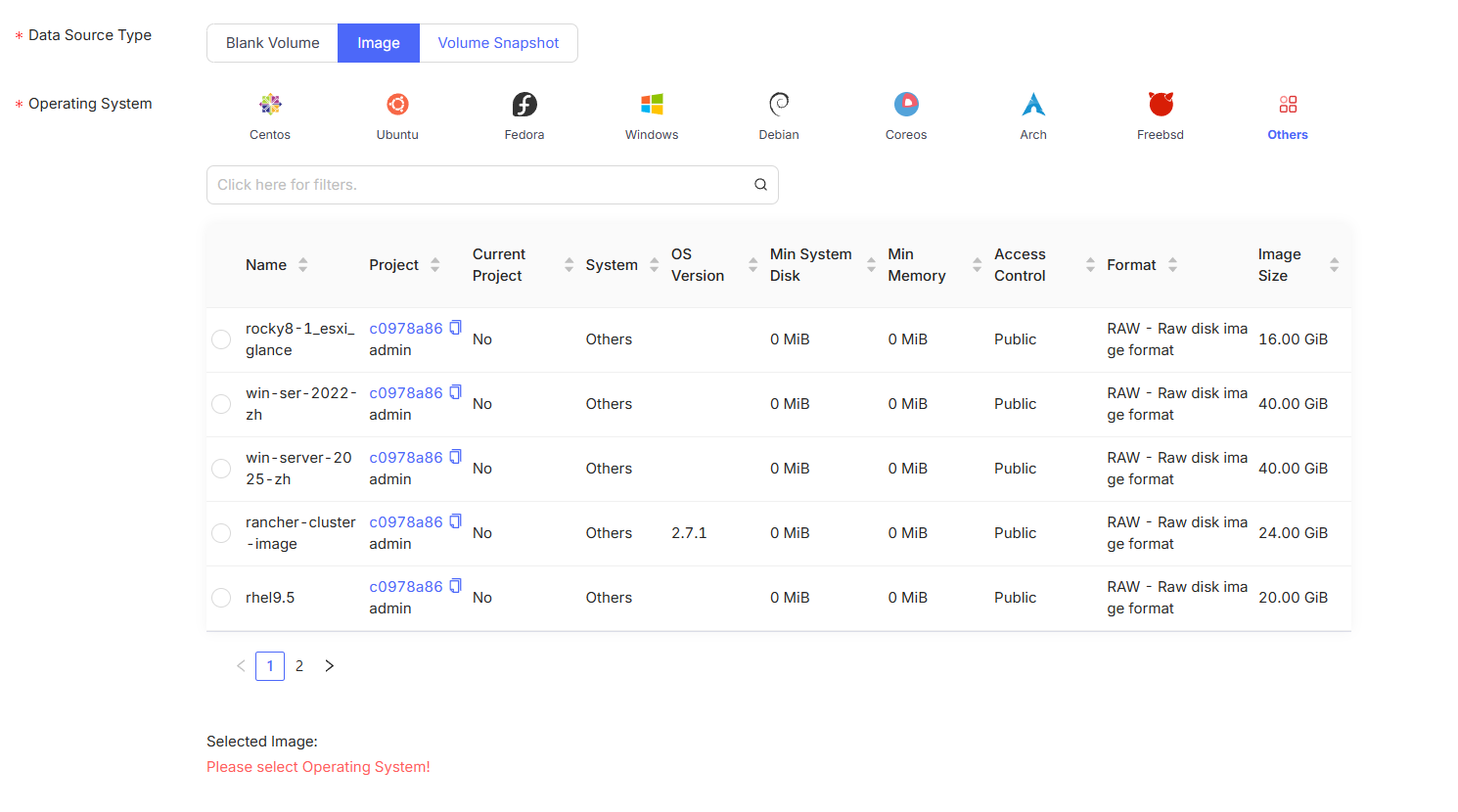
-
硬碟快照:使用現有硬碟快照建立新硬碟。
以下屬性:
*硬碟快照:依作業系統類型與版本分類的映像檔,請注意透過命令列介面匯入的映像檔皆會歸類至_其他_,可從
映像檔頁面重新指派其類別。更多細節,請查看 Volume Snapshots。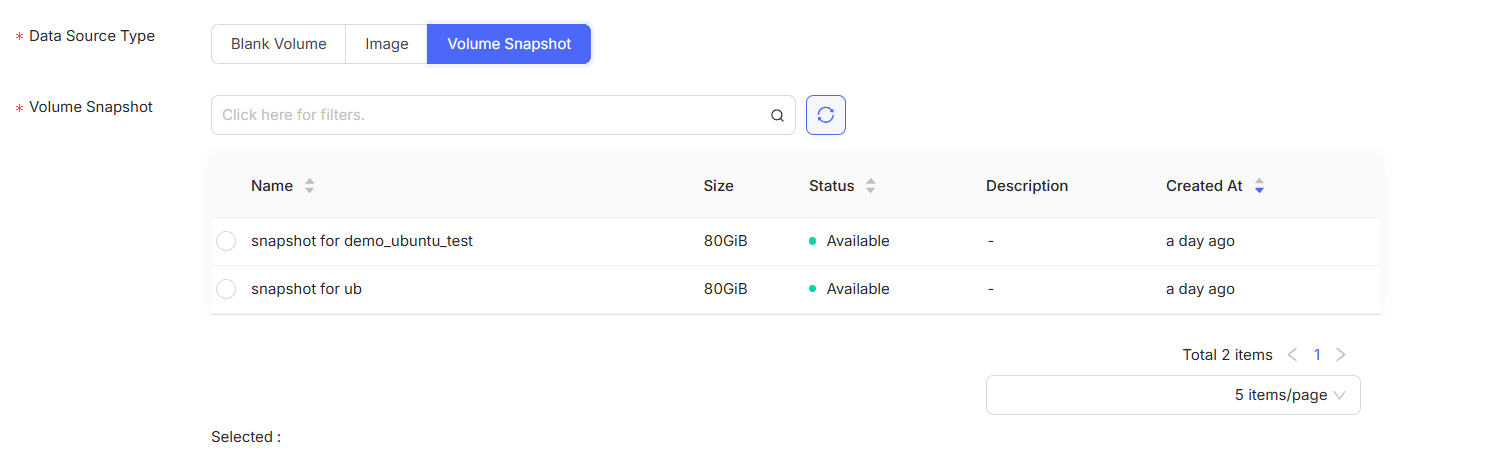
-
-
**容量 (GiB):**設定硬碟的容量(單位為 GiB,最小值為 1)。
-
*名稱:輸入希望在儀表板上顯示的硬碟名稱。
填寫完所有欄位後,請點擊「確認」以提交使用者建立申請。
-
-
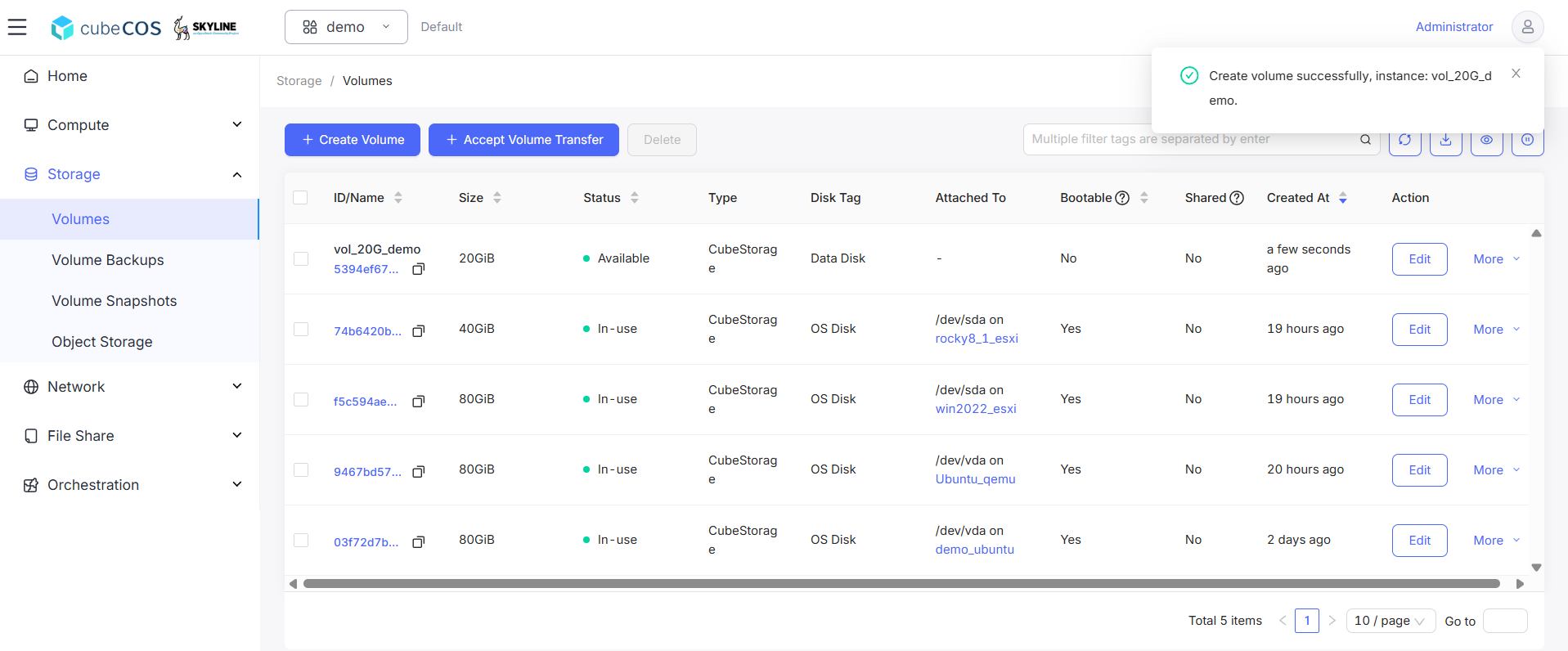
使用儀表板驗證硬碟創建。
掛載一個磁碟區
-
導航至
專案 > 運算 > 虛擬機,選擇所需專案,然後將游標懸停於更多選項上。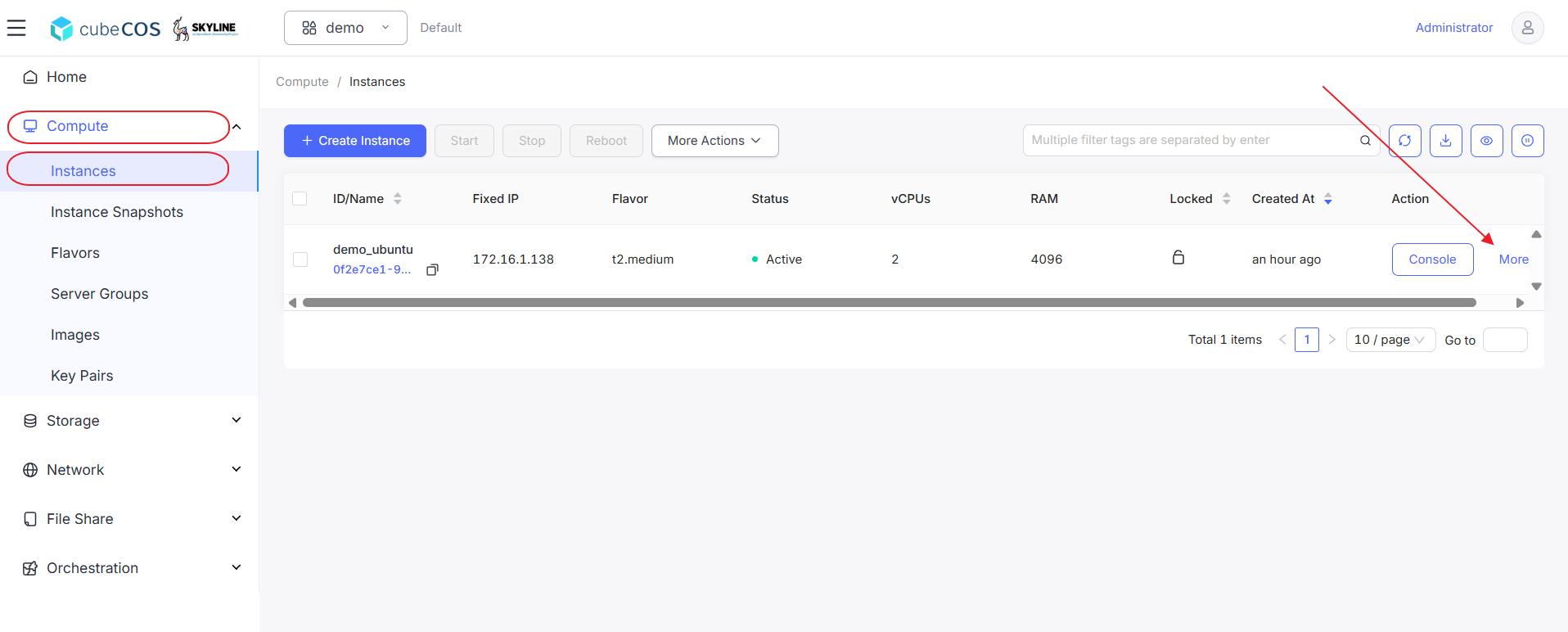
-
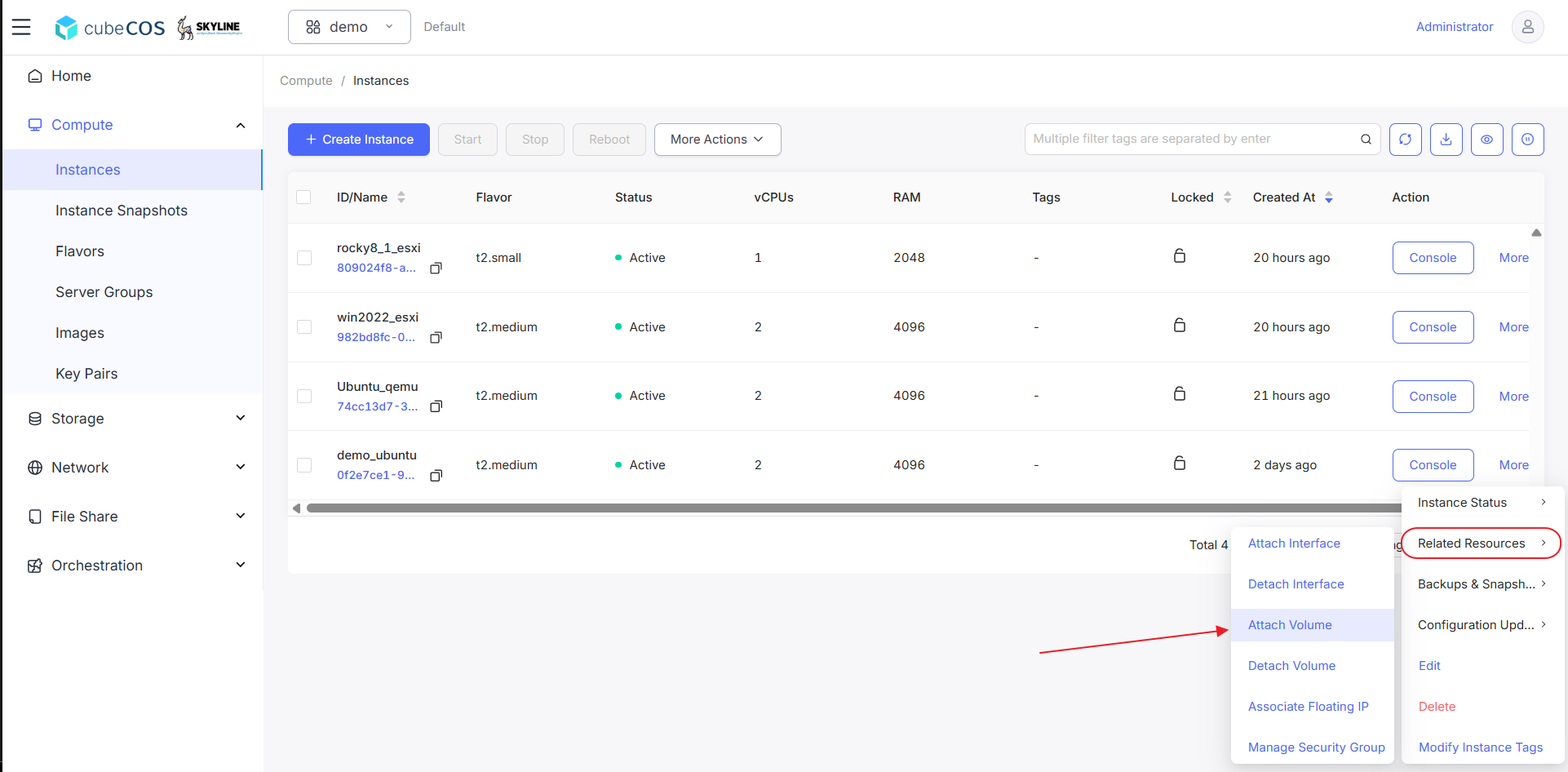
將游標懸停於下拉式選單中的「相關資源」,然後點擊展開選單中的「附加硬碟」。
-
選擇硬碟。點擊「確定」按鈕繼續。
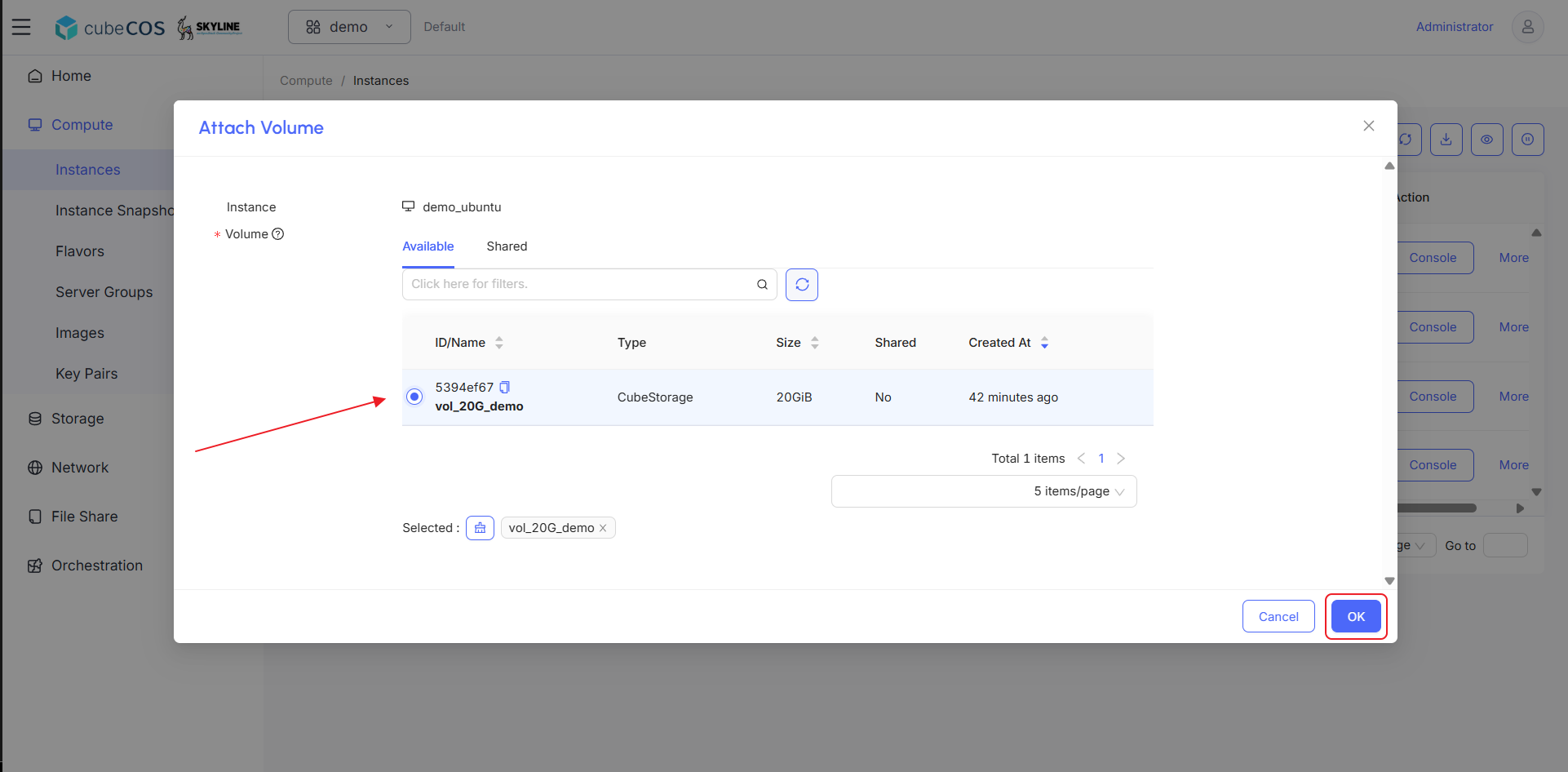
-
透過控制台驗證附件。詳情請參閱 透過 noVNC 連線至虛擬機。