跳到主內容
版本:3.1

將一個卷轉移至另一個專案

請依照此程序,將一個卷從一個專案轉移至另一個專案,且無需重新建立其資料。

危險

此工作流程不適用於在建立時啟用了 與實例一同刪除 儲存卷選項的虛擬機器(實例)。

準備卷以進行傳輸

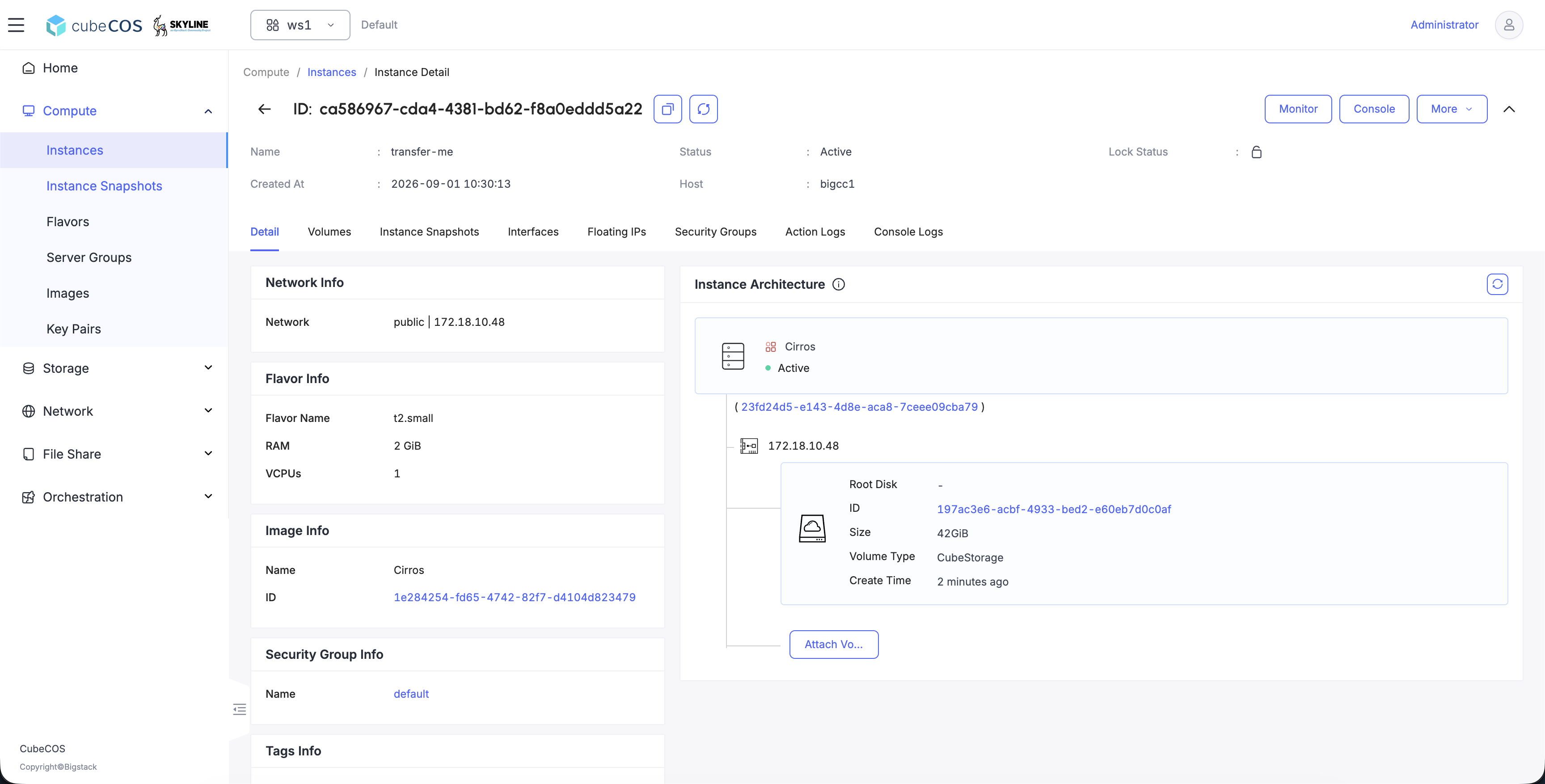
  1. 導航至 專案 > 運算 > 執行個體,選取包含要轉移的儲存卷的執行個體。

    block-storage-transfer-volume-1-instance_details_page

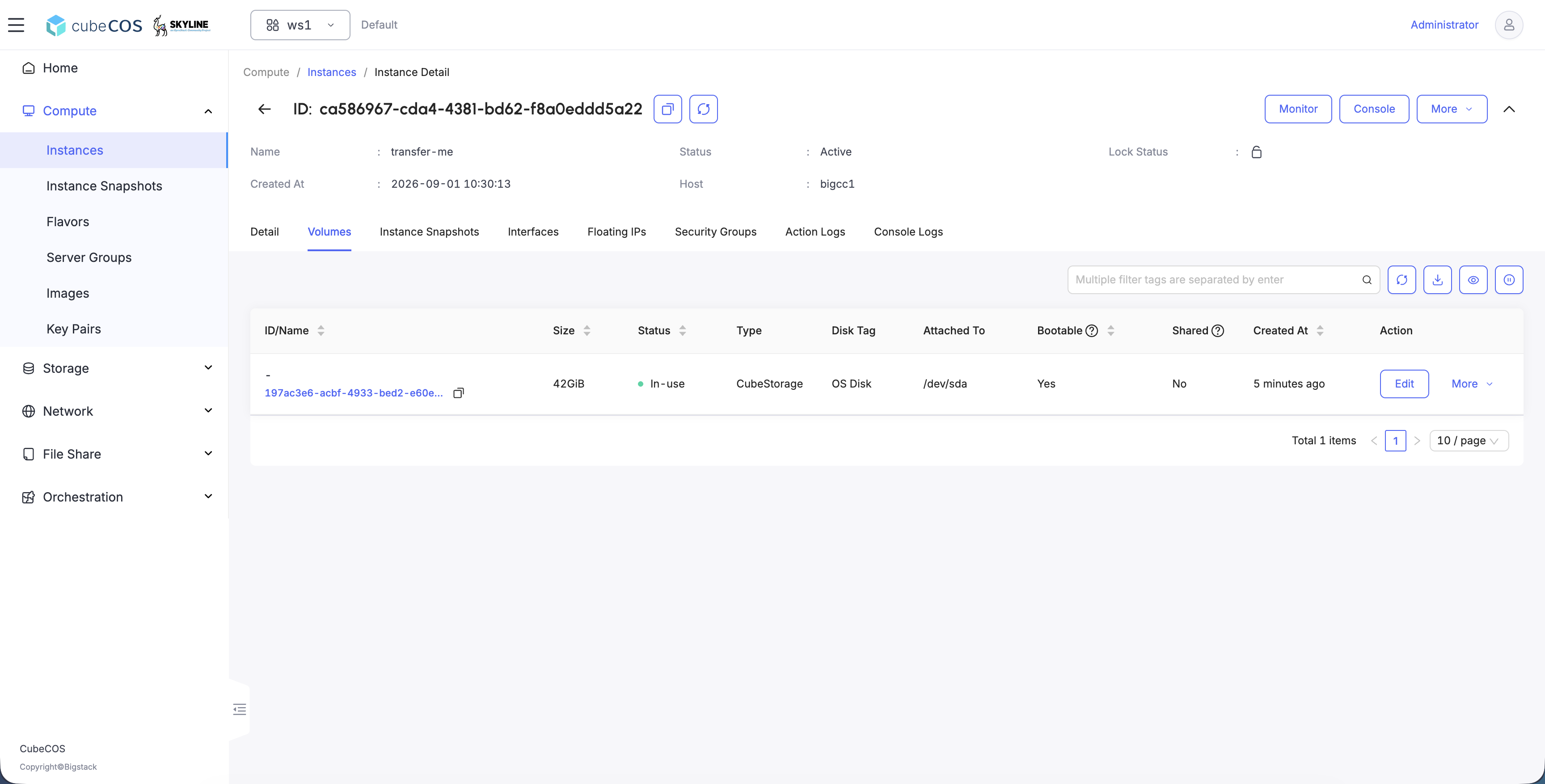
  2. 若要在轉移過程中識別該卷,請從 實例架構 中選取要轉移的實例。

    block-storage-transfer-volume-2-view_volume_details

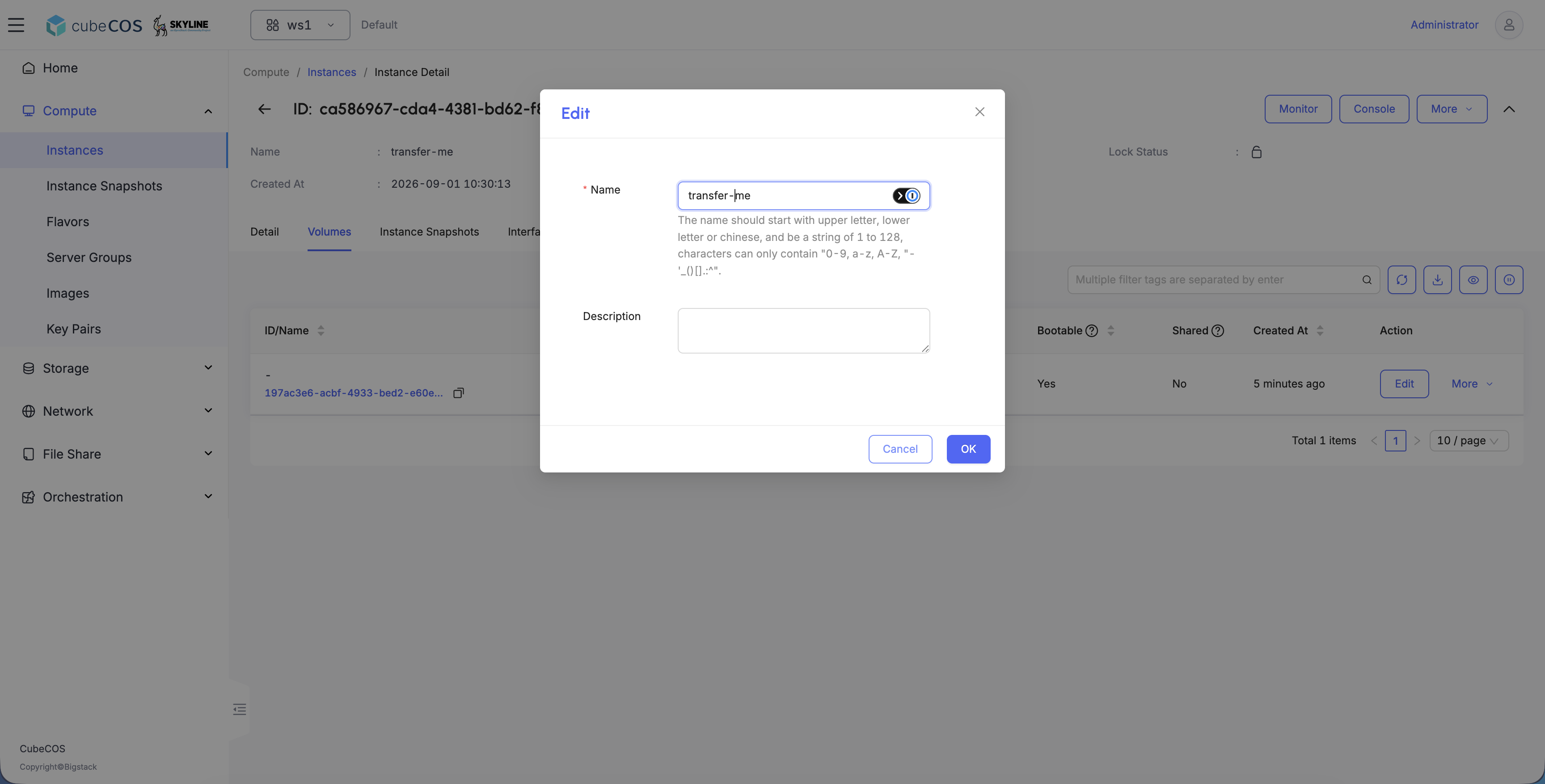
  3. 若要將卷標名稱變更為易於辨識的名稱,請按一下 編輯,然後輸入新名稱。

    block-storage-transfer-volume-3-rename_transfer_volume

  4. 對所有卷重複執行重新命名操作,然後確認這些名稱已反映在 Skyline 使用者介面中。
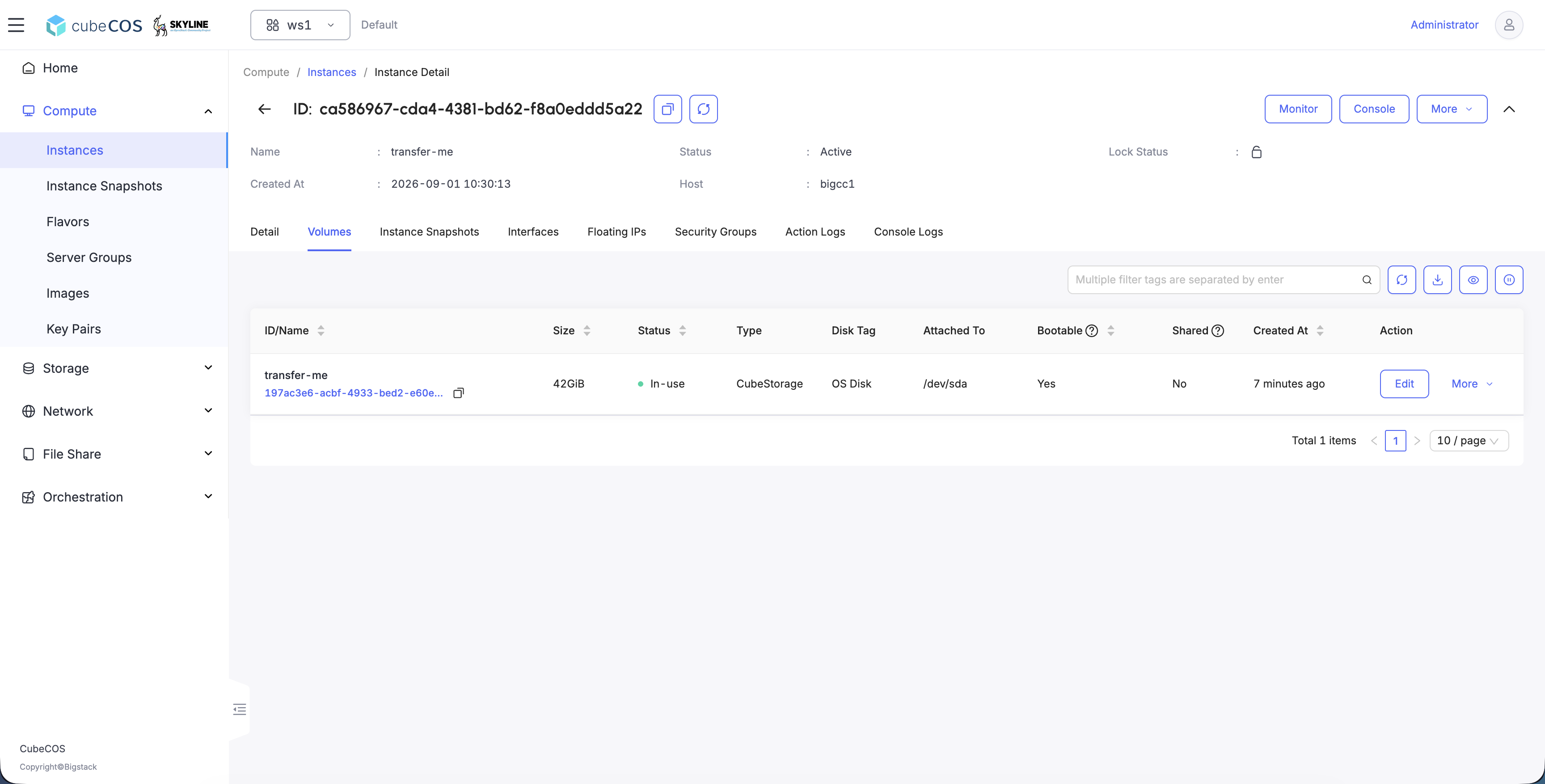
    block-storage-transfer-volume-4-renamed_volume

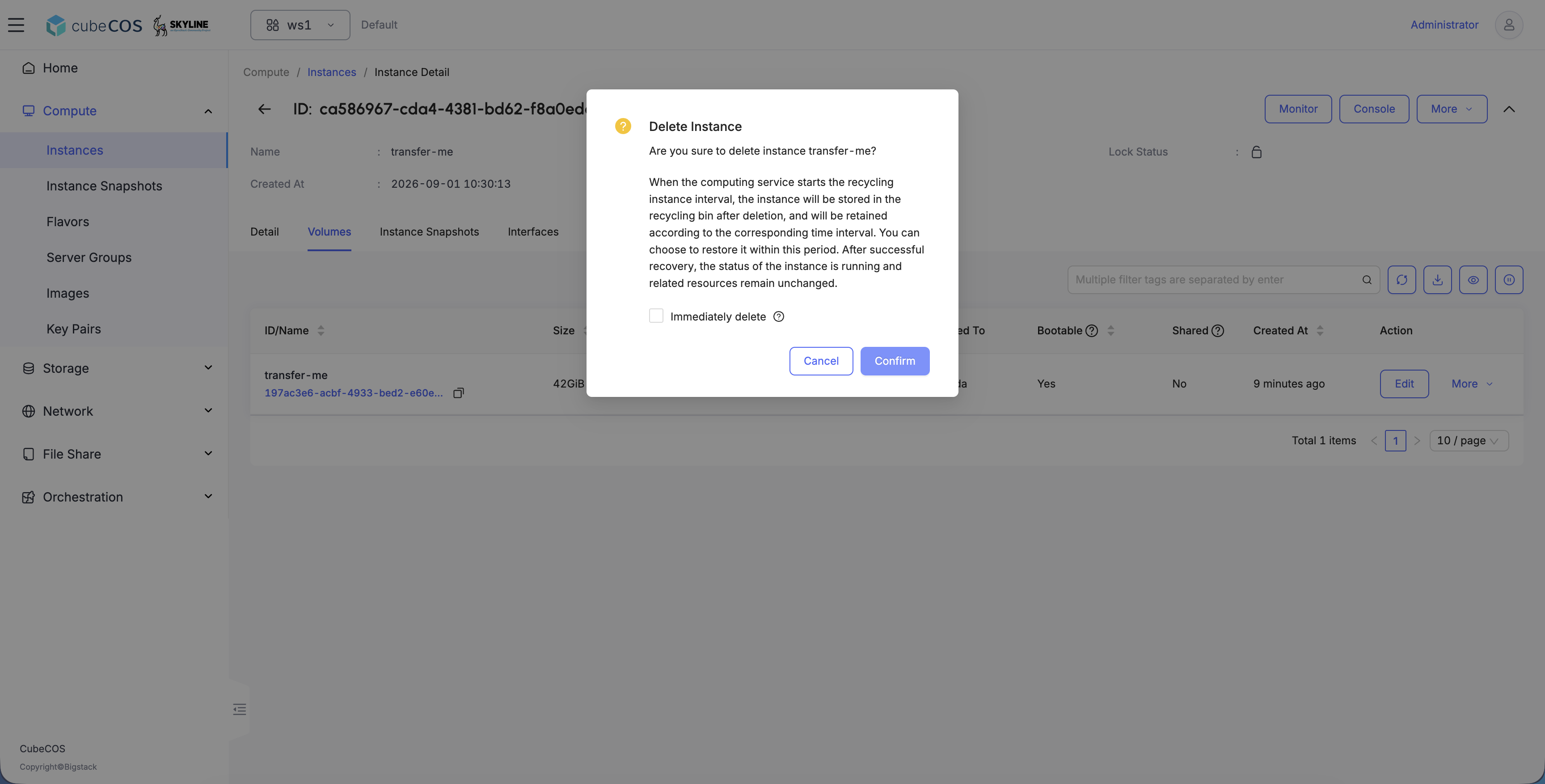
  5. 若要刪除該實例並開始進行轉移,請按一下 更多 > 刪除刪除該實例

    警告

    請勿勾選 立即刪除

    block-storage-transfer-volume-5-delete_instance

  6. 導航至 專案 > 儲存 > 卷,並選取要轉移的卷。

    block-storage-transfer-volume-6-create_volume_transfer_operation

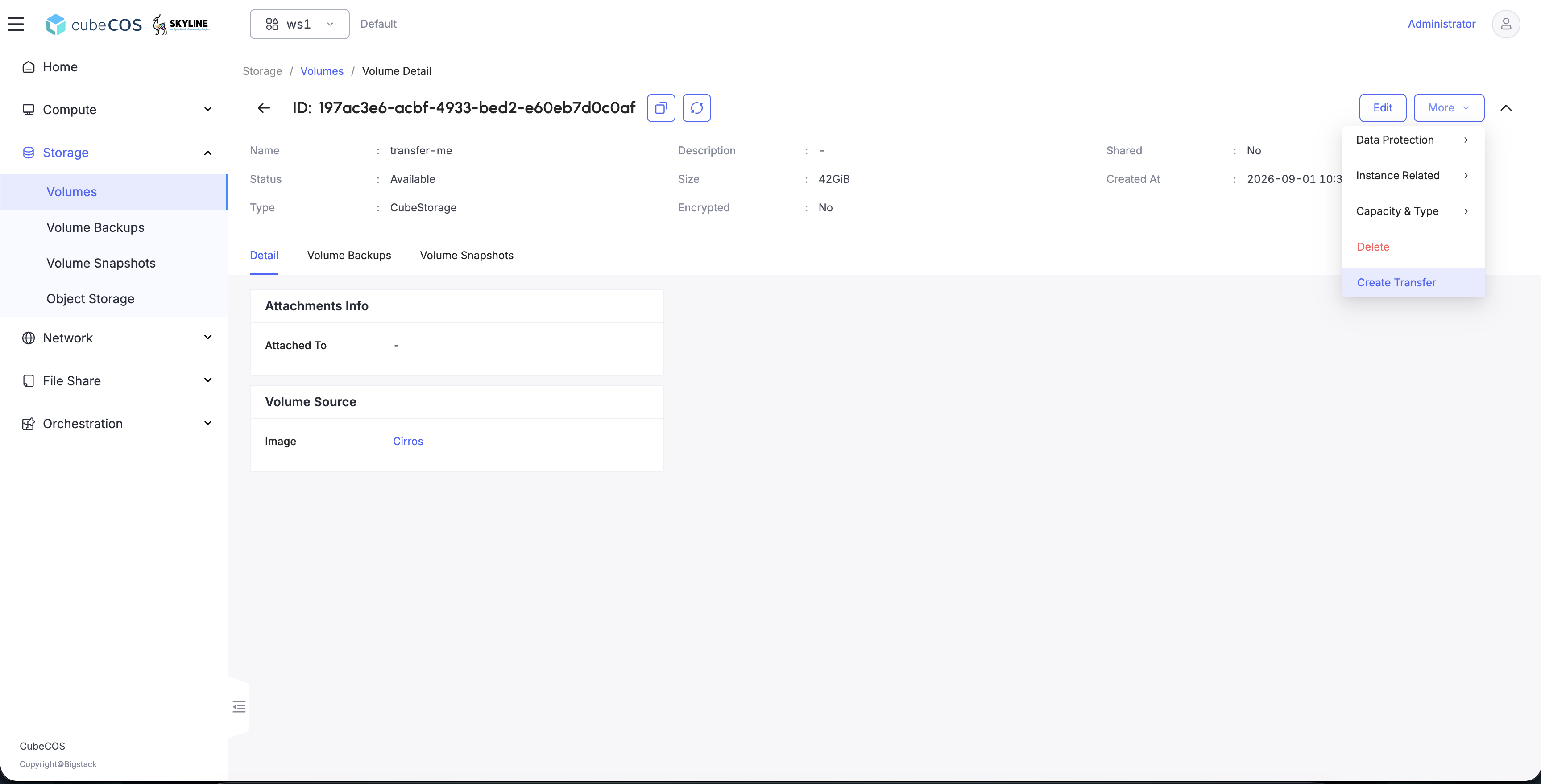
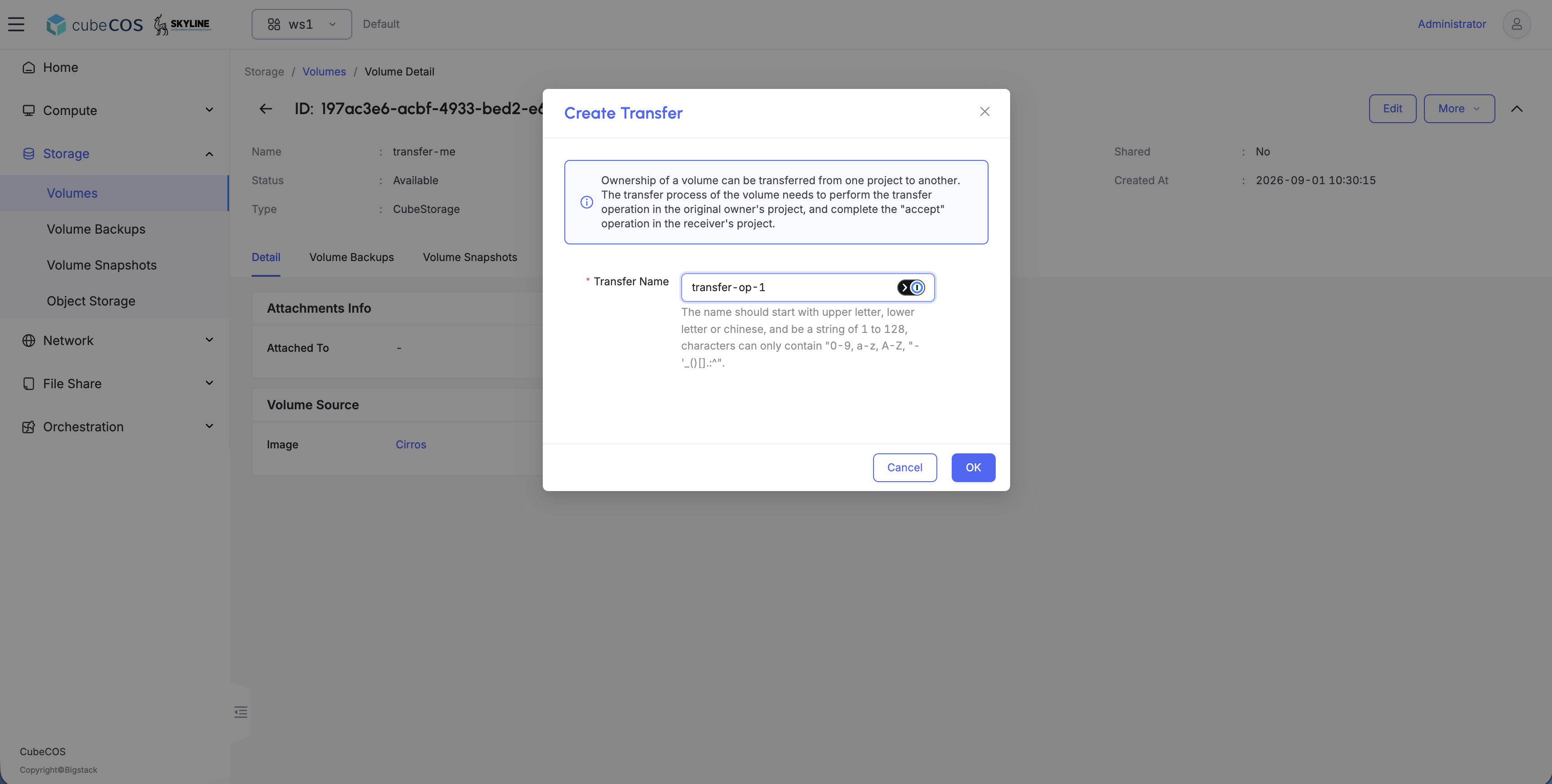
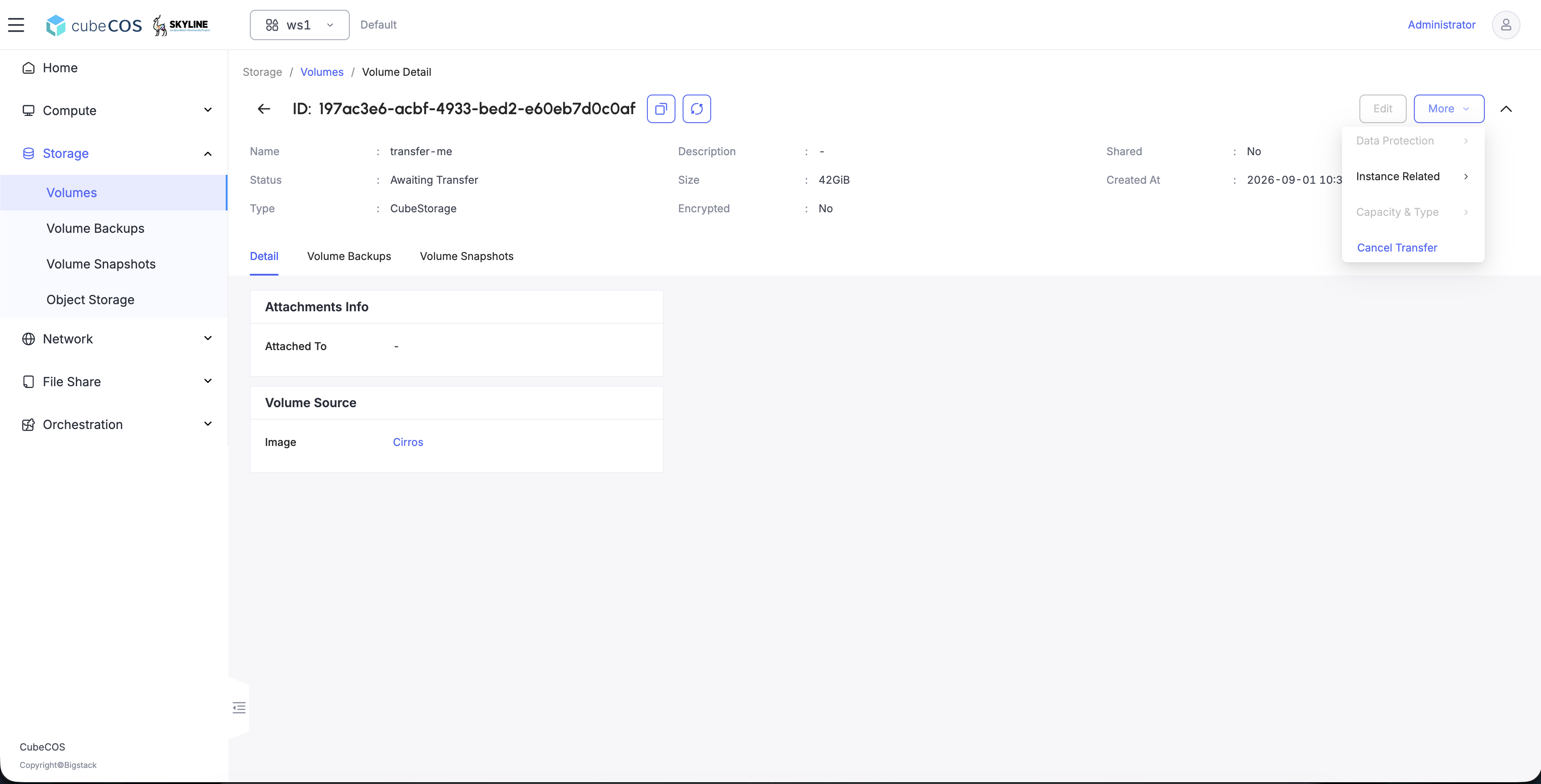
  7. 確認卷詳細資訊後,若要開始轉移操作,請按一下 更多 > 建立轉移

    1. 轉帳名稱:請輸入轉帳操作名稱。

    block-storage-transfer-volume-7-create_volume_transfer_name block-storage-transfer-volume-8-volume_transfer_confirm

  8. 系統會自動下載一份轉帳檔案,其中包含轉帳相關資訊,請核對以下資訊:

    1. 轉帳名稱:此處應與上一步驟中輸入的轉帳名稱相符。
    2. 轉帳編號:唯一的轉帳編號。
    3. 授權金鑰:轉帳授權金鑰,請務必保密。
  9. 請在目標專案中繼續接受此轉移。

接受卷轉移

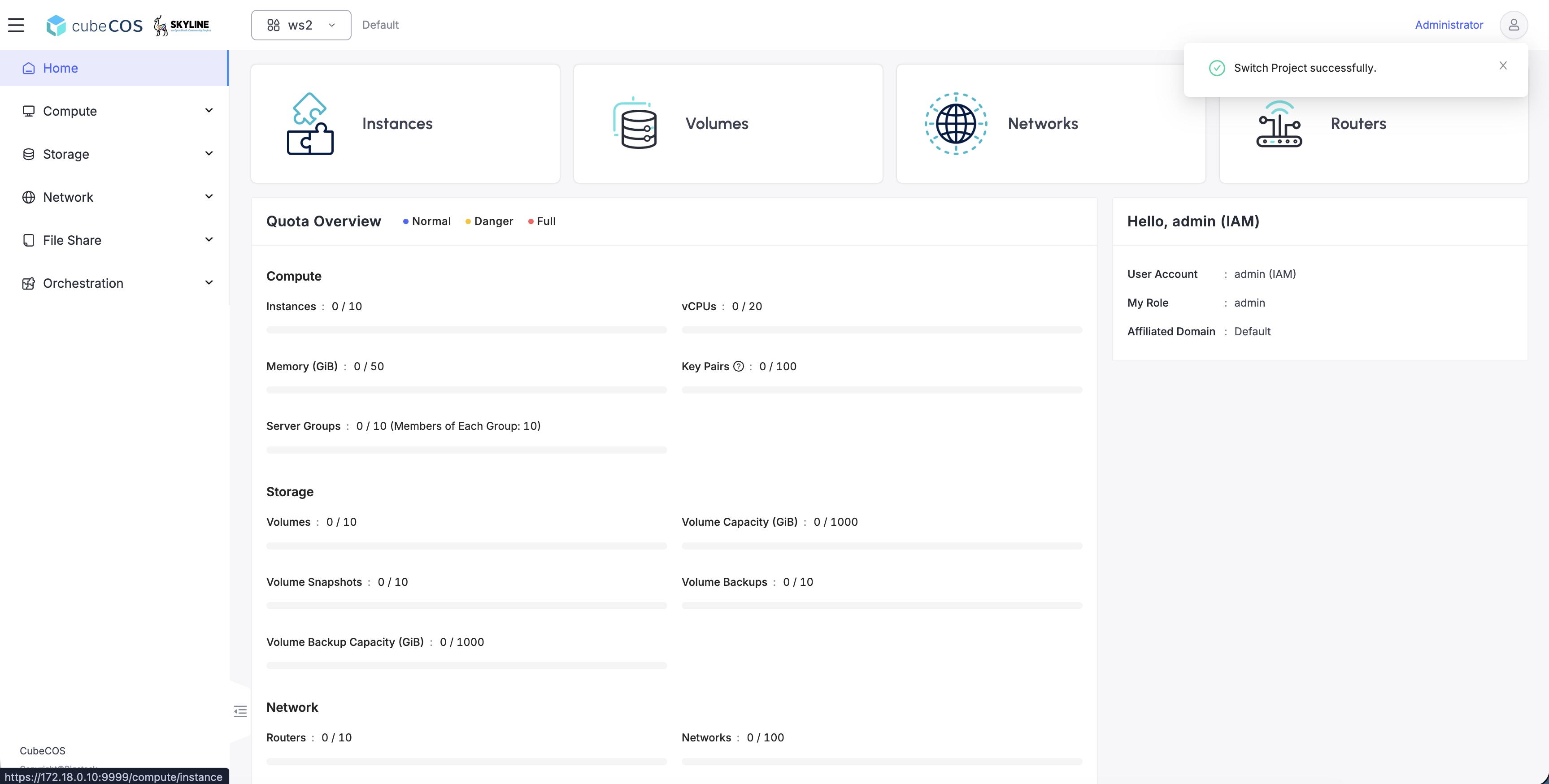
  1. 切換至目標專案。

    block-storage-transfer-volume-9-switch_to_destination_project

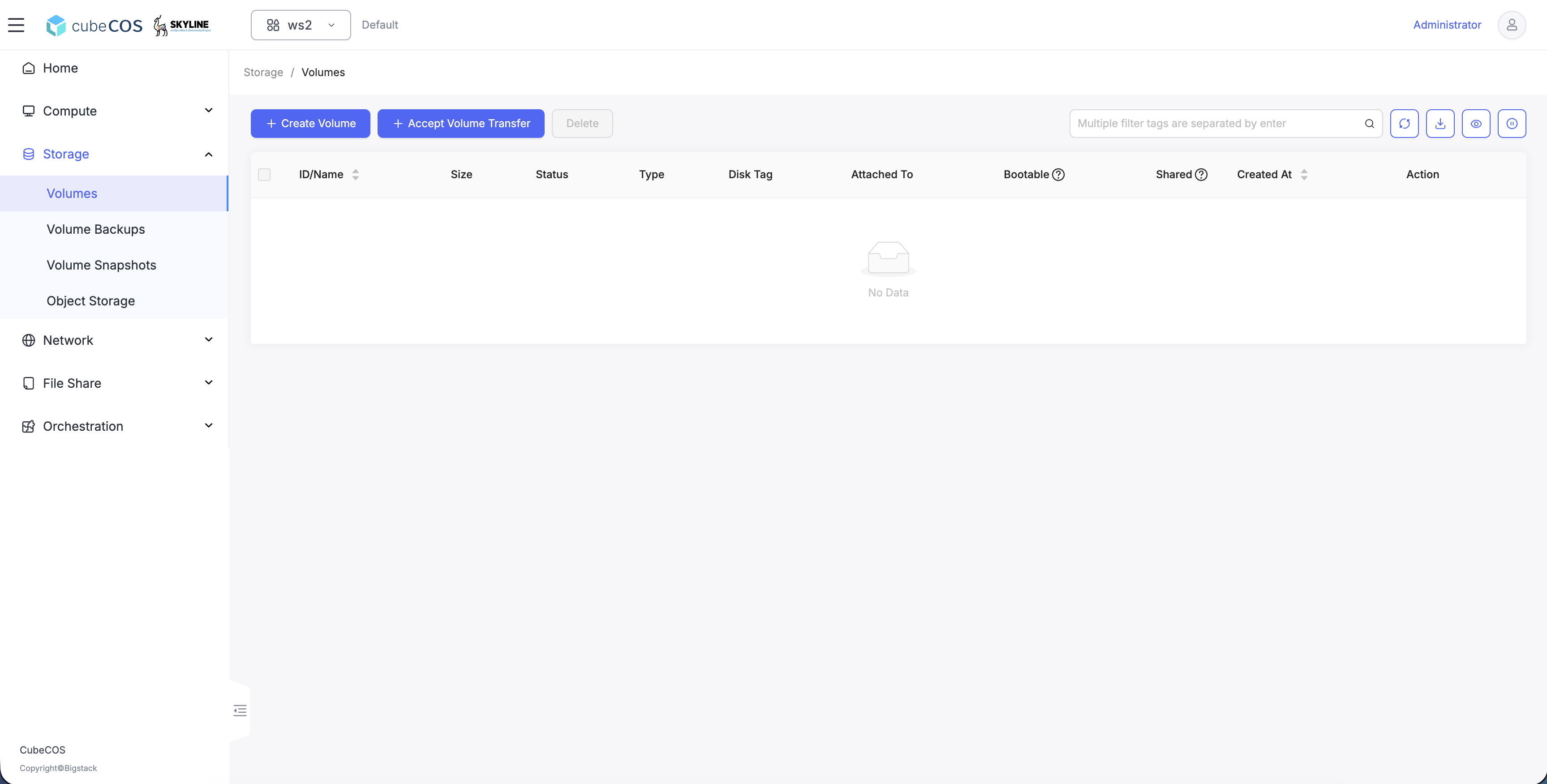
  2. 導航至 專案 > 儲存 > 卷,然後點選 接受卷轉移

    block-storage-transfer-volume-10-volumes_page

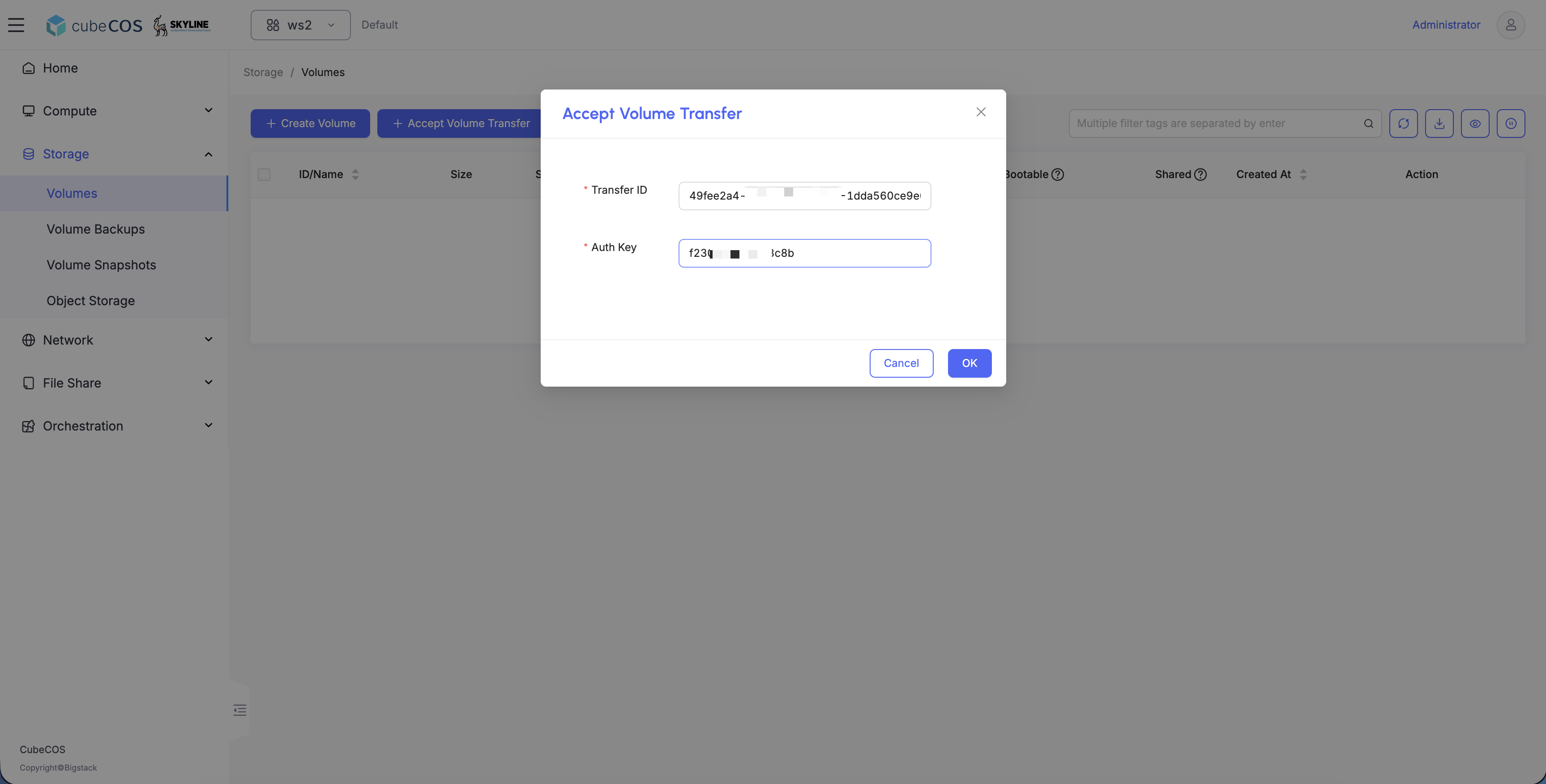
  3. 請輸入 轉移 ID授權金鑰 以接受此儲存空間轉移。

    block-storage-transfer-volume-11-enter_transfer_detail

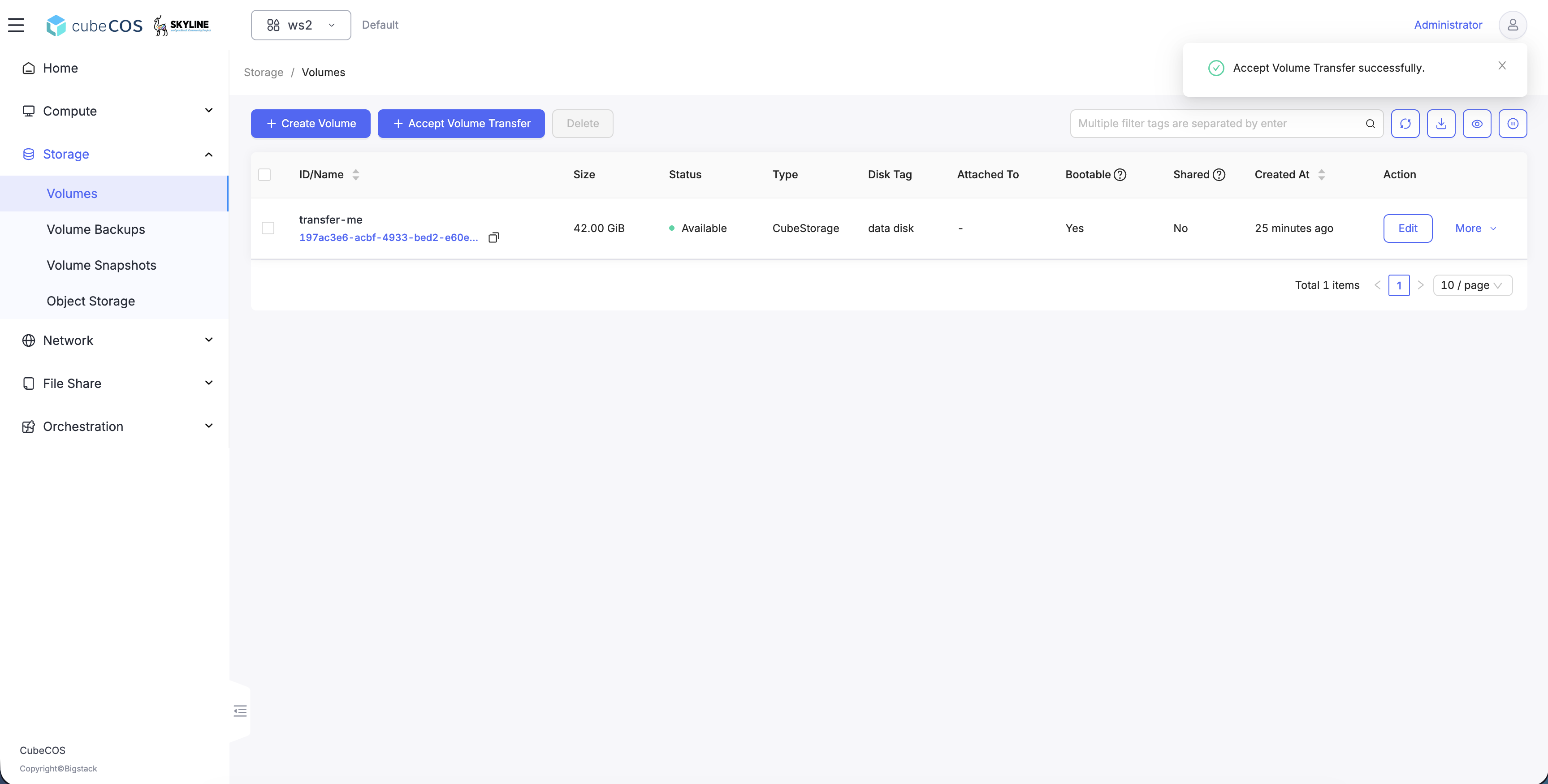
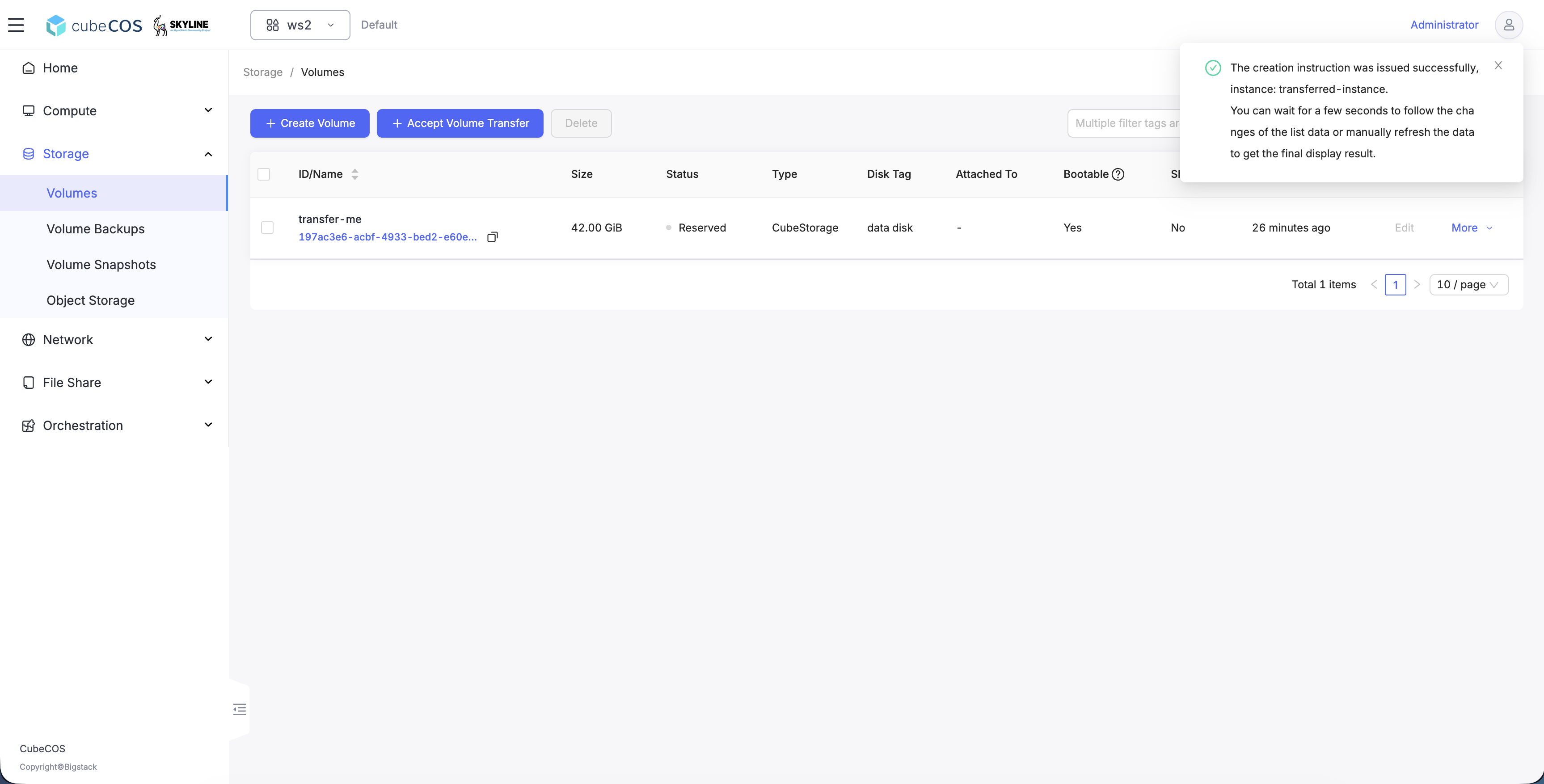
  4. 確認卷轉移已成功完成。

    block-storage-transfer-volume-12_volume_transfer_successful

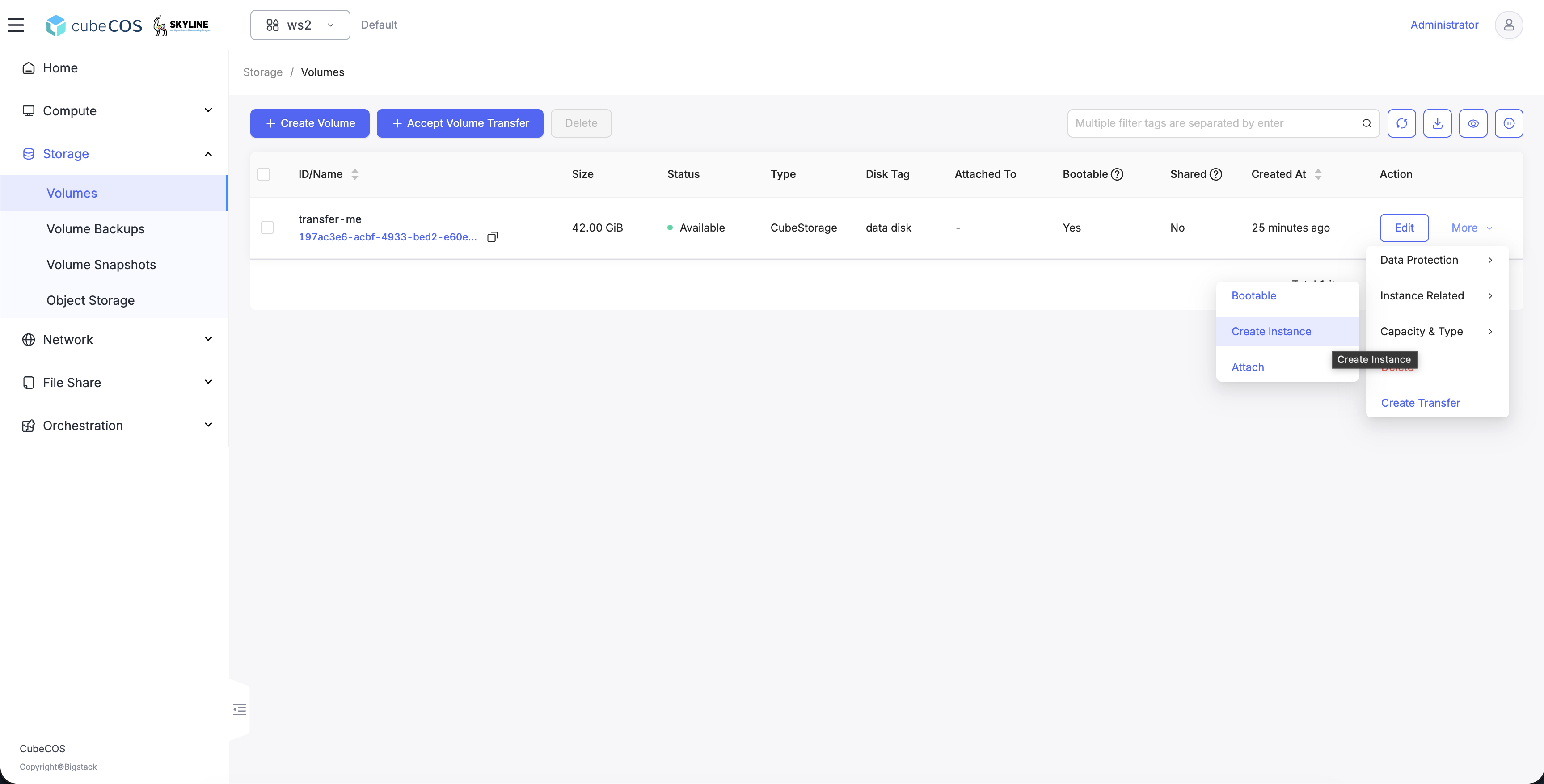
  5. 若要將已轉移的磁碟區作為執行個體啟動,請按一下 編輯 > 執行個體相關 > 建立執行個體

    block-storage-transfer-volume-13-create_instance_from_volume

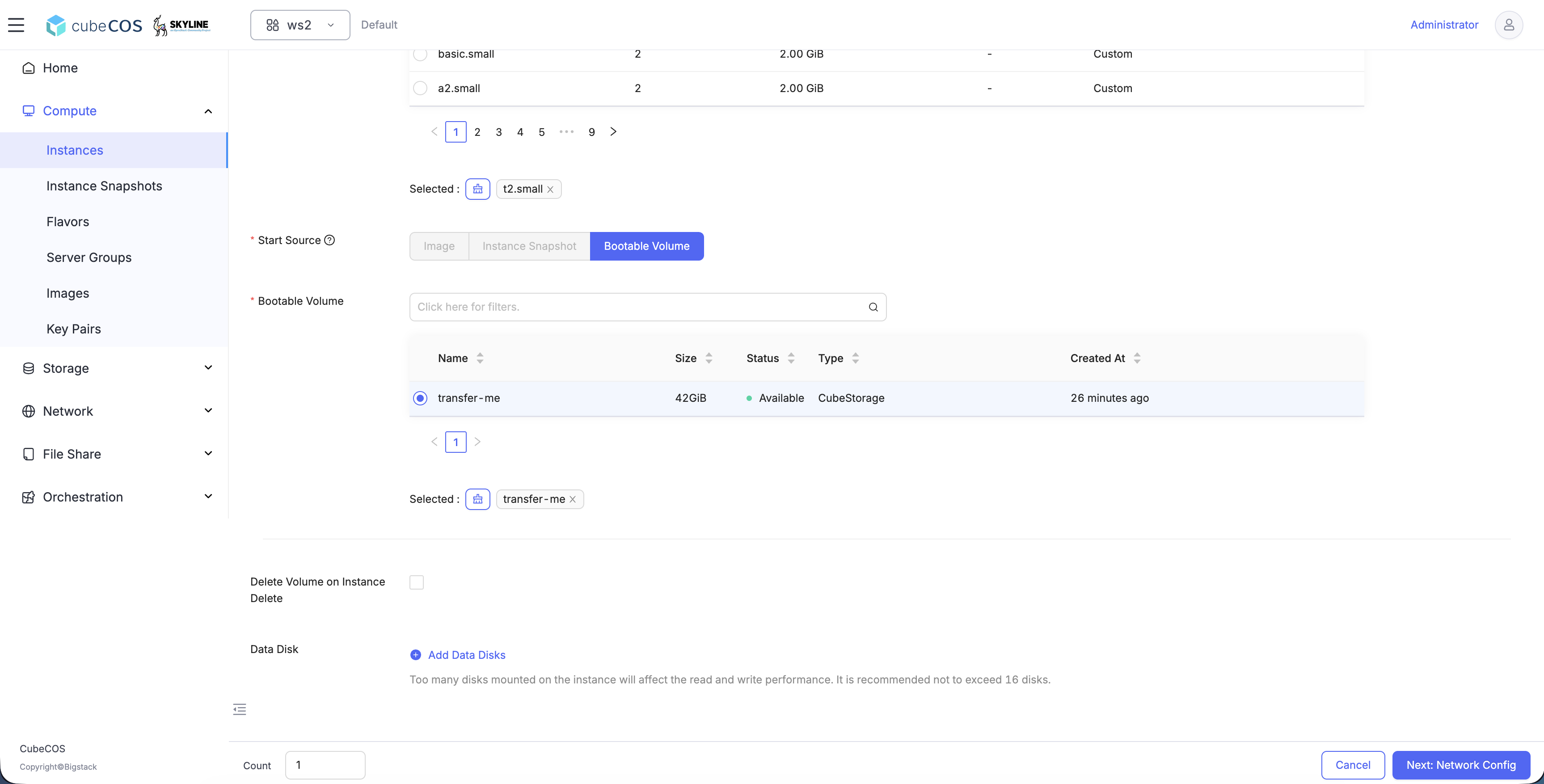
  6. 在「從磁碟區建立執行個體」中,請選擇已轉移的磁碟區作為 可開機磁碟區

    block-storage-transfer-volume-14-select_transferred_volume

  7. 確認實例已成功建立。

    block-storage-transfer-volume-15-instance_created_successfully